
Capturas de Tela
Descrição
Erro ao instalar o ouro33 APK no Android
Se o ouro33 não instala no seu celular, o problema normalmente está ligado a permissões do Android, arquivo APK incompleto ou conflito com uma versão anterior. Em muitos casos, o usuário faz o download pelo navegador no Brasil, toca no arquivo e recebe mensagens como “app não instalado”, “pacote inválido” ou “instalação bloqueada por segurança”. Isso não significa necessariamente defeito no aplicativo; na maior parte das vezes, basta ajustar o sistema e repetir o processo.
Antes de tentar novamente, confirme se o arquivo foi baixado por completo. Um APK corrompido ou interrompido no meio do download costuma falhar logo na tela de instalação. Também vale verificar se há espaço livre suficiente no dispositivo, porque o sistema precisa de armazenamento não só para o arquivo, mas também para descompactar e concluir a instalação do app.
Checklist rápido para corrigir falhas de instalação
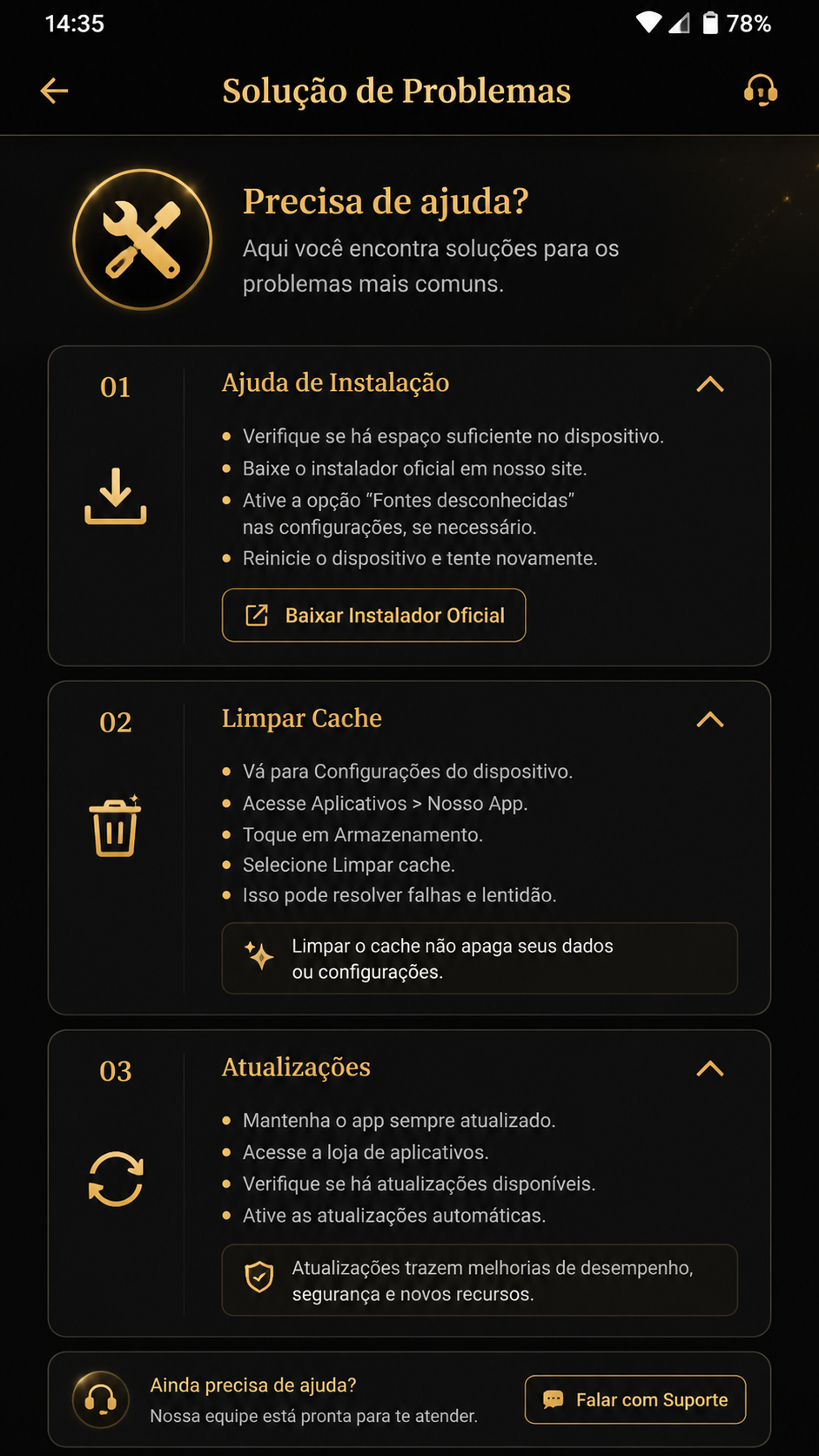
- Ative a permissão para instalar apps de fontes desconhecidas no navegador ou gerenciador de arquivos.
- Confira se o Android está com espaço livre, de preferência acima de 500 MB.
- Apague versões antigas do ouro33 que possam estar com assinatura diferente.
- Refaça o download do APK em rede estável, evitando Wi‑Fi oscilando ou dados móveis fracos.
- Verifique se o arquivo baixado tem extensão .apk e não foi renomeado.
Outro ponto importante é a compatibilidade. Alguns aparelhos antigos executam versões mais limitadas do Android e podem apresentar erro ao instalar builds recentes. Se você usa um dispositivo com sistema desatualizado, confirme os requisitos mínimos do app antes de insistir em novas tentativas. Isso evita perda de tempo e reduz o risco de interpretar uma incompatibilidade como falha do arquivo.
Se aparecer aviso de bloqueio do Google Play Protect, leia a mensagem com atenção e valide a origem do APK antes de prosseguir. Em cenários de suporte técnico, o ideal é remover o arquivo anterior, limpar o histórico de download do navegador e baixar uma cópia nova. Quando o instalador abre normalmente depois disso, a causa quase sempre era um pacote incompleto ou cache do download anterior.
App ouro33 não abre após o download no Brasil
Instalar com sucesso não garante que o aplicativo vá iniciar sem travamentos. Quando o ouro33 APK fecha sozinho, fica preso na tela inicial ou retorna para a área de trabalho do Android, o motivo pode estar em memória sobrecarregada, conflito com WebView, permissões negadas ou versão antiga do sistema. Isso é comum em aparelhos com muitos apps abertos em segundo plano.
O primeiro teste é simples: reinicie o celular. Essa ação encerra processos presos, libera RAM e restaura serviços básicos do sistema que podem impedir a abertura correta do app. Depois da reinicialização, abra o ouro33 sem manter outros aplicativos pesados ativos ao mesmo tempo. Se o problema desaparecer, a falha era temporária e relacionada ao desempenho do aparelho.
Sinais comuns quando o app não inicia
- Tela branca logo após tocar no ícone.
- Logotipo carregando sem sair da animação inicial.
- Fechamento imediato sem mensagem de erro.
- Travamento ao solicitar permissão de notificações ou armazenamento.
Também é recomendável atualizar componentes do sistema, especialmente o Android System WebView e o Google Chrome, já que muitos apps utilizam esses recursos para renderizar telas internas. Se estiverem desatualizados ou com falha, o ouro33 pode abrir parcialmente ou encerrar sozinho. Em suporte, esse ajuste costuma resolver erros silenciosos que o usuário atribui ao APK.
Por fim, revise as permissões do aplicativo em Configurações > Apps > ouro33. Se o acesso à rede, notificações ou armazenamento estiver bloqueado, algumas funções podem não carregar como esperado. Em celulares com modo de economia de bateria agressivo, vale retirar o app da lista de restrições, porque certos modelos impedem a inicialização completa quando o sistema tenta limitar atividade em segundo plano.
Login falhou no ouro33: como recuperar o acesso
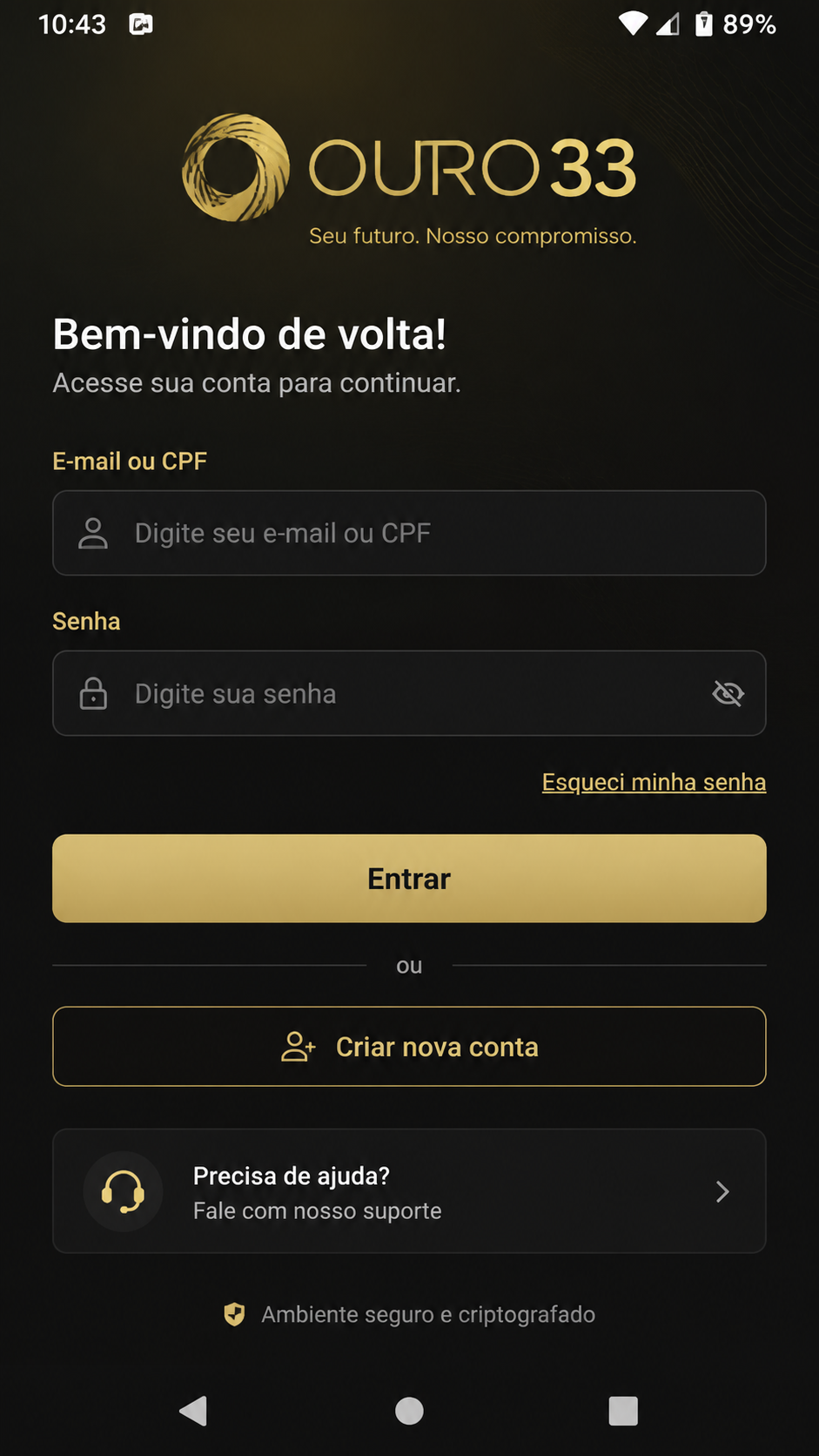
Ao tentar entrar no app, alguns usuários encontram mensagens como “login inválido”, “erro de autenticação”, “sessão expirada” ou simplesmente ficam presos no botão de acesso. No ouro33, isso pode ocorrer por senha digitada incorretamente, internet instável, relógio do aparelho fora de sincronia ou bloqueio temporário após várias tentativas. Nem sempre a conta está com problema; às vezes, o erro está no ambiente do dispositivo.
Comece validando o básico: veja se o teclado não ativou espaço extra, corretor automático ou letras maiúsculas indevidas. Em seguida, troque de conexão. Um Wi‑Fi com DNS instável pode carregar o site no navegador, mas falhar na autenticação do app. Testar o login em dados móveis ajuda a identificar se o problema está na rede local.
Passos práticos para resolver falha de acesso
- Confirme usuário e senha manualmente, sem copiar e colar.
- Ative data e hora automáticas no Android.
- Alterne entre Wi‑Fi e internet móvel para testar estabilidade.
- Feche o app completamente e abra novamente após 1 minuto.
- Se necessário, use a opção de recuperação de senha.
Quando o erro persiste mesmo com dados corretos, vale verificar se há atualização pendente. Em algumas versões antigas, o login pode sofrer incompatibilidade com métodos de autenticação mais novos. Nesses casos, fazer o download da versão mais recente do APK costuma corrigir a comunicação com o servidor.
Se você tentou diversas vezes e o acesso foi bloqueado temporariamente, aguarde alguns minutos antes de repetir. Isso evita que o sistema interprete as tentativas como uso indevido. Em ambiente de suporte, a recomendação é não insistir em sequência; primeiro estabilize a conexão, confirme credenciais e só então teste novamente para reduzir falhas de autenticação no Brasil.
Cache corrompido no ouro33 Android e lentidão no APK
Um dos motivos mais frequentes para travamentos, telas incompletas e erros de carregamento no ouro33 Android é o cache corrompido. Com o uso contínuo, o aplicativo armazena dados temporários para abrir mais rápido. Quando esses arquivos ficam inconsistentes após atualização, troca de rede ou encerramento inesperado, o app pode apresentar comportamento irregular, mesmo que a instalação esteja correta.
Limpar o cache é uma medida segura e costuma ser suficiente para corrigir falhas leves. No Android, acesse Configurações > Apps > ouro33 > Armazenamento e toque em “Limpar cache”. Isso remove somente arquivos temporários. Se o problema continuar, a etapa seguinte é “Limpar dados”, mas lembre que essa ação pode exigir novo login no aplicativo.
Quando suspeitar de cache danificado
- O app abre, mas menus internos não carregam.
- Botões não respondem mesmo com internet funcionando.
- A tela mostra informações antigas ou parcialmente atualizadas.
- O ouro33 fica lento depois de uma atualização do APK.
Após limpar o cache, abra o aplicativo e aguarde alguns segundos para que ele recrie os arquivos necessários. Evite tocar repetidamente em vários menus durante esse primeiro carregamento. Em aparelhos com pouco armazenamento, a lentidão pode voltar se o sistema estiver operando no limite; por isso, apagar arquivos desnecessários também ajuda na estabilidade.
Se você já limpou o cache e os dados, mas a falha permanece, então a causa pode não estar mais em arquivos temporários. Nesse cenário, a reinstalação completa passa a ser a solução mais indicada. Ela remove resíduos de versão antiga e força uma instalação limpa do APK, o que geralmente corrige erros persistentes de interface e autenticação.
Reinstalar o ouro33 APK com segurança e corrigir erros persistentes
Quando instalação, abertura, login e cache já foram testados sem sucesso, a melhor saída é reinstalar o ouro33. Esse procedimento resolve conflitos internos que não aparecem de forma visível ao usuário, como bibliotecas incompletas, permissões quebradas e restos de atualizações anteriores. Para funcionar bem, a reinstalação precisa ser feita com método, não apenas removendo e instalando por cima.
Ordem correta para reinstalar no Android
- Desinstale o ouro33 por completo no menu de aplicativos.
- Reinicie o aparelho para limpar processos residuais.
- Apague o APK antigo da pasta Downloads.
- Faça novo download do arquivo em conexão estável.
- Instale novamente e conceda apenas as permissões solicitadas pelo app.
Depois de reinstalar, faça o primeiro acesso com calma. Verifique se a versão instalada corresponde ao arquivo recente e se o Android não restaurou dados antigos automaticamente. Em alguns aparelhos, o backup local pode reaplicar configurações problemáticas; por isso, uma instalação limpa sem restauração tende a ser mais eficiente quando o objetivo é eliminar erros recorrentes.
Se ainda houver falha após todos os testes, o ideal é observar em qual etapa o erro ocorre: durante a instalação, na abertura, no login ou após alguns minutos de uso. Esse detalhe ajuda a identificar se a origem está no dispositivo, na rede ou no próprio APK. Para usuários no Brasil, manter o sistema Android atualizado e baixar a versão correta do aplicativo reduz muito a chance de problemas futuros.
Como medida final de prevenção, evite instalar múltiplas cópias do mesmo app com nomes semelhantes, pois isso aumenta o risco de conflito de assinatura e arquivos duplicados. Mantenha apenas uma versão ativa do ouro33 no celular e revise periodicamente espaço livre, permissões e conectividade. Aviso: conteúdo para maiores de 18 anos. Jogue com responsabilidade.
Uso restrito a maiores de 18 anos. Jogue com responsabilidade.
Outros apps que você pode gostar
Se você está explorando o ouro33, confira também:
Uso restrito a maiores de 18 anos. Jogue com responsabilidade.
Perguntas Frequentes
Dicas de Instalação
- Compatível com Android 5.0 ou superior.
- Ative fontes desconhecidas antes de instalar o APK.
- Baixe apenas de fontes confiáveis como confiasite.com.br.
- Uso restrito a maiores de 18 anos. Jogue com responsabilidade.