
Capturas de Tela
Descrição
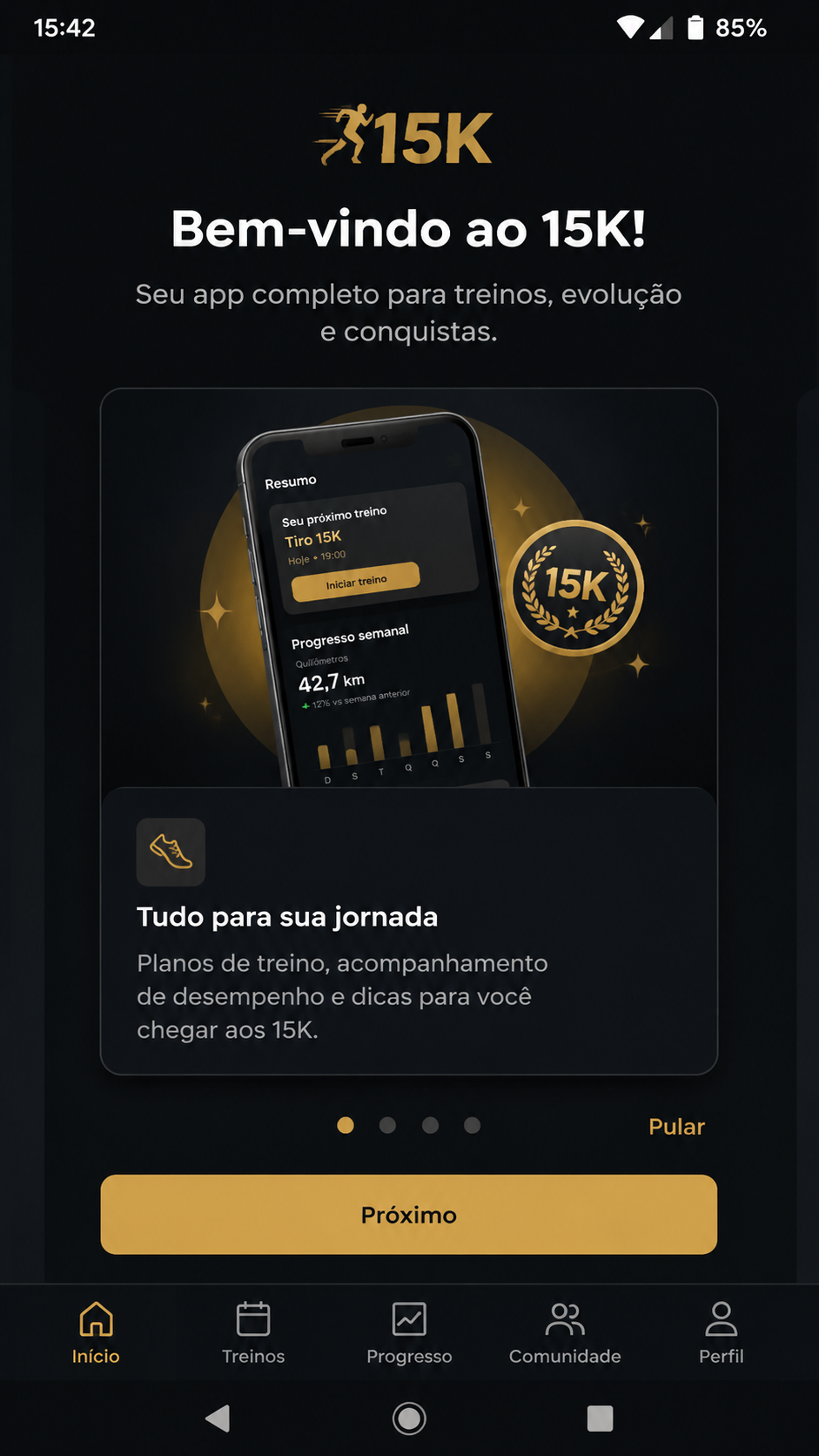
Tour inicial do 15k: primeiros toques no app com 15k APK no Android
Ao concluir o download do 15k APK no Android, a etapa mais importante não é sair clicando em tudo, mas entender como o aplicativo organiza a navegação logo no primeiro acesso. Esse tour inicial ajuda quem está no Brasil a reconhecer os menus centrais, os atalhos mais úteis e o jeito como o app apresenta recursos desde a tela de boas-vindas. Em vez de depender de tentativa e erro, vale seguir uma leitura guiada para ganhar familiaridade com o ambiente desde os primeiros minutos.
Na abertura do 15k, normalmente aparece uma tela principal com destaque para acesso, cadastro e áreas promocionais. O ideal é observar a barra inferior, os ícones no topo e os botões de ação rápida. Esse reconhecimento inicial evita confusão, principalmente para quem acabou de instalar o APK e quer uma experiência mais fluida no Android. Se o seu aparelho estiver com modo escuro ativado, a interface também pode ajustar cores automaticamente.
Durante esse primeiro tour, repare em quatro pontos que costumam definir a navegação do app:
- área de login ou criação de conta;
- menu lateral ou menu inferior com seções principais;
- botão de perfil para dados pessoais e preferências;
- atalhos para suporte, notificações e configurações gerais.
Uma boa prática é não preencher tudo de uma vez. Primeiro, entenda a hierarquia das telas. Depois disso, avance para a personalização. Esse cuidado torna o uso do 15k mais intuitivo e reduz a chance de perder opções importantes escondidas em menus secundários.
Como identificar os elementos principais logo após o download
Assim que o app abrir, faça uma leitura visual da página inicial. O logo costuma ficar na parte superior, enquanto banners e chamadas ocupam a região central. Na base da tela, pode existir uma navegação persistente com ícones simples. Toque em cada seção sem pressa para descobrir o que muda. O objetivo aqui não é configurar tudo, mas reconhecer a lógica do aplicativo.
- Abra o 15k no Android após instalar o APK.
- Observe a tela inicial por alguns segundos antes de tocar.
- Entre nos menus principais para entender o caminho de navegação.
- Volte à página anterior quando necessário para memorizar o fluxo.
- Localize a área de conta, pois ela será usada nas próximas etapas.
Se o app pedir permissões logo no começo, leia com atenção antes de aceitar. Algumas são essenciais para funcionamento, enquanto outras podem ser configuradas depois. Seguir esse processo passo a passo melhora bastante a experiência de primeiro uso.
Tooltips do 15k APK: entendendo dicas visuais e atalhos da interface
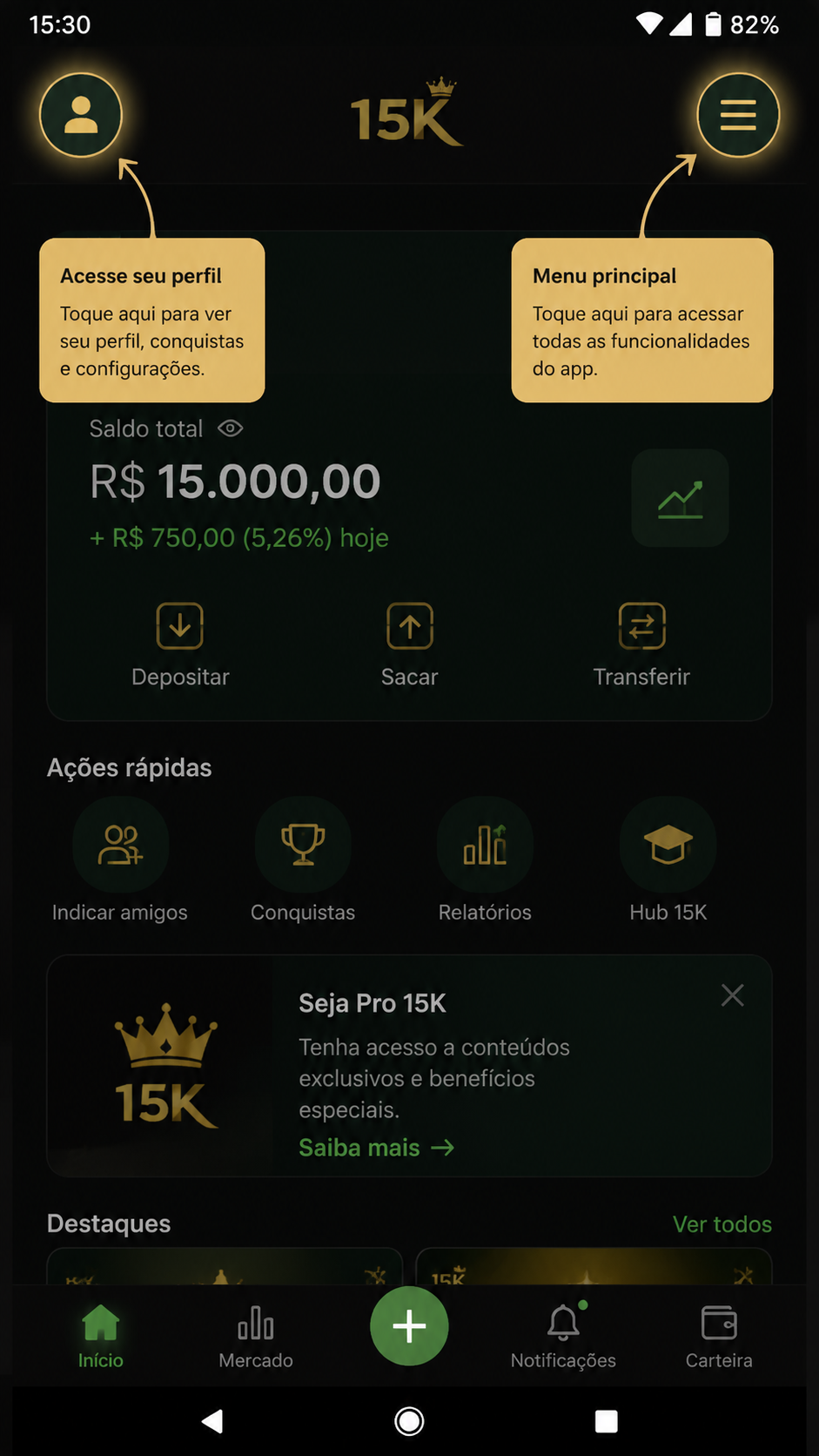
Depois do tour inicial, muitos usuários encontram pequenos balões informativos na tela. Esses tooltips funcionam como guias rápidos e mostram onde tocar, o que cada botão faz e quais recursos merecem atenção. No 15k APK, eles ajudam a reduzir a curva de aprendizado sem exigir busca manual em menus longos. Para quem faz o download no Brasil e quer começar com segurança, esse é um recurso especialmente útil.
Os tooltips aparecem, em geral, na primeira abertura de áreas importantes. Eles podem indicar o botão de saldo, a entrada para o perfil, filtros de navegação ou links para atendimento. Como são discretos, vale a pena não fechá-los imediatamente. Ler essas mensagens por alguns segundos costuma poupar tempo depois.
Veja como aproveitar melhor essas dicas visuais:
- leia cada tooltip antes de tocar em “entendi” ou fechar;
- teste o recurso indicado na mesma hora para memorizar a função;
- observe se existe opção de “não mostrar novamente”;
- repita o caminho depois sem ajuda para fixar o uso.
Esse sistema de orientação é bastante útil em celulares Android com telas menores, onde vários comandos ficam condensados. Quando o 15k destaca um elemento com seta, borda ou sombra, ele está priorizando algo que costuma ser relevante para novos usuários. Aproveitar essas pistas é uma forma prática de ganhar autonomia no app.
Dicas para não pular orientações importantes na primeira sessão
Um erro comum é fechar todos os avisos em sequência para chegar logo à área principal. Embora isso pareça acelerar o uso, na prática pode criar dúvidas simples depois. Se um tooltip surgir explicando filtros, atalhos ou notificações, tente aplicar a instrução imediatamente. Assim, o conteúdo deixa de ser só informativo e vira aprendizado de uso real.
Se você fechar alguma orientação sem querer, procure por ícones de ajuda, central de suporte ou seção de perguntas frequentes dentro do próprio app. Em muitos casos, o 15k mantém tutoriais compactos acessíveis nas configurações. Isso é útil para revisar funções depois do download do APK, especialmente quando o usuário troca de aparelho Android e reinstala o aplicativo.
Configurar perfil no 15k: personalize sua conta 15k com navegação mais prática
Com a interface já compreendida, chega o momento de ajustar o perfil. Essa parte influencia diretamente a usabilidade do 15k no dia a dia, porque centraliza dados da conta, preferências visuais e informações de acesso. Em vez de deixar tudo para depois, configurar essa área logo no primeiro uso torna a experiência mais organizada e reduz retrabalho.
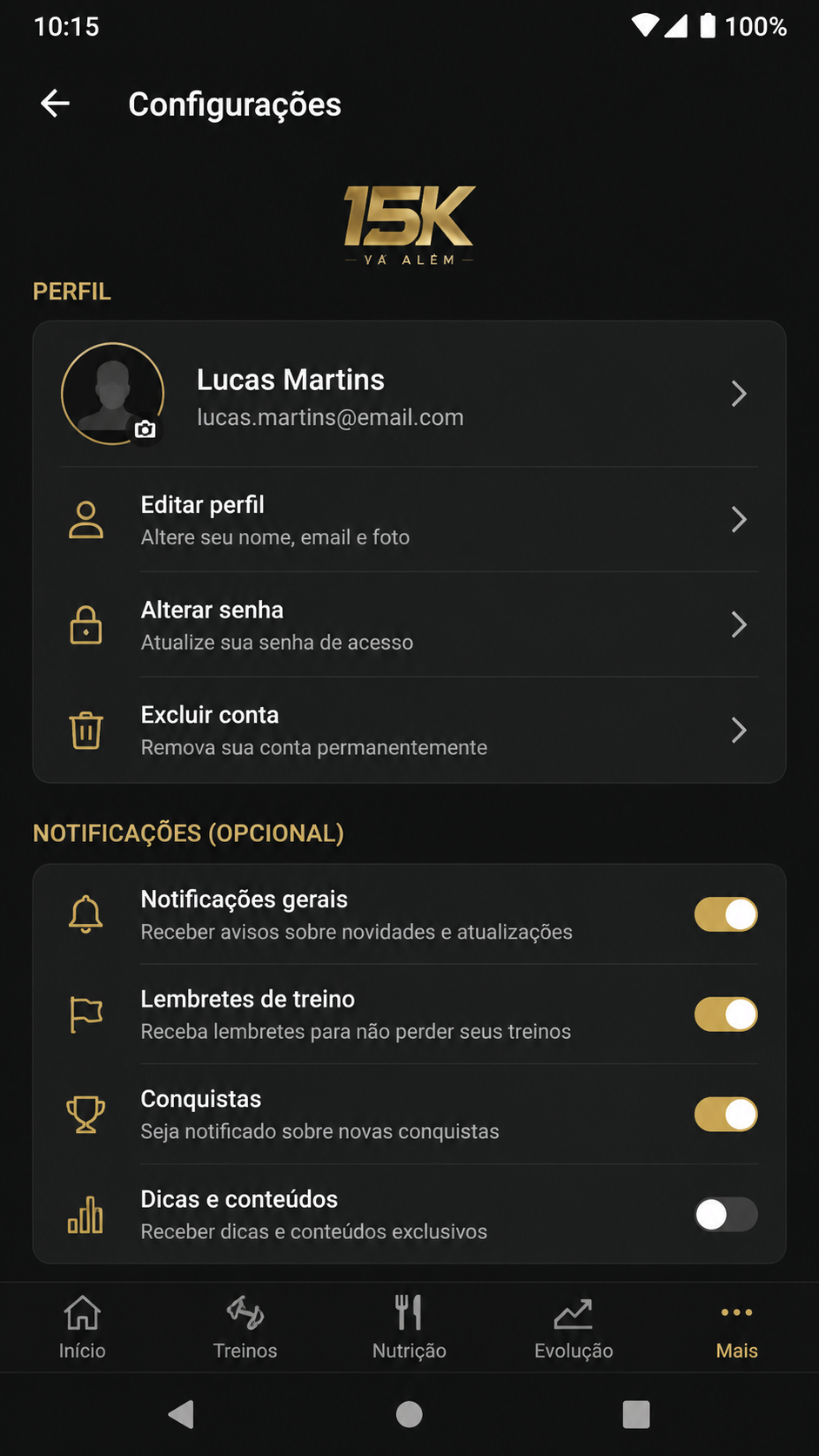
Comece acessando o ícone de conta ou avatar no topo da tela. Normalmente, essa seção reúne nome de usuário, dados básicos, segurança de login e opções de personalização. Em um ambiente Android, o preenchimento costuma ser simples, mas o ideal é revisar cada campo antes de salvar. Se houver sincronização com e-mail ou telefone, use informações válidas para facilitar recuperação de acesso no futuro.
Na configuração inicial do perfil, vale prestar atenção nestes itens:
- nome exibido ou identificador da conta;
- e-mail e número de celular cadastrados;
- idioma e região, incluindo Brasil quando disponível;
- preferência de tema claro ou escuro;
- camadas extras de segurança, como verificação de acesso.
Não é necessário completar todos os detalhes avançados na primeira sessão, mas os campos essenciais devem ficar corretos. Isso ajuda na estabilidade da conta e melhora a comunicação do app com o usuário. Além disso, quando o 15k envia confirmações ou alertas, os dados de perfil bem preenchidos fazem diferença.
Passo a passo para ajustar sua conta no Android sem complicação
- Toque no ícone de perfil na tela principal do 15k.
- Abra a seção de dados pessoais ou informações da conta.
- Confira nome, telefone e e-mail antes de salvar alterações.
- Escolha idioma, tema visual e preferências de navegação.
- Ative recursos de proteção se o app oferecer essa opção.
Depois de concluir esse processo, volte à página inicial e teste se tudo foi mantido corretamente. Se o aplicativo solicitar confirmação por código, siga o procedimento no mesmo momento para evitar pendências. Em instalações por APK, manter o perfil revisado também facilita futuras atualizações do 15k no Android.
Outro ponto útil é observar se existe área de histórico, sessões ativas ou gerenciamento de dispositivos. Esses recursos ajudam a monitorar acessos e dão mais transparência ao uso da conta. Mesmo sendo uma etapa curta, a configuração do perfil é uma das mais valiosas no onboarding do app.
Ativar notificações opcionais no 15k: controle alertas após o download do APK
A última etapa do primeiro uso é decidir se as notificações opcionais do 15k fazem sentido para sua rotina. Muita gente aceita tudo no início e depois se incomoda com excesso de avisos. O caminho mais inteligente é ativar apenas o que realmente ajuda. No Android, isso pode ser controlado tanto dentro do app quanto nas configurações do sistema.
Quando o 15k pedir autorização para enviar notificações, leia o texto da permissão e veja se há categorias separadas. Alguns alertas podem estar ligados a novidades, avisos de conta, suporte ou atualizações do aplicativo. Se a interface permitir escolhas individualizadas, prefira um ajuste seletivo em vez de liberar todas as mensagens de uma vez.
Boas escolhas de notificação incluem:
- alertas de segurança e confirmação de acesso;
- comunicados sobre manutenção ou atualização do app;
- avisos úteis de conta e suporte;
- desativação de mensagens excessivamente promocionais, se disponível.
Essa personalização dá mais controle e evita interrupções desnecessárias ao longo do dia. Caso você mude de ideia, o 15k normalmente permite editar as preferências depois, sem precisar reinstalar o APK. No Android, também é possível silenciar categorias específicas nas opções do próprio sistema, o que oferece uma camada extra de organização.
Como revisar e ajustar alertas sem perder o controle da experiência
Se as notificações começarem a ficar frequentes demais, acesse o menu de configurações do app e procure a área de avisos, alertas ou preferências. Revise os tipos de mensagem habilitados e mantenha apenas o que agrega utilidade real. Isso deixa a experiência do 15k mais limpa e alinhada ao seu uso cotidiano.
Por fim, após completar tour inicial, leitura dos tooltips, configuração de perfil e ajustes de notificações, o app tende a ficar muito mais simples de usar. Esse onboarding guiado foi pensado para quem busca um começo sem atrito após o download no Brasil, aproveitando melhor a interface do 15k no Android desde a primeira sessão.
Aviso: conteúdo para maiores de 18 anos. Jogue com responsabilidade e mantenha controle sobre tempo e gastos.
Uso restrito a maiores de 18 anos. Jogue com responsabilidade.
Outros apps que você pode gostar
Se você está explorando o 15k, confira também:
Uso restrito a maiores de 18 anos. Jogue com responsabilidade.
Perguntas Frequentes
Dicas de Instalação
- Compatível com Android 5.0 ou superior.
- Ative fontes desconhecidas antes de instalar o APK.
- Baixe apenas de fontes confiáveis como confiasite.com.br.
- Uso restrito a maiores de 18 anos. Jogue com responsabilidade.