
Capturas de Tela
Descrição
Tour inicial do ouro11 APK no Android: primeiros passos sem complicação
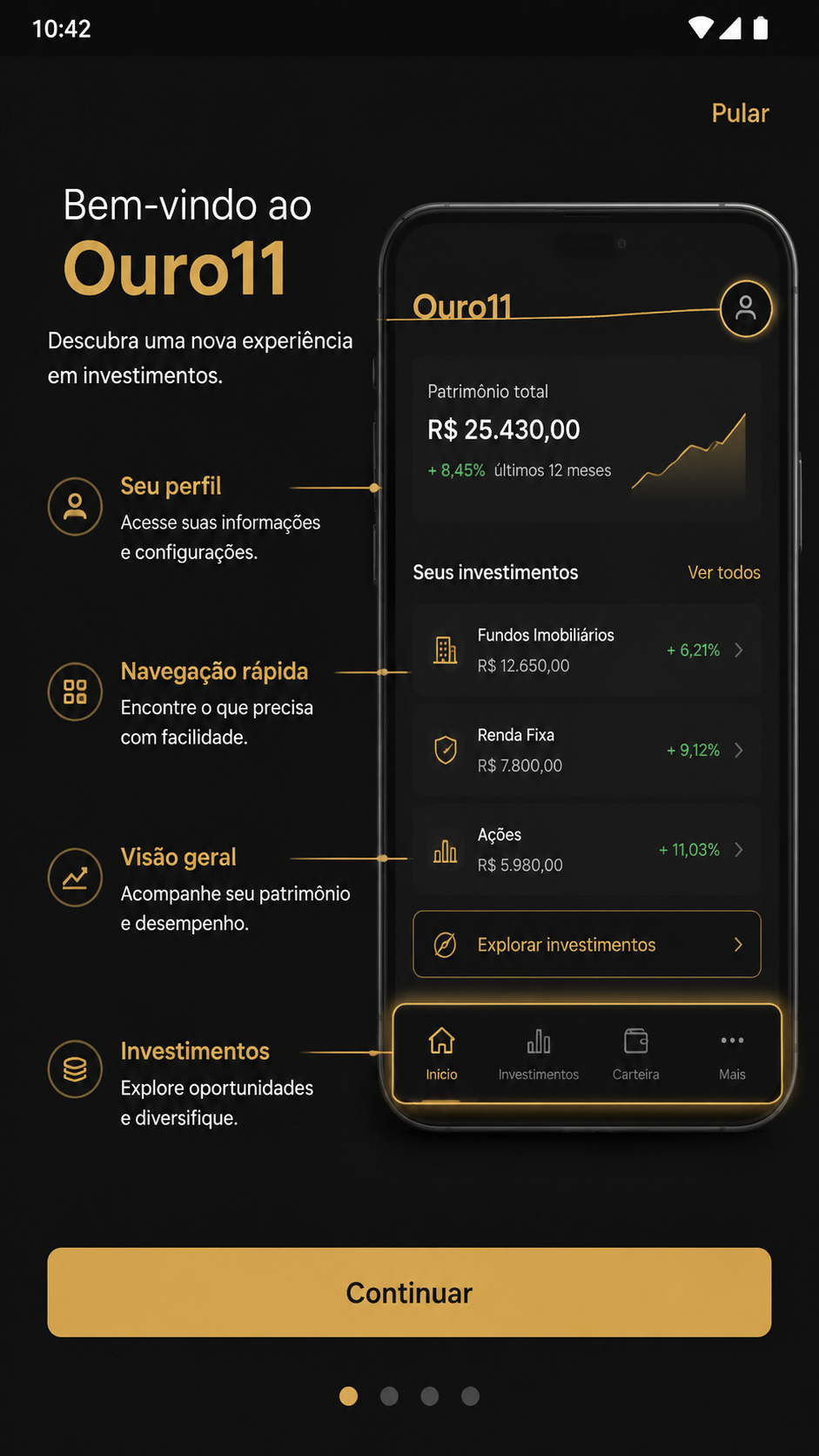
Ao concluir o download do ouro11 APK no Android, a primeira abertura do app costuma trazer uma experiência pensada para orientar quem está chegando agora. Em vez de deixar o usuário perdido entre menus, atalhos e áreas promocionais, o aplicativo apresenta um tour inicial direto ao ponto, com destaque visual para os recursos mais usados. Para quem acessa do Brasil e quer entender rapidamente como navegar, esse começo guiado faz bastante diferença.
Logo na tela de entrada, o ouro11 organiza os elementos principais de forma progressiva. Você visualiza a área inicial, os botões de acesso rápido, o menu inferior e os caminhos para conta, promoções e preferências. Esse roteiro reduz erros comuns do primeiro uso, como tocar em seções erradas ou ignorar funções úteis que ajudam a personalizar a experiência desde o início.
Em aparelhos Android mais recentes, a transição entre telas tende a ser fluida, e o tour costuma aparecer em camadas leves sobre a interface. O objetivo não é interromper sua navegação, mas mostrar o básico para que você avance com segurança. Isso é especialmente útil para quem instalou o APK manualmente e quer confirmar que tudo está funcionando corretamente após a instalação.
O que aparece no tour inicial
- Apresentação da tela principal e dos atalhos mais usados.
- Indicação do menu de perfil e preferências da conta.
- Destaque para notificações, ofertas e central de mensagens.
- Explicação rápida sobre onde acompanhar atividades e novidades.
- Acesso facilitado à área de suporte dentro do app.
Uma dica prática é não pular todas as etapas logo de cara. Mesmo que a interface pareça simples, o tour do ouro11 ajuda a localizar recursos que nem sempre ficam óbvios na primeira visita. Em muitos casos, poucos segundos de atenção economizam tempo nas próximas sessões de uso. Para quem fez o download buscando agilidade, esse é um bom começo.
Se o tour não surgir automaticamente, vale fechar e abrir o aplicativo outra vez ou verificar se há alguma atualização da versão instalada. Em versões atuais, esse tipo de onboarding costuma vir habilitado por padrão, especialmente em contas novas. Assim, o usuário consegue entender melhor o funcionamento do app logo no primeiro contato.
Tooltips do ouro11 download: como ler dicas na tela e navegar com confiança
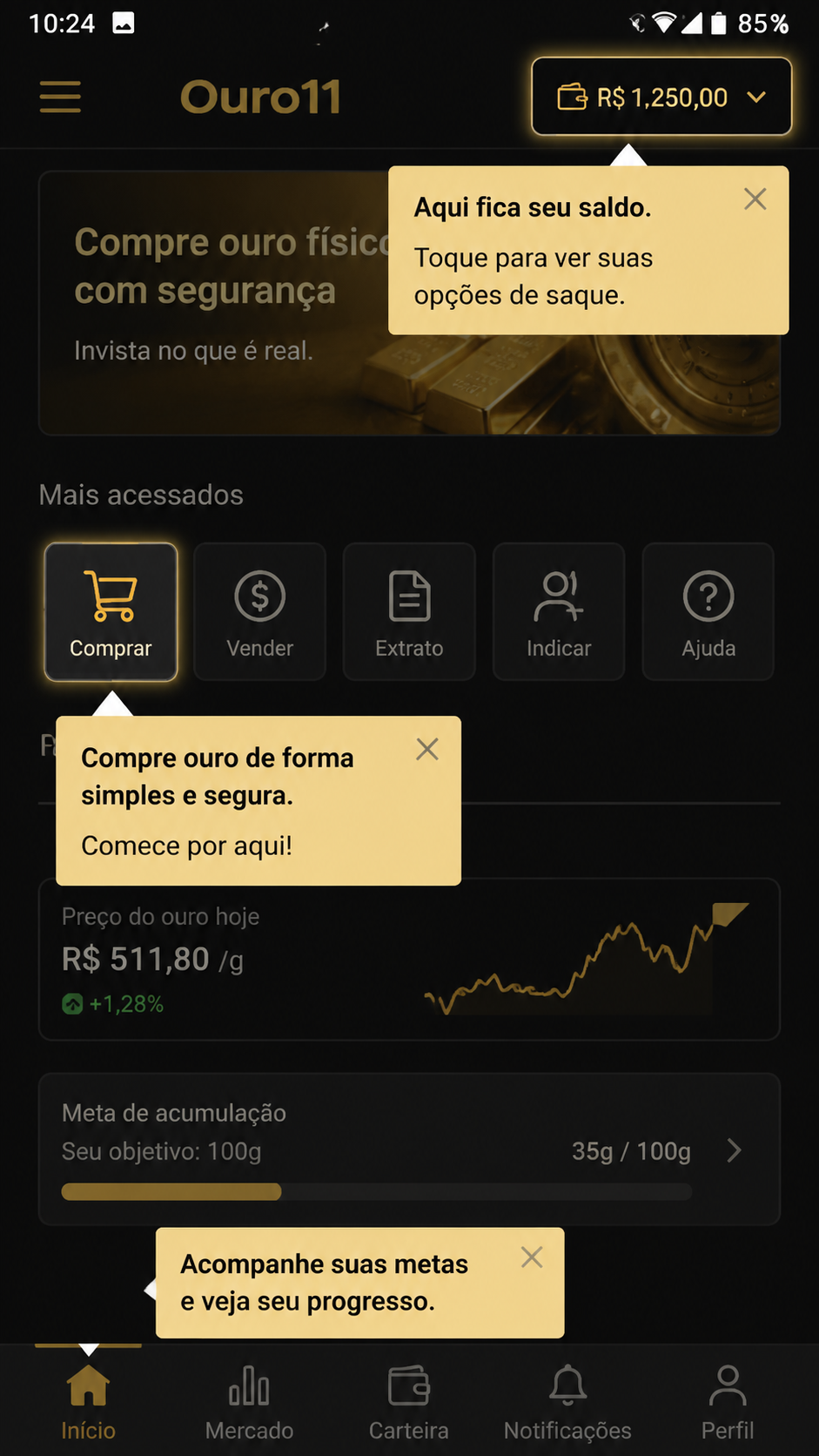
Depois do tour inicial, entram em cena os tooltips, aquelas pequenas caixas de orientação que aparecem perto de botões, ícones ou seções específicas. No ouro11 download para Android, eles funcionam como lembretes contextuais. Em vez de mostrar um manual longo, o app oferece dicas no momento exato em que você precisa delas, o que torna a adaptação mais intuitiva.
Esses avisos breves normalmente explicam o que faz cada área da interface, quais permissões são opcionais e como acessar funções que ficam escondidas em menus laterais. Para quem está usando o APK pela primeira vez no Brasil, os tooltips ajudam a evitar dúvidas simples, como a diferença entre alertas do sistema, mensagens internas e ajustes da conta.
Uma boa prática é tocar com calma nos ícones sinalizados. Quando o tooltip aparece, leia o texto curto e observe se existe uma ação sugerida, como “ativar”, “confirmar”, “ver agora” ou “depois”. Esse formato guiado deixa a navegação mais natural e diminui a chance de configurações apressadas.
Como aproveitar melhor os tooltips no primeiro acesso
- Abra o app e siga a ordem indicada sem avançar tudo de uma vez.
- Toque nos botões destacados para entender sua função real.
- Leia as mensagens curtas antes de fechar a dica na tela.
- Use os avisos para localizar perfil, segurança e notificações.
- Repita o processo se o aplicativo oferecer revisão guiada.
Os tooltips também ajudam usuários que não têm tanta familiaridade com interfaces móveis cheias de recursos. No ouro11 APK, a proposta é transformar a descoberta das ferramentas em algo visual, rápido e sem excesso de texto técnico. Isso melhora a retenção de informações e deixa o uso mais confortável logo na primeira sessão.
Caso alguma dica não apareça, verifique se o modo de economia de bateria do Android está interferindo na exibição de animações ou janelas sobrepostas. Alguns aparelhos limitam componentes visuais quando há restrições agressivas de desempenho. Mesmo assim, o conteúdo principal do app continua acessível pelos menus tradicionais.
Configurar perfil no ouro11 para Android: ajuste sua conta já no primeiro uso
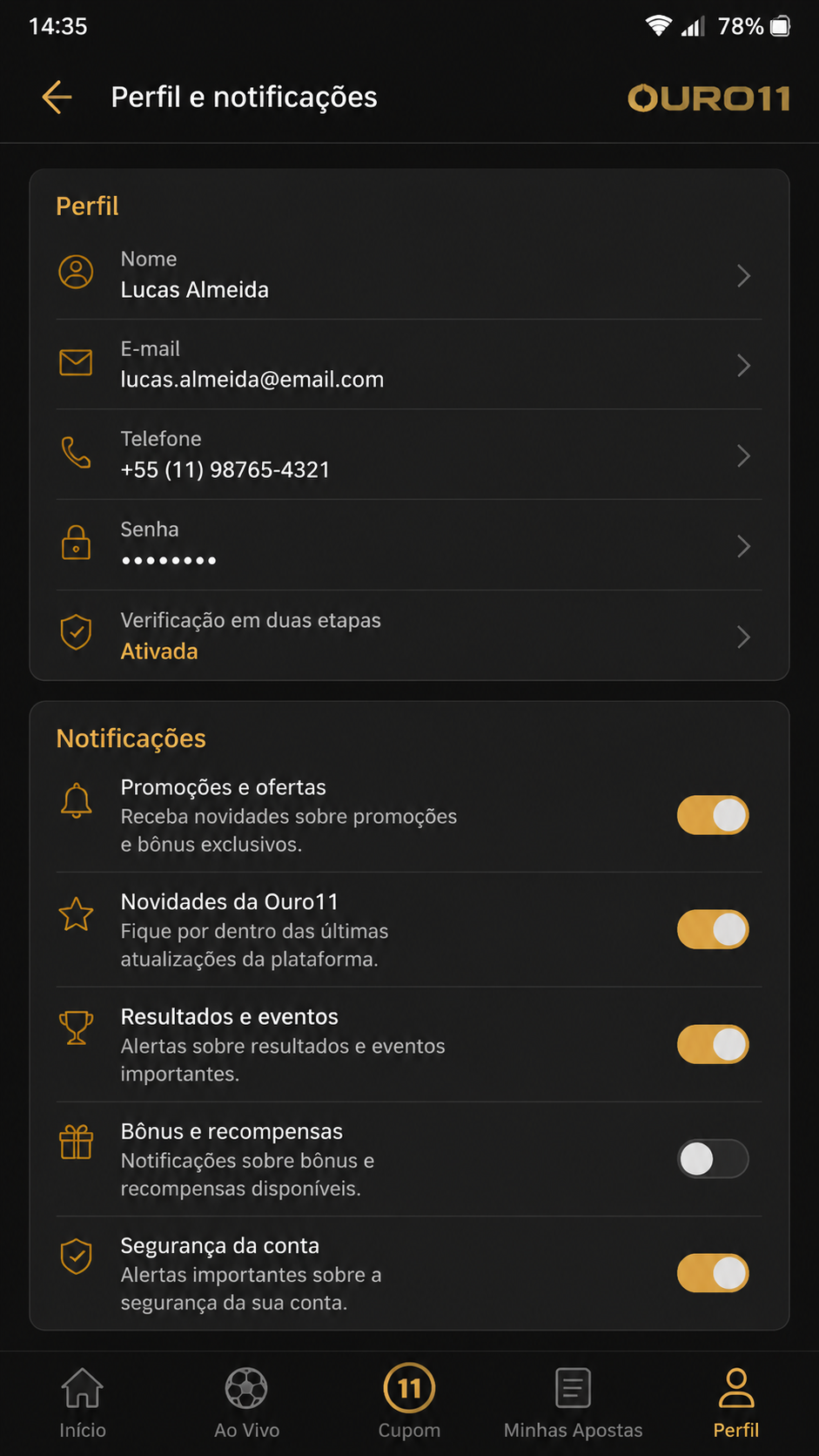
Depois de entender a interface básica, o próximo passo recomendado é configurar o perfil. No ouro11 para Android, essa etapa é importante para organizar informações da conta, preferências visuais e opções de contato. Ao personalizar o perfil logo no início, você deixa a experiência mais alinhada ao seu uso diário e reduz retrabalho no futuro.
Normalmente, a área de perfil fica acessível por um ícone no canto superior ou dentro do menu inferior. Ao entrar, você pode revisar dados cadastrais, definir idioma, ajustar foto ou avatar, escolher preferências de exibição e confirmar informações essenciais. Em versões APK recentes, esse processo costuma ser rápido e dividido em blocos simples.
Para quem faz o download do ouro11 no Brasil, vale observar se o aplicativo pede confirmação de e-mail, número de telefone ou outros dados básicos. Essas validações servem para melhorar a segurança da conta e facilitar comunicações importantes. O ideal é preencher apenas o necessário, com atenção aos dados inseridos, para evitar inconsistências futuras.
Itens recomendados ao configurar o perfil
- Nome de exibição e dados principais da conta.
- Idioma e formato de notificações desejadas.
- Preferências de visualização da interface no Android.
- Confirmação de contatos para recuperar acesso, se preciso.
- Revisão das opções de privacidade disponíveis no app.
Outro ponto útil é verificar se existe área de segurança com senha, PIN, biometria ou verificação em duas etapas. Nem todos os recursos aparecem de imediato, mas muitos ficam dentro da seção de conta ou proteção de acesso. Se o seu aparelho Android for compatível, ativar esses mecanismos já no primeiro uso pode tornar a experiência mais segura.
Também é interessante observar se o ouro11 permite salvar preferências de navegação. Alguns apps memorizam abas favoritas, idioma selecionado e tipo de alerta exibido com mais frequência. Essa personalização melhora a rotina de uso e faz com que o aplicativo pareça mais organizado desde os primeiros acessos.
Se encontrar algum campo opcional que não queira preencher naquele momento, prossiga sem pressa. O mais importante é concluir o básico corretamente. Depois, com o app já instalado e funcionando bem, você pode voltar ao perfil para ajustar detalhes adicionais conforme necessário.
Ativar notificações opcionais no ouro11 APK: controle alertas do jeito que preferir
A última etapa desse onboarding de primeiro uso é ativar, ou não, as notificações opcionais. No ouro11 APK para Android, esse recurso costuma ser oferecido após o tour e a configuração do perfil. O objetivo é deixar você no comando dos avisos, sem transformar a experiência em algo invasivo. Em vez de simplesmente aceitar tudo, vale ajustar o que realmente faz sentido para o seu dia a dia.
Ao liberar notificações, o app pode enviar atualizações gerais, novidades internas, mensagens de conta e lembretes úteis. Porém, como se trata de uma configuração opcional, o ideal é revisar cada categoria quando isso estiver disponível. Em muitos celulares Android, você consegue combinar controles do próprio aplicativo com as permissões do sistema.
Esse cuidado é importante porque nem todo usuário quer receber alertas em tempo integral. Há quem prefira apenas notificações essenciais, enquanto outros aceitam comunicações mais amplas. O ouro11 tende a oferecer uma configuração inicial simples, mas você sempre pode retornar às preferências para editar as permissões depois.
Passo a passo para ativar alertas opcionais
- Abra o menu de perfil ou configurações após o primeiro acesso.
- Procure a seção de notificações ou preferências de alerta.
- Ative somente as categorias que considerar úteis.
- Confirme a permissão solicitada pelo Android, se aparecer.
- Teste o recebimento e ajuste a frequência quando possível.
Se as notificações não chegarem, verifique três pontos: permissão concedida no Android, restrições de bateria e conexão estável. Em alguns aparelhos, o sistema fecha atividades em segundo plano para economizar energia, o que pode atrasar alertas. Nesses casos, adicionar o app às exceções ajuda a manter o funcionamento mais consistente.
Por outro lado, se o volume de mensagens incomodar, basta reduzir as categorias ativas ou desativar tudo temporariamente. O importante é lembrar que essa parte do onboarding foi pensada para dar autonomia ao usuário. Você pode instalar, testar e ajustar o ouro11 download conforme sua rotina, sem depender de configurações definitivas logo no começo.
Com tour inicial, tooltips bem posicionados, perfil configurado e alertas opcionais ajustados, o primeiro uso do ouro11 no Android fica mais claro e funcional. Depois de baixar o APK e completar essas etapas, a navegação tende a se tornar mais rápida, personalizada e confortável para quem está começando agora no Brasil.
Aviso: conteúdo para maiores de 18 anos. Use com responsabilidade e mantenha controle do seu tempo e das suas decisões de jogo.
Uso restrito a maiores de 18 anos. Jogue com responsabilidade.
Outros apps que você pode gostar
Se você está explorando o ouro11, confira também:
Uso restrito a maiores de 18 anos. Jogue com responsabilidade.
Perguntas Frequentes
Dicas de Instalação
- Compatível com Android 5.0 ou superior.
- Ative fontes desconhecidas antes de instalar o APK.
- Baixe apenas de fontes confiáveis como confiasite.com.br.
- Uso restrito a maiores de 18 anos. Jogue com responsabilidade.