
Capturas de Tela
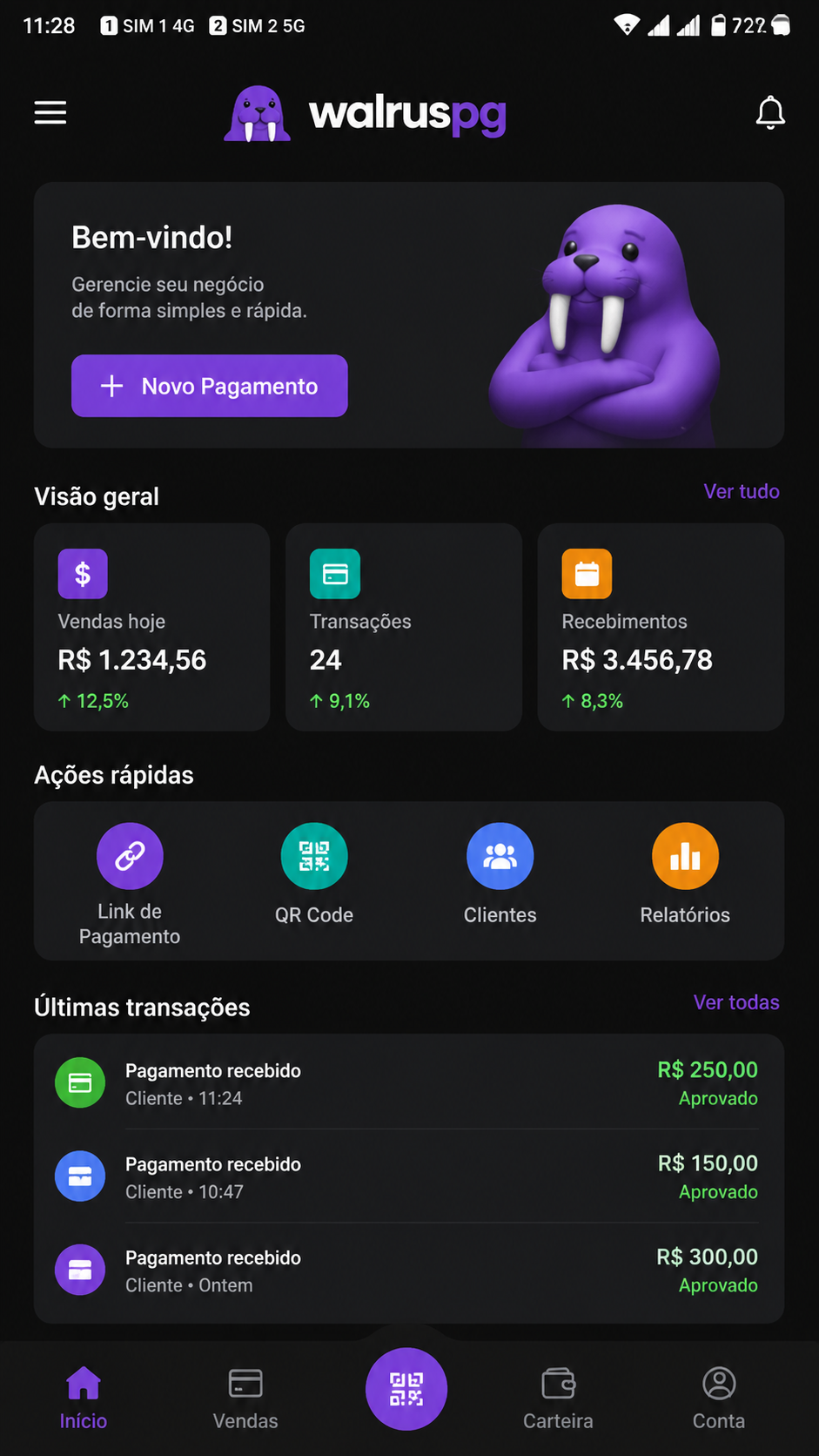
Descrição
walruspg no Dual SIM: instalação APK pensada para quem usa duas linhas
Em muitos celulares vendidos no Brasil, o uso de duas operadoras no mesmo aparelho já faz parte da rotina. Quem instala o walruspg por APK no Android costuma procurar não apenas o arquivo correto, mas também uma configuração estável para evitar falhas de conexão, troca inesperada de rede e consumo incorreto do pacote de internet. Isso é especialmente importante quando uma linha fica dedicada para trabalho e a outra para uso pessoal, recargas promocionais ou cobertura regional.
Ao fazer o download do APK do walruspg, vale entender que a experiência do app pode mudar bastante conforme a organização do Dual SIM. Em aparelhos mais recentes, o Android separa chamadas, SMS e internet de modo prático; já em modelos intermediários, alguns menus variam entre Samsung, Motorola, Xiaomi e outras marcas. Ainda assim, a lógica geral permanece semelhante: definir qual chip sustenta os dados e como o sistema reage quando o sinal oscila.
Antes de instalar, confira se o arquivo APK foi baixado integralmente, se há espaço livre no armazenamento e se a opção de instalação de fontes externas foi ativada apenas durante esse processo. Em aparelho com dois chips, também é recomendável observar se ambos estão reconhecidos corretamente pelo sistema, porque uma linha com falha de leitura pode gerar alternância de rede e afetar o funcionamento do app.
- Verifique se os dois SIMs aparecem com nome e sinal no Android.
- Confirme qual operadora tem melhor 4G ou 5G na sua região do Brasil.
- Deixe o APK salvo na memória interna para reduzir erro de instalação.
- Feche apps em segundo plano que disputam conexão logo após o download.
Com isso ajustado, a instalação do walruspg fica mais previsível. O ponto central não é apenas abrir o app, mas mantê-lo conectado com consistência, sobretudo em cenários de deslocamento entre bairros, cidades ou áreas com cobertura desigual entre os dois chips.
Como instalar o walruspg APK sem conflito entre os chips
- Baixe a versão compatível do walruspg APK no seu Android.
- Acesse Configurações > Segurança e permita a instalação da fonte usada no download.
- Abra o arquivo APK e conclua a instalação normalmente.
- Depois de instalar, entre nas configurações de SIM do aparelho para definir qual linha será usada na internet móvel.
- Abra o app somente após confirmar que o chip principal de dados está ativo.
Esse cuidado evita a situação em que o Android tenta alternar automaticamente para uma linha secundária com sinal mais fraco ou sem pacote de dados disponível. Em uso técnico, esse detalhe impacta diretamente a estabilidade do aplicativo.
walruspg e Dados móveis no Android: qual chip usar após o download
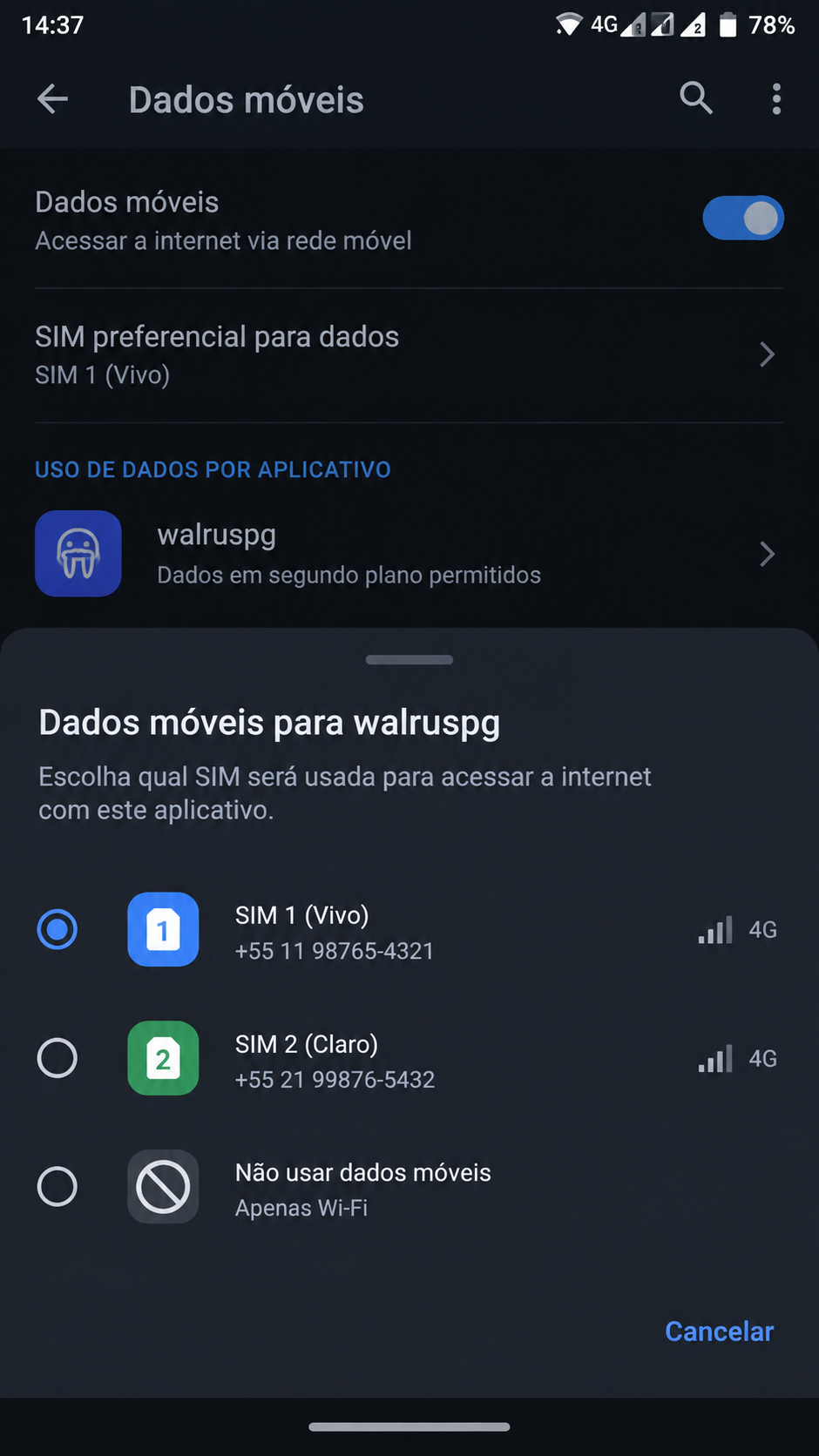
Depois de concluir o download e a instalação do walruspg APK, o próximo ajuste importante fica em Dados móveis. Em celulares dual SIM, o Android normalmente permite escolher apenas uma linha por vez para internet, mesmo quando ambas permanecem ativas para chamadas. Se essa definição estiver incorreta, o app pode abrir com lentidão, perder sessão ou apresentar carregamento incompleto.
O ideal é selecionar o chip com melhor desempenho real, e não apenas o que mostra mais barras de sinal. Em várias regiões do Brasil, uma operadora entrega melhor latência, enquanto outra oferece cobertura superior dentro de ambientes fechados. Para apps que dependem de comunicação constante com o servidor, latência e estabilidade contam mais do que a aparência do sinal na barra superior.
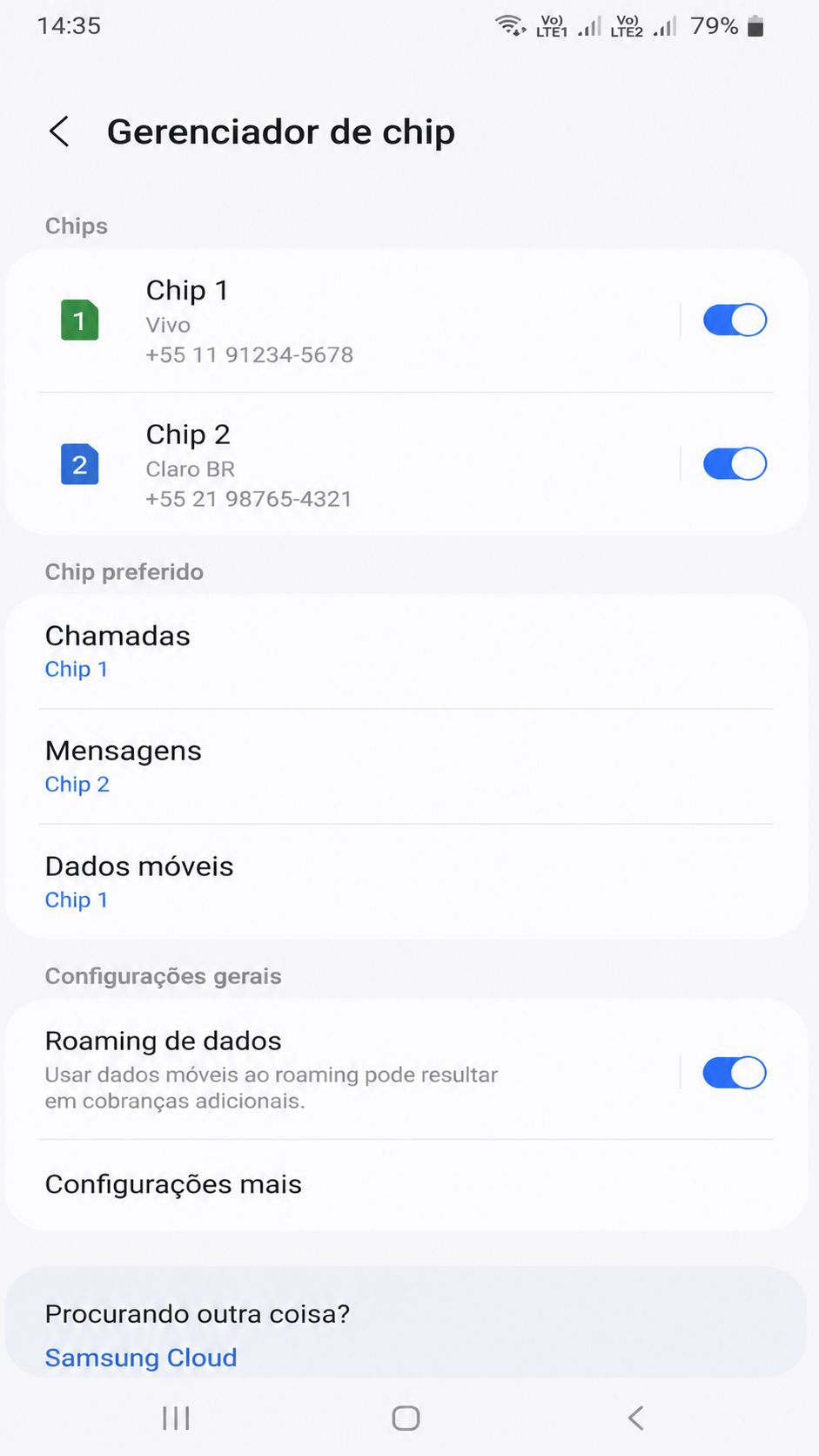
Em muitos aparelhos Android, o caminho fica em Configurações > Rede e Internet > SIMs > Dados móveis ou em Conexões > Gerenciador de SIM. Escolha a linha principal e aguarde alguns segundos até o sistema registrar a troca. Se possível, desative a comutação automática de dados, caso o fabricante ofereça esse recurso, porque a troca forçada entre chips nem sempre é ideal para o uso contínuo do walruspg.
- Prefira a operadora com franquia disponível e cobertura estável.
- Desative economia extrema de bateria durante o primeiro acesso ao app.
- Teste o carregamento com Wi‑Fi desligado para validar o chip selecionado.
- Se o app travar, reinicie os dados móveis antes de reinstalar o APK.
Outro ponto técnico: alguns smartphones mantêm o 4G/5G completo apenas no SIM definido como principal, deixando o segundo em modo reduzido para espera. Por isso, se o walruspg será usado com maior frequência, faz sentido atribuir a ele a linha que realmente recebe os dados móveis em prioridade.
Ajustes rápidos para melhorar a conexão do app
Se o walruspg estiver abrindo, mas com resposta lenta, faça um teste simples. Ative o modo avião por 10 segundos, desative em seguida e confirme se o chip principal retomou os dados. Esse procedimento renova o registro na rede e pode corrigir falhas temporárias sem necessidade de novo download do APK.
Também vale limpar o cache do aplicativo nas configurações do Android, principalmente após atualizações. Isso não costuma apagar a instalação em si, mas ajuda a remover arquivos temporários que podem ter sido gerados durante uma troca de rede ou sessão interrompida.
Roaming no walruspg APK: quando ativar em aparelhos com duas operadoras
O tema Roaming ganha relevância para usuários dual SIM que viajam, moram em áreas de fronteira ou usam chips com cobertura nacional baseada em parcerias entre operadoras. Após instalar o walruspg no Android, é recomendável analisar se a linha de dados exige roaming para manter a internet ativa em determinadas localidades. Sem isso, o app pode simplesmente deixar de carregar fora da área principal da operadora.
No Brasil, o roaming doméstico varia conforme contrato, plano e fabricante do aparelho. Em alguns casos, o sistema mostra a conexão ativa, mas bloqueia o tráfego até que a opção seja habilitada manualmente. Se você usa um chip secundário para promoções regionais ou internet de apoio, o walruspg pode depender desse ajuste quando o SIM principal perder cobertura.
Para verificar, abra Configurações > SIMs > Roaming de dados e veja qual linha está marcada. Ative somente no chip que realmente será usado para internet no app. Isso evita consumo indesejado em outra linha e reduz a chance de o Android alternar para uma conexão menos favorável. Em aparelhos com interface personalizada, o menu pode aparecer como Serviços móveis ou Rede da operadora.
- Ative roaming apenas se o plano permitir uso sem cobrança extra inesperada.
- Revise a linha principal de dados antes de sair de Wi‑Fi para rede móvel.
- Observe se o app funciona em deslocamentos longos sem perda de sessão.
- Se houver oscilação, teste cada chip separadamente por alguns minutos.
Para quem alterna entre estados ou passa tempo em áreas rurais, esse ajuste pode ser decisivo. O APK do walruspg em si não muda, mas o comportamento de conexão depende da camada de rede que o Android entrega ao aplicativo.
Quando o roaming não deve ser a primeira solução
Se o app falha apenas dentro de casa ou em um ponto específico da cidade, o problema pode não estar no roaming. Nesses casos, vale testar APN da operadora, reinserção do chip, atualização do sistema Android e redefinição das preferências de rede. Ativar roaming sem necessidade não corrige todo cenário de instabilidade e pode mascarar uma configuração incorreta do SIM principal.
Configurar linha padrão no walruspg: chamadas, SMS e internet sem confusão
O último passo da estrutura ideal em um celular dual SIM é Configurar linha padrão. Embora muita gente associe isso apenas a chamadas e mensagens, essa organização interfere na usabilidade geral do aparelho e ajuda a evitar conflitos enquanto o walruspg estiver em uso. Quando cada função fica atribuída com clareza, o Android reduz prompts desnecessários e decisões automáticas em segundo plano.
No menu de gerenciamento de SIM, defina separadamente a linha padrão para chamadas, SMS e dados móveis. Para o walruspg, o item mais sensível é a internet, mas manter chamadas e mensagens em uma linha previsível também ajuda, porque alguns aparelhos reduzem a estabilidade dos dados durante ligações na operadora que compartilha a mesma antena de serviço.
Uma configuração prática para muitos usuários no Brasil é deixar o SIM 1 para dados móveis e o SIM 2 para chamadas pessoais ou SMS. Em outros casos, a melhor escolha é inverter conforme o plano mais vantajoso. O importante é testar o comportamento do app após a definição e observar se ele continua responsivo ao trocar entre Wi‑Fi e rede móvel.
- Entre em Configurações do Android.
- Acesse o menu de SIMs ou Gerenciador de cartões.
- Escolha a linha padrão para chamadas.
- Escolha a linha padrão para SMS.
- Defina a linha padrão de dados móveis usada pelo walruspg.
- Abra o app e valide o funcionamento por alguns minutos.
Se notar lentidão após esse ajuste, reinicie o aparelho para forçar o Android a registrar todas as prioridades de rede novamente. Em alguns modelos, a troca de linha padrão só estabiliza completamente depois da reinicialização. Também é válido manter o app atualizado, porque versões recentes tendem a lidar melhor com mudanças de conectividade.
Com uma instalação bem feita, dados móveis corretos, roaming revisado e linha padrão definida, o download do walruspg APK rende uma experiência mais estável em dual SIM. Isso reduz erros simples de configuração e melhora o aproveitamento do app em diferentes cenários de uso. Conteúdo para maiores de 18 anos. Jogue com responsabilidade.
Uso restrito a maiores de 18 anos. Jogue com responsabilidade.
Outros apps que você pode gostar
Se você está explorando o walruspg, confira também:
Uso restrito a maiores de 18 anos. Jogue com responsabilidade.
Perguntas Frequentes
Dicas de Instalação
- Compatível com Android 5.0 ou superior.
- Ative fontes desconhecidas antes de instalar o APK.
- Baixe apenas de fontes confiáveis como confiasite.com.br.
- Uso restrito a maiores de 18 anos. Jogue com responsabilidade.