
Capturas de Tela


Descrição
Erro ao instalar o betuu APK no Android
Se o betuu não instala no seu celular, o problema geralmente está ligado a permissões, espaço interno ou arquivo APK incompleto. No Brasil, muitos usuários fazem o download fora da loja tradicional e esquecem de habilitar a instalação de fontes desconhecidas, o que bloqueia o processo antes mesmo da conclusão. Em aparelhos com Android mais recente, essa permissão é concedida por aplicativo, então navegador e gerenciador de arquivos podem exigir autorização separada.
Outro ponto recorrente é a incompatibilidade entre a versão do APK e o sistema do aparelho. Quando o Android está muito desatualizado ou o arquivo foi interrompido durante o download, a mensagem pode variar entre “app não instalado”, “pacote inválido” ou “falha ao analisar o pacote”. Nesses casos, vale revisar a origem do arquivo e baixar novamente uma cópia íntegra da versão mais recente do betuu.
Verificações iniciais antes de tentar instalar
- Confirme se há pelo menos 200 MB livres no armazenamento.
- Ative a permissão para instalar APK pelo navegador usado no download.
- Cheque se o arquivo foi baixado por completo e não está corrompido.
- Veja se o Android atende aos requisitos mínimos da versão atual.
- Remova versões antigas com assinatura diferente para evitar conflito.
Se já existir uma instalação anterior do betuu no aparelho, pode haver conflito de assinatura entre versões. Isso acontece quando o usuário tenta sobrepor um APK vindo de outra compilação. O sistema Android entende que não se trata exatamente do mesmo pacote e impede a atualização direta. A saída, nesse cenário, costuma ser desinstalar a versão antiga e instalar novamente a edição correta.
- Abra as configurações do Android.
- Vá em Segurança ou Apps especiais.
- Permita instalação de fontes desconhecidas para o navegador.
- Localize o arquivo betuu APK na pasta Downloads.
- Execute a instalação e aguarde a validação do pacote.
Se a falha continuar, refaça o download usando conexão estável, preferencialmente Wi‑Fi. Arquivos baixados com interrupção podem até aparecer completos, mas travam no momento da instalação. Em celulares com economia de bateria agressiva, também é útil desativar restrições momentaneamente para evitar encerramento do processo de instalação em segundo plano.
App não abre após instalar o betuu no Android
Quando o betuu instala, mas não abre, o sintoma mais comum é fechar sozinho logo após a tela inicial. Em outros casos, o ícone aparece normalmente, porém o aplicativo fica preso em carregamento infinito. Isso costuma indicar conflito com componentes do sistema, cache inicial quebrado ou restrição de bateria e dados em segundo plano.
Uma causa frequente é a primeira execução ter sido feita logo após o download, antes de o Android concluir verificações internas do app. Em aparelhos com pouca memória RAM, o processo pode ser encerrado automaticamente, especialmente se outros aplicativos pesados estiverem abertos. Por isso, o ideal é fechar apps em segundo plano e reiniciar o dispositivo antes de testar novamente.
O que revisar quando o betuu fecha sozinho
- Atualize o Android System WebView e o Google Chrome.
- Libere memória RAM fechando apps abertos.
- Desative economia extrema de bateria temporariamente.
- Permita uso de dados em segundo plano para o betuu.
- Reinicie o celular após a instalação do APK.
Também vale observar se o app solicita permissões na primeira abertura. Em alguns dispositivos Android, o bloqueio de notificações, armazenamento ou rede pode fazer o betuu travar sem mostrar uma mensagem clara. Se possível, entre em Configurações > Apps > betuu > Permissões e confirme que o aplicativo não está com restrições essenciais.
Outro detalhe técnico envolve overlays e aplicativos de proteção. Ferramentas de limpeza, antivírus mais agressivos, VPN mal configurada e apps flutuantes podem interferir no carregamento da interface. Se o betuu APK não abre mesmo com o arquivo instalado corretamente, teste iniciar o app com esses serviços temporariamente desativados para descartar incompatibilidade local.
Login falhou no betuu: como corrigir acesso e autenticação
O erro de login no betuu pode estar relacionado não apenas a senha ou usuário digitados incorretamente, mas também à sessão expirada, sincronização instável ou bloqueio temporário por múltiplas tentativas. Quem faz download do APK e troca de versão com frequência no Android às vezes carrega dados antigos de autenticação, o que impede o acesso mesmo com credenciais válidas.
Antes de presumir problema na conta, confira itens simples: layout do teclado, letras maiúsculas automáticas e preenchimento incorreto do campo de senha. Em aparelhos configurados com mais de um idioma, o teclado pode inserir caracteres diferentes sem o usuário perceber. Se você copiou a senha de outro app, remova espaços antes e depois do texto.
Checklist para resolver falha de login
- Verifique usuário e senha manualmente, sem colar.
- Confirme se a internet está estável em Wi‑Fi ou dados móveis.
- Feche o betuu e abra novamente após alguns segundos.
- Use a opção de redefinição de senha, se disponível.
- Evite muitas tentativas seguidas para não acionar bloqueio temporário.
Se a mensagem de erro persistir, o ideal é testar outra rede. Em alguns casos, o app responde mal a conexões oscilantes, principalmente quando a troca entre Wi‑Fi e 4G/5G acontece durante a autenticação. Outra medida útil é sincronizar automaticamente data e hora do Android, já que divergências no relógio do aparelho podem afetar tokens e sessões.
Usuários no Brasil também relatam falhas de login após atualização incompleta do betuu APK. Quando a nova versão não substitui integralmente os arquivos anteriores, o módulo de autenticação pode continuar preso em dados antigos. A limpeza de cache e dados, explicada na próxima etapa, costuma resolver esse comportamento sem exigir medidas mais complexas.
Cache corrompido do betuu APK e lentidão no carregamento
Cache corrompido é uma das causas mais subestimadas de erro no betuu. O app pode abrir, mas apresentar telas em branco, botões sem resposta, carregamento travado ou retorno inesperado à tela inicial. Isso ocorre porque arquivos temporários, criados para acelerar o uso diário, podem ficar inconsistentes depois de uma atualização, falha de energia ou download incompleto.
No Android, limpar cache é uma solução segura porque remove apenas arquivos temporários. Já a limpeza de dados apaga sessão, preferências locais e possivelmente exige novo login. Portanto, a ordem recomendada é começar pelo cache e, se o problema continuar, avançar para os dados do aplicativo.
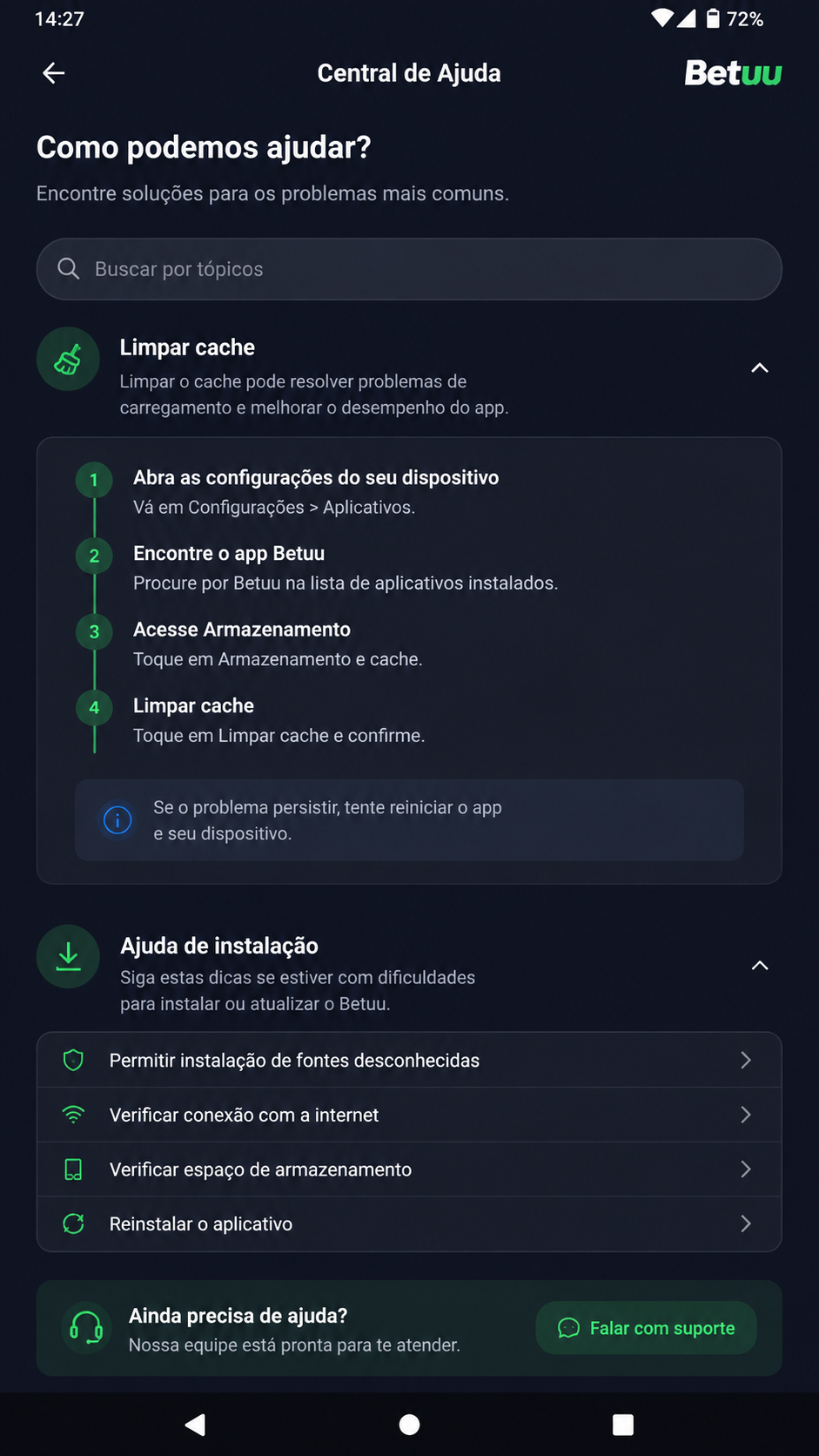
Como limpar cache do betuu no Android
- Abra Configurações do celular.
- Toque em Apps ou Aplicativos.
- Encontre o betuu na lista.
- Entre em Armazenamento.
- Toque em Limpar cache.
Se o desempenho não melhorar, faça o mesmo caminho e selecione Limpar dados. Depois disso, abra novamente o betuu e refaça o login. Em muitos casos, essa ação corrige falhas de autenticação, problemas de interface e erros após o download do APK. Lembre-se apenas de que qualquer sessão salva será removida.
- Limpar cache: indicado para travamentos leves e lentidão.
- Limpar dados: útil quando há falha persistente de login ou carregamento.
- Reiniciar o aparelho: recomendado após limpeza para renovar serviços do sistema.
Quando o aplicativo volta a funcionar após a remoção dos arquivos temporários, isso indica que a instalação em si estava correta, mas os dados locais foram danificados. Para evitar recorrência, mantenha apenas a versão atual do APK, evite instalar por cima de pacotes divergentes e faça o download em conexão estável.
Reinstalar o betuu com segurança para restaurar o funcionamento
Se nenhuma das etapas anteriores resolveu, reinstalar o betuu é a medida mais eficaz. Esse processo substitui componentes possivelmente danificados e remove resíduos de versões antigas que atrapalham instalação, abertura e login. Para que a reinstalação tenha resultado, é importante seguir a ordem correta, sem pular a remoção total do app atual.
Antes de desinstalar, confirme se você lembra os dados de acesso. Depois, apague o aplicativo, reinicie o Android e baixe novamente o arquivo APK mais recente. Essa sequência reduz o risco de o sistema reaproveitar dados temporários defeituosos. Em aparelhos com personalizações mais rígidas, reiniciar entre a desinstalação e o novo download faz diferença real.
Passo a passo para reinstalar sem repetir o erro
- Desinstale o betuu completamente do aparelho.
- Reinicie o celular para limpar processos em segundo plano.
- Exclua o APK antigo da pasta Downloads.
- Faça novo download da versão atual do betuu APK.
- Instale novamente e abra o app com internet estável.
Após reinstalar, revise permissões, rede e atualização do sistema. Se o app voltar a funcionar, o defeito estava ligado ao pacote anterior ou a dados locais corrompidos. Se ainda houver falha, o problema pode ser compatibilidade do dispositivo Android com a versão disponível, exigindo aguardar uma atualização posterior do aplicativo.
Para manter o funcionamento estável no dia a dia, evite instalar múltiplas versões em sequência, preserve espaço livre no armazenamento e atualize o betuu somente quando o download estiver completo. Assim, você reduz erros de instalação, travamentos na abertura, falhas de login e incidência de cache corrompido.
Aviso: conteúdo destinado a maiores de 18 anos. Jogue com responsabilidade.
Uso restrito a maiores de 18 anos. Jogue com responsabilidade.
Outros apps que você pode gostar
Se você está explorando o betuu, confira também:
Uso restrito a maiores de 18 anos. Jogue com responsabilidade.
Perguntas Frequentes
Dicas de Instalação
- Compatível com Android 5.0 ou superior.
- Ative fontes desconhecidas antes de instalar o APK.
- Baixe apenas de fontes confiáveis como confiasite.com.br.
- Uso restrito a maiores de 18 anos. Jogue com responsabilidade.