
Capturas de Tela
Descrição
px7 APK no Android com Dual SIM: instalação prática e ajuste inicial
Quem usa o px7 em smartphone com dois chips costuma buscar um fluxo de instalação que evite conflito entre operadoras, troca indevida de rede e falhas no primeiro acesso. No Brasil, esse cenário é comum em aparelhos Android de marcas como Samsung, Motorola, Xiaomi e realme, principalmente quando um SIM fica dedicado a dados e o outro a chamadas ou autenticação bancária.
Ao fazer o download do arquivo APK, vale preparar o ambiente do aparelho antes de abrir o instalador. Isso reduz mensagens de erro, evita consumo de franquia pela linha errada e melhora a estabilidade do app já no login inicial. Em aparelhos dual SIM, pequenos detalhes do sistema interferem no comportamento de conectividade, sobretudo quando a operadora principal alterna entre 4G e 5G.
Antes de instalar, confirme alguns pontos:
- há espaço livre suficiente na memória interna;
- o Android está com serviços do sistema atualizados;
- o chip escolhido para internet está ativo;
- o modo economia de bateria não está limitando instalação em segundo plano;
- as permissões para instalar apps externos estão habilitadas no navegador ou gerenciador de arquivos.
Se o seu objetivo é usar o px7 com mais previsibilidade, o ideal é configurar a ordem correta: reconhecer os dois chips, definir qual linha receberá os dados, revisar roaming quando aplicável e, por fim, fixar a linha padrão para funções sensíveis. Essa sequência diminui reconexões aleatórias durante abertura, atualização e sincronização do aplicativo.
Checklist técnico antes do APK
- Baixe o arquivo em conexão estável, preferencialmente Wi-Fi ou rede móvel principal.
- Verifique se o chip secundário não assumiu os dados móveis automaticamente.
- Abra as configurações do Android e localize o menu de cartões SIM.
- Desative VPN ou DNS personalizado caso o instalador apresente lentidão.
- Conclua a instalação e só depois revise permissões do app.
Esse método é especialmente útil para usuários que alternam entre operadoras em regiões urbanas e de estrada, onde a cobertura varia. Com a base pronta, o px7 tende a operar com menos interrupções, inclusive em processos de validação, carregamento de tela e recebimento de atualizações do app.
Como o px7 trabalha em aparelhos Dual SIM sem trocar a conexão errada
No contexto dual SIM, o Android permite manter dois cartões ativos, mas nem sempre os dados móveis ficam fixos da forma que o usuário imagina. Em muitos modelos, após reinicialização, atualização do sistema ou troca física de chip, a prioridade de rede pode mudar. Ao usar o px7 APK, isso importa porque o aplicativo depende de conexão estável para autenticação, carregamento de recursos e recuperação de sessão.
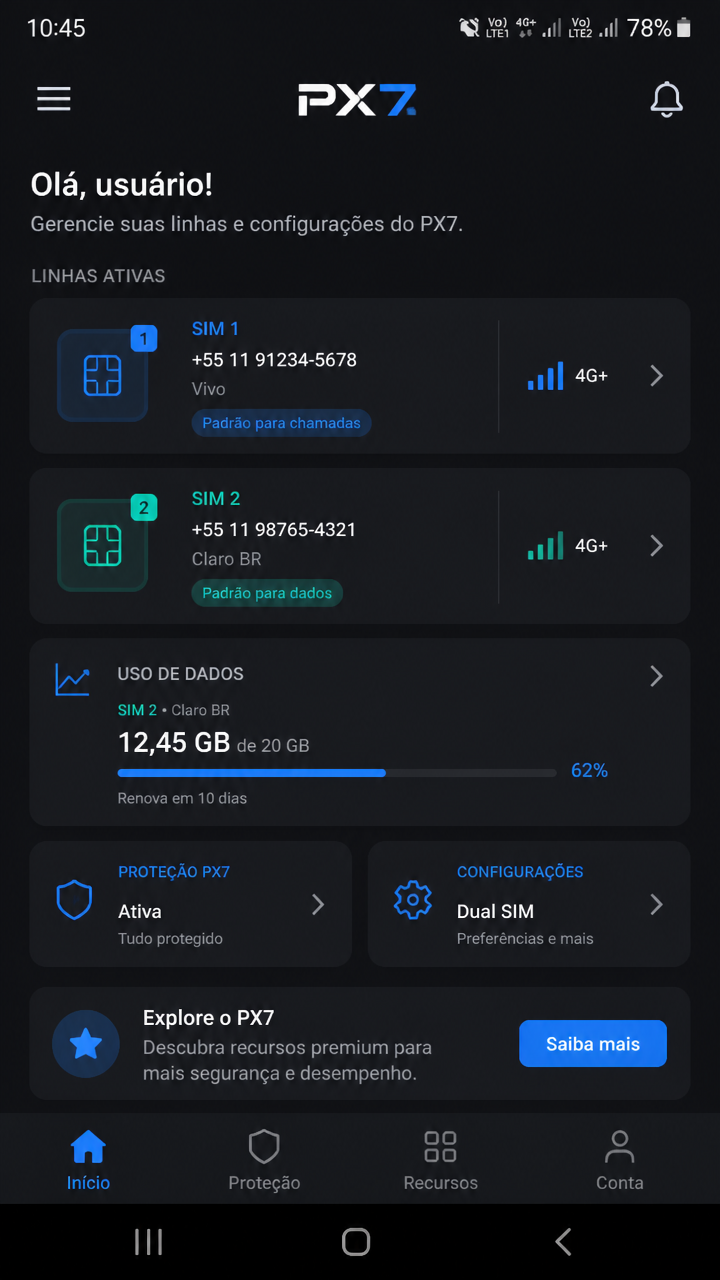
O primeiro passo é abrir Configurações > Cartões SIM ou menu equivalente. Ali, confirme se os dois chips estão identificados corretamente, com nomes claros, como “SIM 1 Trabalho” e “SIM 2 Dados”. Essa nomeação simples evita erro operacional quando o Android perguntar qual linha usar em chamadas, SMS ou internet.
Em seguida, revise o comportamento de rede de cada chip:
- mantenha ativo no 4G/5G o SIM usado para internet;
- evite deixar ambos tentando prioridade máxima se o aparelho for mais básico;
- desative temporariamente o chip com sinal instável se houver travamentos de conexão;
- observe se o sistema mostra barras de sinal independentes para cada linha.
Depois dessa validação, instale o px7 normalmente. Caso o Android exiba alerta sobre origem desconhecida, autorize apenas para o app que abriu o APK, e não para todo o sistema indiscriminadamente. Isso preserva segurança sem atrapalhar o processo. Finalizada a instalação, faça a primeira abertura com a tela ligada e rede estável, pois alguns aparelhos pausam o app imediatamente quando alternam entre chips em segundo plano.
Outro ponto técnico relevante: em dual SIM, o gerenciamento de bateria pode entender o px7 como app de uso intermitente e restringir sincronização. Se notar demora de carregamento após instalar, acesse a seção de bateria e marque o aplicativo como não otimizado, apenas se necessário. Essa medida costuma ajudar bastante em aparelhos Android com interfaces mais agressivas.
px7 e Dados móveis: definir a operadora certa para download e uso contínuo
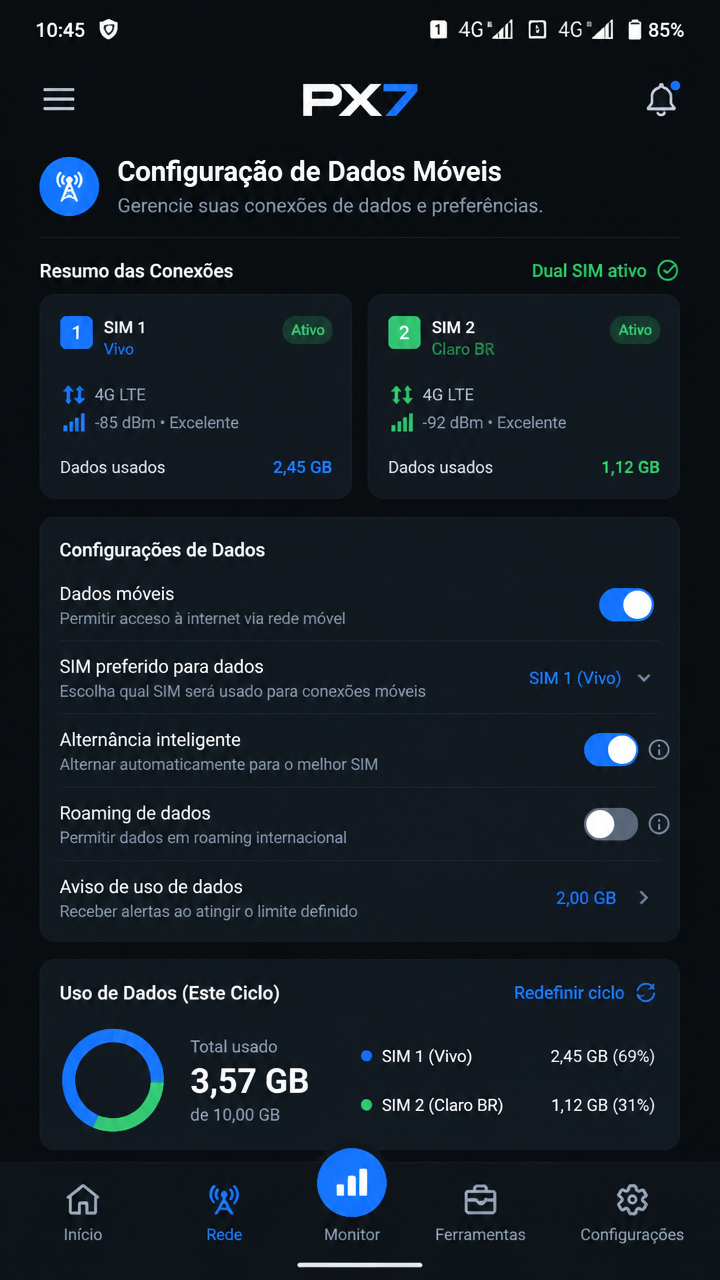
A etapa de Dados móveis é a mais crítica para quem quer usar o px7 sem oscilação. Em um aparelho com dois chips, não basta ter sinal nos dois; é preciso apontar explicitamente qual linha fornecerá internet. Se isso não for feito, o Android pode alternar para o outro SIM em momentos de baixa cobertura, causando lentidão no app ou repetição de login.
Abra o menu de SIM e procure a opção Dados móveis. Selecione a linha com melhor franquia, latência menor e cobertura mais consistente na sua cidade ou rota. Em capitais do Brasil, a diferença entre operadoras pode ser pequena; em interiores, a escolha do chip principal faz muita diferença no desempenho do APK após o download.
Para maior estabilidade no px7, considere estas práticas:
- use como linha de dados o chip com APN já validada pela operadora;
- desative a troca automática de dados, se o aparelho oferecer essa função;
- evite instalar ou atualizar o app quando o sinal estiver alternando entre H+, 4G e 5G;
- teste a abertura do aplicativo em rede móvel e também em Wi-Fi para comparar resposta.
Se o download do px7 estiver lento, a causa pode não ser o arquivo em si, mas a linha de dados equivocada. Em dual SIM, isso é comum após inserir um chip novo ou restaurar o aparelho. Também vale conferir se o SIM selecionado para internet tem saldo, pacote ativo e permissão para dados em segundo plano.
Em alguns Android, existe a opção “usar dados durante chamadas”. Quando habilitada, ela pode interferir se o outro chip receber ligação enquanto o px7 está em uso. Se você percebe queda de conexão nesses momentos, revise essa configuração e teste o app novamente. O objetivo é manter a linha de internet previsível, sem handover desnecessário entre operadoras.
Roaming no px7 APK: quando ativar no dual chip e como evitar consumo indevido
A seção de Roaming merece atenção especial para usuários que circulam entre estados, fronteiras regionais de cobertura ou áreas com rede compartilhada. Em muitos casos, o px7 funciona normalmente sem qualquer ajuste extra, mas em aparelhos dual SIM o roaming da linha secundária pode assumir comportamento inesperado, sobretudo quando os dados móveis não estão bem definidos.
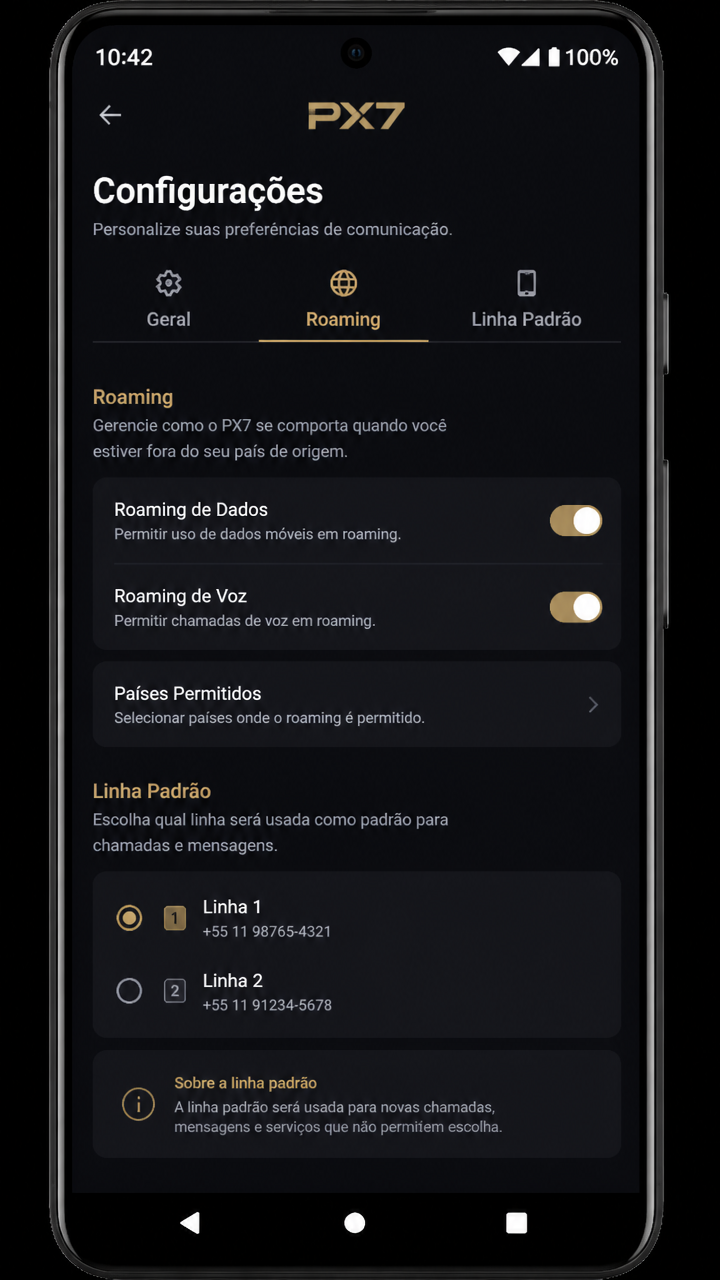
Entre em Configurações > SIM > Roaming e verifique separadamente cada chip. O ideal é ativar roaming apenas na linha realmente usada para internet, e somente quando houver necessidade operacional. Se o chip secundário ficar com roaming liberado sem necessidade, o aparelho pode tentar registrar rede por ele, aumentando consumo e instabilidade.
Boas práticas para esse cenário:
- mantenha roaming desativado por padrão na linha sem uso de dados;
- ative roaming no chip principal apenas se sua operadora exigir para navegação fora da área habitual;
- confira tarifas e política da operadora antes de usar rede em deslocamentos;
- após mudar a configuração, reinicie os dados móveis e teste o px7 novamente.
Se o app abrir mas apresentar carregamento irregular, faça um teste simples: desligue o roaming da linha secundária, mantenha apenas o chip principal com dados ativos e tente acessar o px7 de novo. Essa abordagem ajuda a identificar se o Android estava priorizando uma rede menos estável. Em smartphones com firmware mais antigo, esse conflito é mais comum do que parece.
Outro detalhe importante é o comportamento em áreas de sinal fraco. Quando o aparelho procura rede para dois chips ao mesmo tempo, o consumo de bateria sobe e a experiência no aplicativo pode piorar. Por isso, em viagens ou locais com cobertura limitada, simplificar a estrutura de conectividade costuma trazer resultado melhor do que deixar tudo automático.
Configurar linha padrão no px7 para Android: chamadas, SMS e uso mais estável
A última etapa é Configurar linha padrão. Mesmo que o px7 dependa principalmente de internet, o Android usa a definição de linha padrão para organizar chamadas, SMS de confirmação e parte da lógica de prioridade entre os chips. Quando isso fica mal ajustado, o usuário pode receber códigos no chip certo, mas manter dados no chip errado, criando uma experiência inconsistente.
No menu de SIM, defina claramente:
- linha padrão para chamadas;
- linha padrão para SMS;
- linha padrão para dados móveis.
Se o seu uso é técnico e objetivo, a melhor estratégia costuma ser separar funções. Deixe um chip para internet do px7 e outro para comunicações, mas nomeie ambos corretamente e revise o status após qualquer atualização do Android. Isso é especialmente útil em aparelhos que reiniciam preferências de SIM depois de patches do sistema.
Após salvar a linha padrão, abra o px7 e faça um teste completo:
- inicie o aplicativo com a rede móvel ativa;
- navegue por algumas telas para medir estabilidade;
- troque temporariamente para Wi-Fi e volte aos dados móveis;
- confirme se a sessão permanece ativa sem erro de rede.
Se tudo correr bem, o ambiente dual SIM está pronto para uso regular. A combinação entre download correto do APK, definição da linha de dados, revisão de roaming e ajuste de linha padrão reduz falhas comuns em Android e torna o funcionamento do px7 mais previsível no dia a dia. Para quem usa duas operadoras no Brasil, essa organização técnica faz diferença prática desde a instalação até as próximas atualizações.
Aviso: conteúdo para maiores de 18 anos. Jogue com responsabilidade.
Uso restrito a maiores de 18 anos. Jogue com responsabilidade.
Outros apps que você pode gostar
Se você está explorando o px7, confira também:
Uso restrito a maiores de 18 anos. Jogue com responsabilidade.
Perguntas Frequentes
Dicas de Instalação
- Compatível com Android 5.0 ou superior.
- Ative fontes desconhecidas antes de instalar o APK.
- Baixe apenas de fontes confiáveis como confiasite.com.br.
- Uso restrito a maiores de 18 anos. Jogue com responsabilidade.