
Capturas de Tela

Descrição
Como resolver erro ao instalar o p9game APK no Android
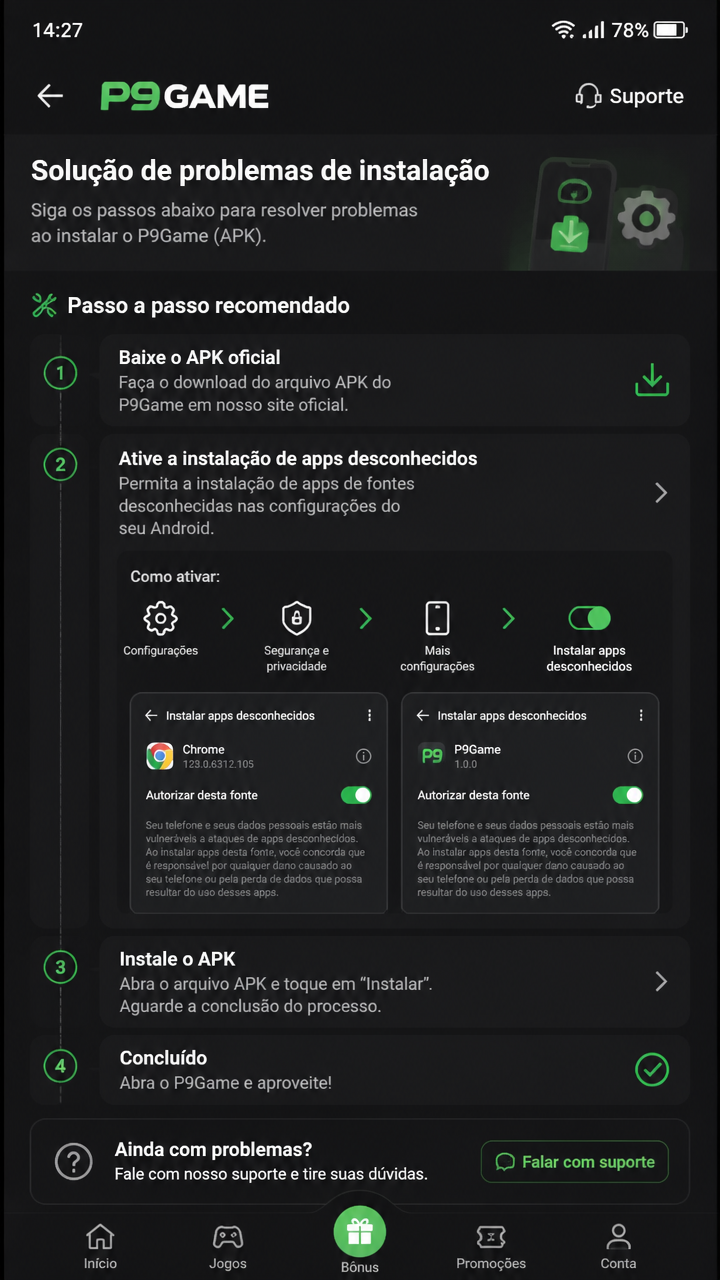
Se o p9game não instala no seu celular, o problema costuma estar ligado a permissões do Android, arquivo APK incompleto ou espaço insuficiente no aparelho. No Brasil, é comum o usuário fazer o download pelo navegador, tocar no instalador e receber uma mensagem como “app não instalado” ou “instalação bloqueada”. Antes de tentar várias vezes, vale revisar alguns pontos básicos para evitar conflito com o sistema.
O primeiro passo é conferir se o arquivo do p9game APK foi baixado por completo. Quando a conexão oscila, o pacote pode ficar corrompido e o Android simplesmente interrompe a instalação sem explicar claramente o motivo. Também é importante verificar se existe uma versão antiga do app instalada, porque em alguns casos a assinatura do pacote muda e o sistema não aceita sobreposição.
Principais causas de falha na instalação
- Espaço de armazenamento insuficiente no dispositivo.
- Permissão para instalar APK de fontes externas desativada.
- Arquivo de download incompleto ou danificado.
- Versão do Android incompatível com a build atual.
- Conflito com versão antiga já instalada no aparelho.
Para corrigir, abra as configurações do Android e habilite a opção de instalar apps de fontes desconhecidas para o navegador ou gerenciador de arquivos usado no download. Depois, limpe arquivos temporários, exclua APKs antigos e tente instalar novamente. Se o seu celular estiver com pouca memória livre, remova fotos duplicadas, vídeos pesados ou aplicativos pouco usados antes de repetir o processo.
- Apague o arquivo APK atual.
- Faça um novo download do p9game em conexão estável.
- Ative a permissão de instalação externa.
- Confirme se o Android está atualizado dentro do possível.
- Tente instalar com bateria acima de 20%.
Se ainda aparecer erro, reinicie o aparelho antes de uma nova tentativa. Esse reinício simples encerra processos presos e libera recursos do sistema. Em muitos dispositivos Android mais antigos, isso já resolve a falha inicial de instalação do p9game download.
p9game não abre depois do download: o que fazer no Android
Outro cenário comum é o app instalar normalmente, mas fechar sozinho ao tocar no ícone. Quando o p9game não abre, o problema pode estar relacionado a incompatibilidade gráfica, dados iniciais mal carregados ou restrições de economia de bateria. Em celulares com personalizações agressivas do sistema, alguns apps recém-instalados não recebem permissão suficiente para iniciar corretamente em primeiro plano.
Nesse caso, o ideal é testar o comportamento do app logo após reiniciar o aparelho e com a internet ativa. Muitos recursos do APK dependem de carregamento online já na abertura. Se a conexão estiver instável, a tela pode travar, ficar em branco ou retornar para a área inicial do Android.
Verificações rápidas quando o app fecha sozinho
- Confirme se há conexão Wi‑Fi ou dados móveis funcionando.
- Desative temporariamente economia de bateria.
- Feche apps em segundo plano que consomem muita memória.
- Veja se o sistema Android possui atualização pendente.
- Abra novamente o p9game após reiniciar o celular.
Se o problema continuar, acesse as configurações do aplicativo e force a parada. Em seguida, abra novamente. Esse procedimento é útil quando o processo inicial fica travado. Também vale conferir se o aparelho possui ao menos o mínimo de RAM livre, porque apps mais recentes podem apresentar lentidão ou encerramento automático em modelos de entrada.
Usuários no Brasil que fazem o download do p9game APK para Android em aparelhos mais antigos devem observar a versão do sistema. Se o dispositivo roda uma edição muito desatualizada, o app pode até instalar, mas não executar corretamente. Nessa situação, a solução mais prática é buscar a versão mais compatível do aplicativo ou atualizar o sistema quando houver suporte do fabricante.
Falha de login no p9game: senha, conexão e acesso bloqueado
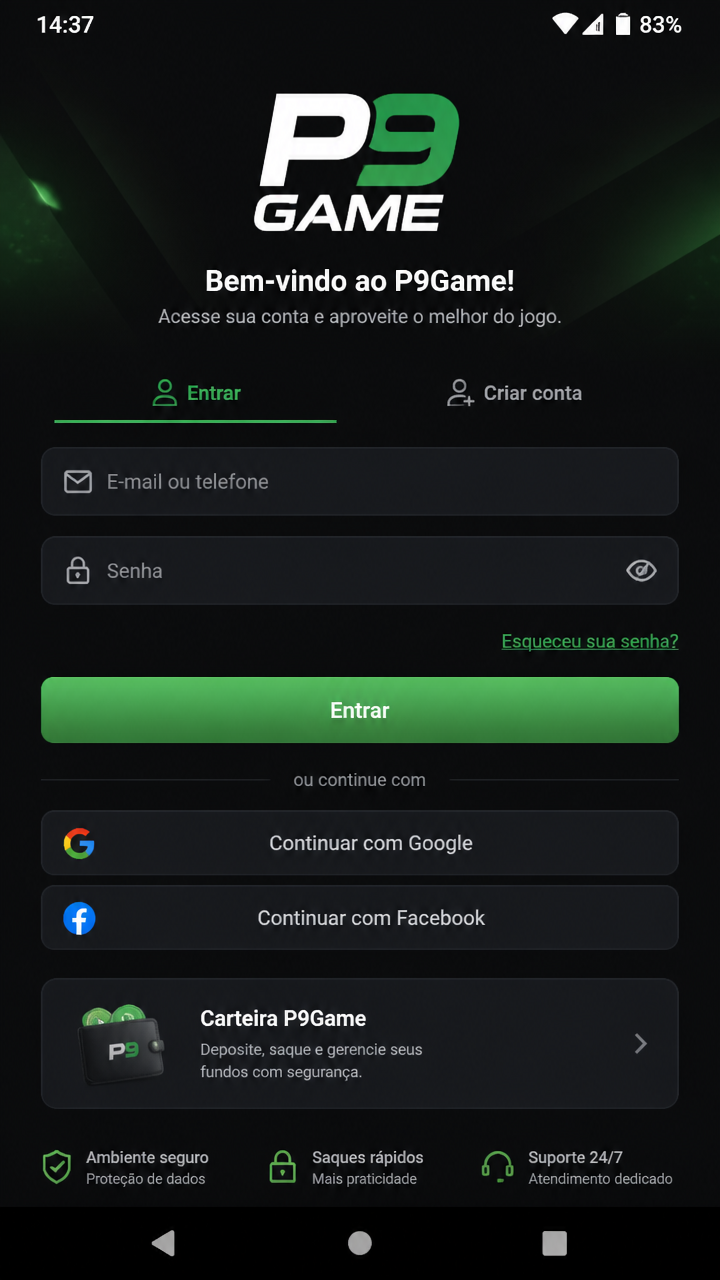
Quando a instalação funciona, mas o acesso falha, o foco passa a ser a autenticação. O erro de login no p9game pode ocorrer por senha digitada incorretamente, conta temporariamente bloqueada, internet instável ou até atraso na sincronização do servidor. Nem sempre a mensagem exibida informa a causa real, então o ideal é checar cada possibilidade com calma.
Comece validando se o e-mail, telefone ou identificador de acesso foi digitado sem espaços extras. Em teclados de celular, a autocorreção pode alterar caracteres e isso prejudica a entrada. Se você redefiniu a senha recentemente, aguarde alguns minutos antes de tentar novamente, pois algumas plataformas demoram um pouco para reconhecer a alteração em todos os servidores.
Como destravar o acesso com mais segurança
- Revise login e senha manualmente, sem copiar e colar.
- Teste outra rede para eliminar falha de internet.
- Use a opção de recuperação de senha, se disponível.
- Verifique se há bloqueio por muitas tentativas seguidas.
- Atualize o app para a versão mais recente.
Se o erro persistir, limpe os dados de autenticação do aplicativo. Em muitos casos, tokens antigos ficam salvos localmente e impedem um novo acesso correto. Esse tipo de falha é mais comum depois de atualização do p9game download ou mudança de senha. Ao redefinir o ambiente local, o Android força um novo processo de login.
Outro detalhe importante é o horário automático do aparelho. Se a data e a hora estiverem erradas, alguns serviços de autenticação podem recusar a sessão por divergência de segurança. Portanto, ative data e hora automáticas nas configurações do sistema antes de tentar entrar novamente no p9game APK.
Cache corrompido no p9game APK: sinais e correção sem perder tempo
Cache corrompido é uma das causas mais frequentes de travamento, tela branca, lentidão e erro de sessão. No p9game, isso pode aparecer após atualização do app, mudança de rede ou encerramento inesperado durante uso. O cache existe para acelerar o carregamento, mas quando fica inconsistente passa a atrapalhar o funcionamento normal.
Os sinais mais comuns são: aplicativo abre lentamente, botões que não respondem, imagens que não carregam e retorno automático para a tela de login. A boa notícia é que limpar o cache costuma ser rápido e não exige reinstalação imediata. Em Android, esse procedimento pode ser feito direto pelas configurações do aplicativo.
Passo a passo para limpar o cache
- Abra Configurações do Android.
- Entre em Apps ou Aplicativos.
- Selecione P9Game.
- Toque em Armazenamento.
- Use a opção “Limpar cache”.
Depois disso, abra o app novamente e observe se o desempenho melhora. Caso continue com falhas, faça também “limpar dados”, mas lembre-se de que esse passo remove informações salvas localmente, como sessão ativa e preferências internas. Por isso, é recomendável ter certeza dos dados de acesso antes de prosseguir.
Para quem fez o download do APK recentemente no Brasil e notou instabilidade logo após a instalação, limpar cache é um teste essencial. Muitas vezes o sistema manteve resíduos de uma versão anterior do aplicativo, o que gera conflito com os novos arquivos. Ao renovar esse armazenamento temporário, o p9game para Android volta a iniciar com mais consistência.
Reinstalar o p9game no Android: quando vale a pena e como fazer certo
Se nenhuma das etapas anteriores resolver, a reinstalação completa é o método mais eficaz. Reinstalar o p9game APK elimina arquivos corrompidos, permissões mal aplicadas e restos de versões antigas que seguem afetando o app. O processo deve ser feito com atenção para evitar repetir o mesmo erro que provocou a falha inicial.
Antes de desinstalar, confirme se você tem acesso ao login da conta. Em seguida, remova o aplicativo do Android, reinicie o aparelho e apague o APK antigo armazenado na pasta de downloads. Isso é importante porque reinstalar usando o mesmo arquivo defeituoso mantém o problema.
Fluxo recomendado para reinstalação limpa
- Desinstale o P9Game do aparelho.
- Reinicie o celular para limpar processos residuais.
- Exclua o APK antigo da memória.
- Faça novo download da versão atual.
- Instale novamente e teste o login.
Durante a reinstalação, prefira uma conexão estável e evite usar vários apps ao mesmo tempo. Após instalar, abra o aplicativo e permita que ele conclua a configuração inicial sem interromper a tela. Em conexões móveis lentas, aguarde um pouco mais na primeira abertura, porque alguns recursos demoram para sincronizar.
Se o p9game continuar apresentando erro mesmo após reinstalação, o cenário pode estar ligado ao próprio aparelho, como Android muito antigo, falta de memória RAM ou bloqueios de segurança da fabricante. Nesses casos, vale testar o app em outro dispositivo compatível para confirmar se o problema é da conta, do APK ou do celular usado.
Seguindo essa sequência de suporte técnico, a maioria dos erros de instalação, abertura, login e cache é resolvida sem dificuldade. Para melhor estabilidade, mantenha sempre a versão atualizada do app, faça o download completo do arquivo e revise permissões do sistema sempre que houver falhas inesperadas. Aviso: conteúdo para maiores de 18 anos. Jogue com responsabilidade.
Uso restrito a maiores de 18 anos. Jogue com responsabilidade.
Outros apps que você pode gostar
Se você está explorando o P9Game, confira também:
Uso restrito a maiores de 18 anos. Jogue com responsabilidade.
Perguntas Frequentes
Dicas de Instalação
- Compatível com Android 5.0 ou superior.
- Ative fontes desconhecidas antes de instalar o APK.
- Baixe apenas de fontes confiáveis como confiasite.com.br.
- Uso restrito a maiores de 18 anos. Jogue com responsabilidade.