
Capturas de Tela
Descrição
n9win APK no Android: como corrigir erro ao instalar no Brasil
Quando o n9win apresenta falha logo na instalação, o problema normalmente está ligado a permissões do Android, pacote APK incompleto ou conflito com versão anterior. Em aparelhos usados no Brasil, esse cenário é comum após um download interrompido, pouco espaço interno ou bloqueio de instalação fora da loja padrão. Antes de tentar novamente, vale revisar cada etapa para evitar repetição do erro.
Se a mensagem indicar “aplicativo não instalado”, comece verificando se o arquivo APK foi baixado por completo. Um pacote corrompido ou parcial impede o sistema de validar a assinatura do app. Também é importante confirmar a compatibilidade entre a versão do Android e a versão atual do n9win APK.
Principais causas de falha na instalação
- Espaço de armazenamento insuficiente no aparelho.
- Arquivo APK baixado de forma incompleta.
- Permissão para instalar apps desconhecidos desativada.
- Versão antiga do app ainda instalada com conflito de assinatura.
- Sistema Android desatualizado ou com restrições do fabricante.
Checklist rápido para instalar sem erro
- Acesse as configurações do Android e libere a instalação de fontes permitidas para o navegador usado no download.
- Confirme que há pelo menos 300 MB livres, considerando instalação e arquivos temporários.
- Apague versões antigas do n9win antes de instalar a nova.
- Refaça o download do APK em conexão estável, de preferência no Wi-Fi.
- Abra o arquivo novamente e aguarde a conclusão sem alternar de app.
Em alguns celulares, recursos de proteção automática podem bloquear o pacote sem exibir explicação clara. Nesses casos, reiniciar o aparelho e repetir o processo costuma ajudar. Caso o erro persista, avance para as próximas verificações, porque a falha pode não estar apenas na instalação em si, mas no funcionamento interno do aplicativo após a abertura.
App n9win não abre? Soluções para travamento após instalar o APK
Se o app n9win não abre mesmo depois de instalado, há sinais de incompatibilidade temporária, inicialização incompleta ou bloqueio por cache do sistema. O comportamento mais comum é tocar no ícone, ver a tela carregar por alguns segundos e depois retornar para a área inicial do Android. Em outros casos, o aplicativo fecha sozinho sem mensagem de erro.
Esse tipo de falha pode acontecer quando o sistema manteve dados antigos da versão anterior ou quando o aparelho está com pouca memória RAM disponível. Também vale observar se há economia de bateria agressiva ativa, porque alguns modelos encerram apps recém-iniciados para poupar recursos.
O que verificar quando o n9win fecha sozinho
- Reinicie o celular para limpar processos presos em segundo plano.
- Feche outros apps pesados antes de abrir o n9win.
- Desative temporariamente o modo de economia extrema de bateria.
- Confira se a data e hora do Android estão automáticas.
- Atualize componentes do sistema, como Android System WebView e Chrome.
Outro detalhe importante é a estabilidade da internet. Embora o app esteja instalado, ele depende de comunicação com servidor logo ao iniciar. Se a rede estiver oscilando, a tela pode travar na abertura ou apresentar carregamento infinito. Trocar do 4G para Wi-Fi, ou o inverso, ajuda a identificar se o problema é local.
Se o aplicativo abre e fecha sempre no mesmo ponto, a origem pode estar em arquivos temporários inconsistentes. Nesse cenário, a limpeza de cache tende a ser mais eficiente do que apenas insistir na abertura. Antes disso, porém, convém validar se o erro não está no acesso à conta, especialmente quando a falha surge após a tela de autenticação.
Falha de login no n9win: como recuperar acesso ao APK no Android
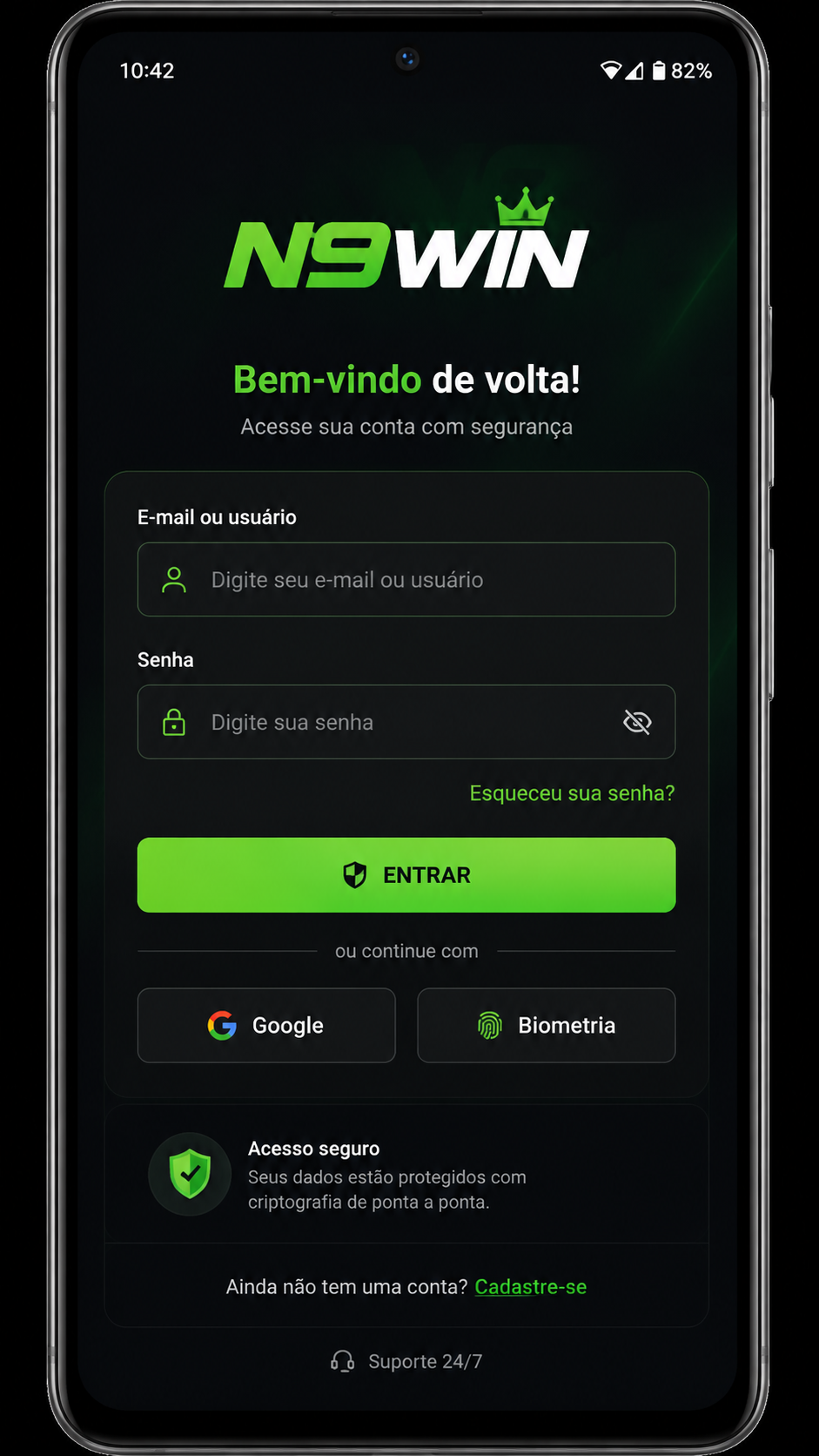
O aviso de login falhou no n9win pode ter relação com senha digitada incorretamente, conexão instável, bloqueio momentâneo por tentativas repetidas ou sessão antiga armazenada no app. Muitos usuários confundem falha de acesso com defeito do APK, mas nem sempre o arquivo instalado é o responsável.
Ao digitar os dados, revise se o preenchimento automático do Android não inseriu credenciais antigas. Também verifique se o teclado não adicionou espaço no final do nome de usuário ou da senha. Em aparelhos com troca automática de idioma, caracteres especiais podem ser alterados sem que o usuário perceba.
Passos práticos para corrigir erro de autenticação
- Confirme usuário e senha manualmente, sem copiar e colar de apps de notas.
- Teste a rede móvel e o Wi-Fi para descartar instabilidade.
- Use a opção de recuperação de senha se houver dúvida sobre os dados.
- Aguarde alguns minutos caso tenham ocorrido várias tentativas seguidas.
- Abra o app novamente após limpar os dados temporários de sessão.
Se o login continua falhando mesmo com credenciais corretas, pode haver desencontro entre a versão local do aplicativo e os serviços de autenticação. Isso costuma acontecer quando o usuário mantém uma edição antiga por muito tempo e tenta acessar sem fazer atualização. Nessa hipótese, baixar a versão mais recente do n9win APK para Android resolve boa parte dos casos.
Também é útil verificar se há VPN ativa, DNS privado restritivo ou bloqueadores de tráfego. Alguns recursos de segurança alteram a comunicação do aplicativo e provocam erro de sessão. Quando o acesso volta ao normal após desativar esses serviços, o ideal é reconfigurá-los com cuidado para não interromper o uso do app.
Cache corrompido do n9win APK: limpeza segura para restaurar o app
O cache corrompido é uma causa frequente de tela branca, lentidão, falha no login e fechamento inesperado do n9win. O cache guarda arquivos temporários para acelerar o carregamento, mas quando esses dados ficam inconsistentes após atualização ou queda de conexão, o aplicativo pode se comportar de forma instável.
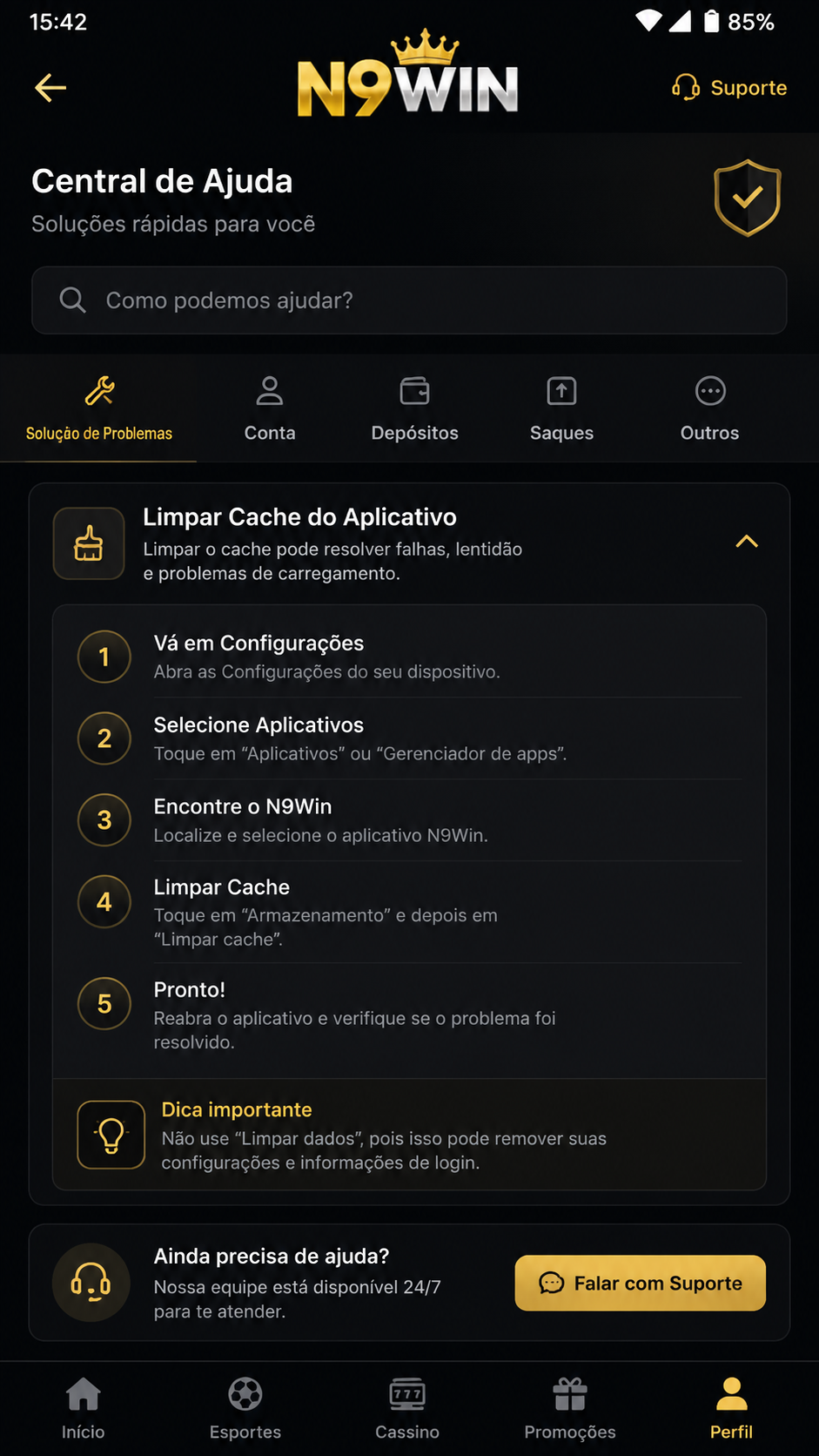
No Android, a limpeza de cache é um procedimento seguro e geralmente não apaga a conta do usuário. Em muitos dispositivos, essa etapa já basta para restaurar o funcionamento normal do APK sem precisar reinstalar tudo. Ainda assim, é importante distinguir entre “limpar cache” e “limpar armazenamento”, porque a segunda opção remove preferências e sessões locais.
Como limpar o cache do n9win no Android
- Abra Configurações do aparelho.
- Entre em Apps ou Aplicativos.
- Localize n9win na lista.
- Toque em Armazenamento.
- Selecione Limpar cache.
- Feche a tela, abra o app e teste novamente.
Se a falha persistir, você pode avançar para a limpeza de armazenamento, mas somente após confirmar os dados de acesso da conta. Esse passo apaga configurações internas e força o aplicativo a iniciar como se fosse a primeira execução. Para quem está no Brasil usando celulares com interface personalizada, o nome dos menus pode variar um pouco, porém a lógica continua semelhante.
Depois da limpeza, refaça o login e observe se a navegação voltou ao normal. Caso o app continue travando, abrindo com erro ou recusando autenticação, a melhor alternativa passa a ser a reinstalação completa do pacote. Essa medida elimina arquivos residuais que a limpeza simples às vezes não alcança.
Reinstalar o n9win: procedimento completo para baixar novamente a última versão
Reinstalar o aplicativo é o recurso mais indicado quando instalação, abertura, login e cache já foram testados sem sucesso. O objetivo é remover arquivos antigos, permissões corrompidas e componentes que ficaram presos após atualização incompleta. Para isso, o ideal é usar um processo limpo, sem reaproveitar o mesmo pacote defeituoso.
Antes de remover o app, confirme que você sabe os dados da conta e que a conexão está estável. Em seguida, desinstale o n9win, reinicie o Android e apague o APK antigo da pasta de download. Isso evita reinstalar o mesmo arquivo problemático.
Passo a passo de reinstalação completa
- Desinstale o n9win pelo menu de aplicativos do Android.
- Reinicie o aparelho para limpar processos e arquivos temporários.
- Exclua o APK antigo salvo no celular.
- Baixe novamente a versão atual do n9win APK.
- Verifique as permissões de instalação do navegador usado.
- Instale o app e abra apenas após a conclusão total.
- Faça login e teste menus, carregamento e estabilidade.
Se depois da reinstalação o problema continuar, o mais provável é que exista incompatibilidade específica com a versão do sistema, interferência de outro app de segurança ou instabilidade temporária do serviço. Nessa situação, vale atualizar o Android, remover bloqueadores agressivos e tentar novamente mais tarde. Também ajuda registrar o texto exato do erro para facilitar o diagnóstico.
Seguindo essa sequência, a maioria dos usuários consegue restaurar o funcionamento do n9win no Android sem procedimentos avançados. O importante é não pular etapas: primeiro instalação, depois abertura, acesso, cache e, por fim, reinstalação. Assim o processo fica mais rápido, reduz a chance de repetir falhas e torna o uso do APK mais estável no dia a dia.
Aviso: conteúdo destinado a maiores de 18 anos. Jogue com responsabilidade.
Uso restrito a maiores de 18 anos. Jogue com responsabilidade.
Outros apps que você pode gostar
Se você está explorando o n9win, confira também:
Uso restrito a maiores de 18 anos. Jogue com responsabilidade.
Perguntas Frequentes
Dicas de Instalação
- Compatível com Android 5.0 ou superior.
- Ative fontes desconhecidas antes de instalar o APK.
- Baixe apenas de fontes confiáveis como confiasite.com.br.
- Uso restrito a maiores de 18 anos. Jogue com responsabilidade.