
Capturas de Tela
Descrição
FP5 no Android com Dual SIM: uso prático da keyword fp5 em duas linhas
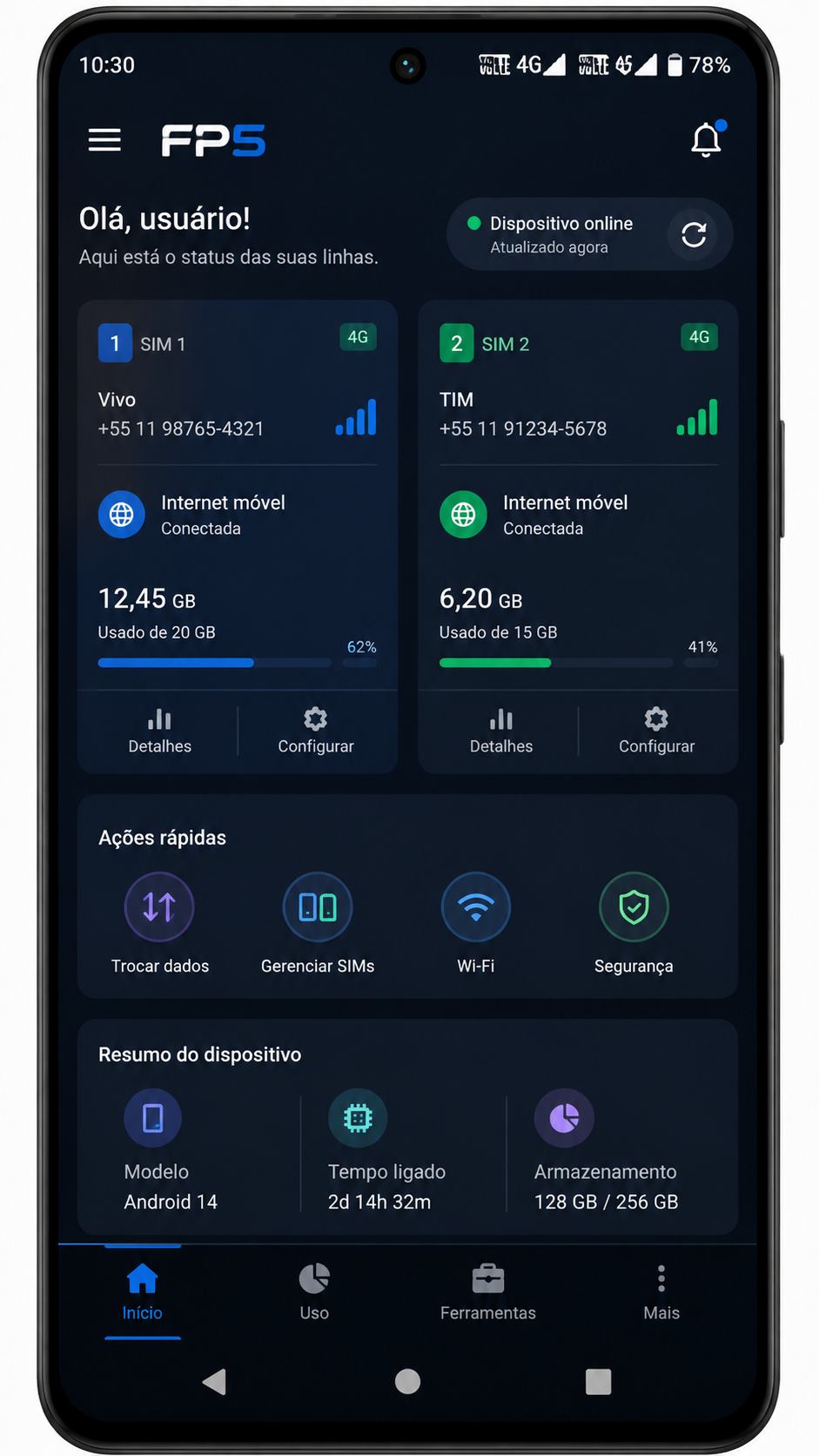
Quem instala o fp5 em um aparelho Android com dois chips normalmente busca mais do que apenas concluir o download do APK. Na prática, o foco está em manter uma linha dedicada para internet e outra para chamadas, algo muito comum no Brasil entre usuários que separam rotina pessoal, trabalho e uso de entretenimento digital no mesmo smartphone. Esse cenário exige ajuste fino para que o app opere sem oscilações, especialmente quando há alternância entre operadoras.
Ao baixar o APK do fp5, vale conferir desde o início como o sistema identifica SIM 1 e SIM 2. Em muitos modelos Android, o chip do slot principal recebe prioridade automática para dados, enquanto o secundário fica reservado a voz e SMS. Isso nem sempre é o ideal. Se o seu objetivo é usar o app com melhor estabilidade, a organização das linhas precisa ser feita logo após a instalação.
Outro ponto relevante é que aparelhos dual SIM variam bastante entre fabricantes. Samsung, Motorola, Xiaomi, realme e outras marcas mudam nomes de menus, mas a lógica central continua a mesma: escolher qual chip terá internet ativa, decidir se o roaming ficará permitido e definir a linha padrão para funções do dia a dia. Quando esse conjunto está bem ajustado, a experiência com o fp5 tende a ficar mais consistente.
Antes de prosseguir, confirme alguns itens básicos:
- o APK foi baixado de uma fonte confiável;
- o Android possui espaço livre suficiente;
- os dois chips estão reconhecidos pelo sistema;
- a operadora com melhor sinal está apta para dados móveis;
- o app recebeu permissões necessárias após a instalação.
Essa preparação ajuda a evitar falhas como carregamento lento, interrupção de sessão e atraso na atualização de informações dentro do aplicativo. Em aparelhos dual SIM, pequenos ajustes de rede fazem diferença real no desempenho.
Dual SIM no fp5: como organizar as duas operadoras sem conflito
No uso diário do fp5, o Dual SIM deixa de ser um detalhe e passa a ser parte da configuração técnica do aparelho. Muitos usuários no Brasil combinam uma operadora com pacote de dados mais vantajoso e outra com melhor cobertura regional. Esse arranjo pode funcionar muito bem, desde que o Android não fique alternando prioridades automaticamente.
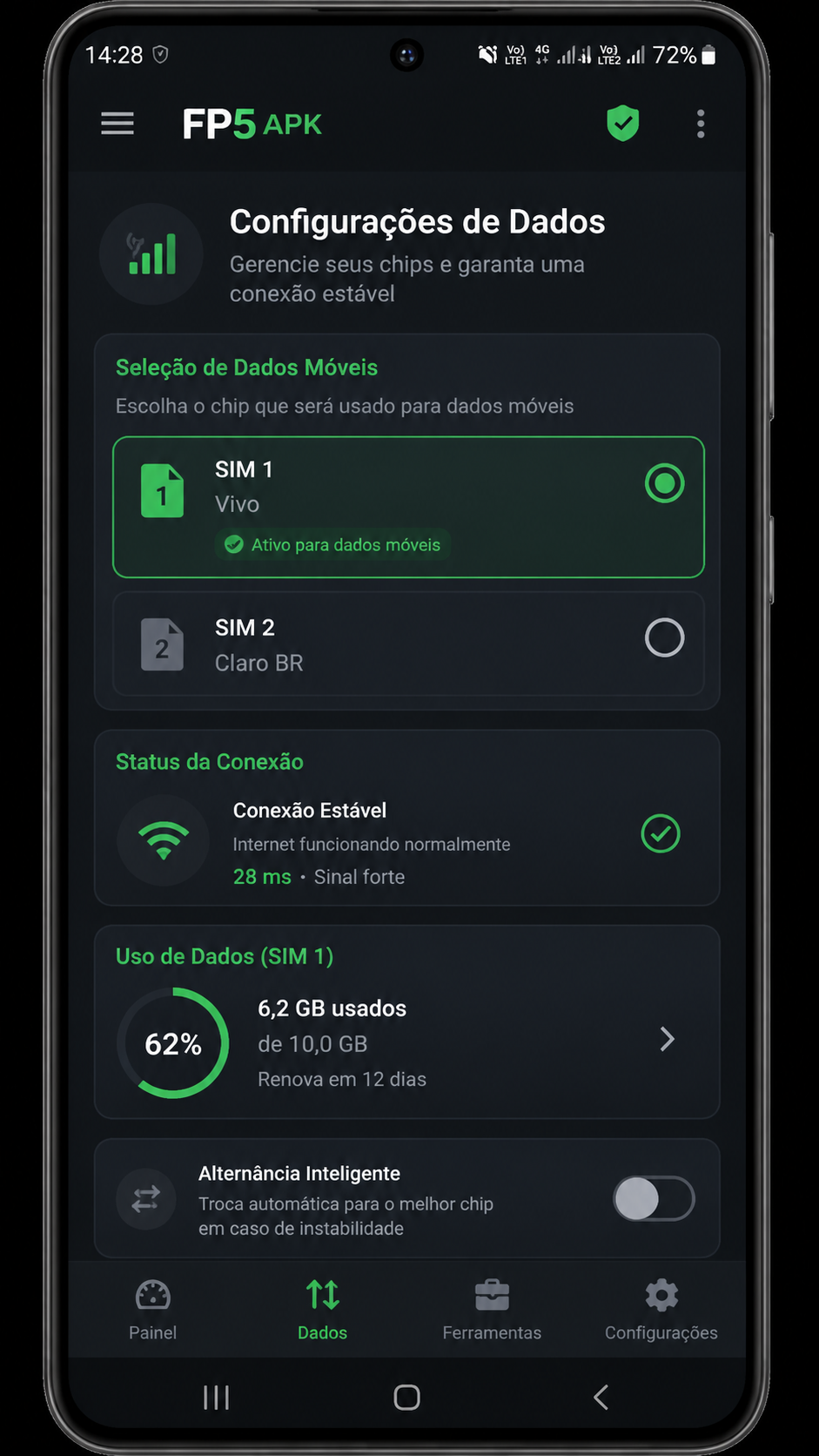
Em vários celulares, há recursos como “troca inteligente de dados” ou “alternar para dados móveis automaticamente”. Embora úteis em alguns contextos, eles podem gerar comportamento imprevisível durante o uso do APK, principalmente quando o sinal da linha principal enfraquece e o sistema tenta migrar para outra rede sem aviso claro. Para o fp5, o cenário mais estável costuma ser a escolha manual do chip preferencial.
Boas práticas para quem usa o fp5 em celular com dois chips
- reserve a operadora mais estável para a conexão do aplicativo;
- mantenha a linha secundária para chamadas e autenticações por SMS;
- evite ativar economia extrema de bateria durante sessões longas;
- desative troca automática de dados se notar quedas de conexão;
- verifique se ambos os chips estão com rede 4G ou 5G disponível.
Também é recomendável renomear as linhas dentro do Android. Em vez de deixar apenas “SIM 1” e “SIM 2”, use nomes como “Internet” e “Chamadas”. Isso reduz erros ao configurar o fp5 e simplifica futuras mudanças. Em smartphones mais recentes, essa personalização aparece em Configurações > Rede e Internet > Chips/SIMs ou menu semelhante.
Se você acabou de fazer o download do fp5 APK e percebeu lentidão, a causa pode não estar no app. Muitas vezes, o Android está tentando registrar os dois chips em condições diferentes de cobertura. Ajustar o papel de cada linha costuma resolver esse tipo de instabilidade sem necessidade de reinstalação.
Dados móveis para o fp5 APK: definindo a linha correta para conexão
Depois de organizar o Dual SIM, o próximo passo é configurar os dados móveis. Essa é a etapa mais importante para garantir que o fp5 funcione com baixa latência e sem reconexões frequentes. Como o aplicativo depende de comunicação contínua com os servidores, o chip escolhido para internet deve ter sinal consistente e plano de dados ativo.
No Android, abra as configurações de rede e selecione a opção de dados móveis. Em seguida, escolha a linha que ficará responsável pela internet. O ideal é testar a operadora com melhor desempenho no seu local de uso, seja em casa, no trabalho ou em deslocamento. Em áreas urbanas do Brasil, uma operadora pode ser superior em velocidade, enquanto outra pode ter melhor estabilidade em ambientes fechados.
Passo a passo para ajustar dados móveis no Android
- Abra Configurações no smartphone.
- Entre em Rede e Internet ou Conexões.
- Toque em SIMs, Gerenciador de chips ou opção equivalente.
- Localize Dados móveis.
- Selecione a operadora que será usada pelo fp5.
- Teste a conexão abrindo o app após salvar a alteração.
Se o seu aparelho permitir, deixe o 4G/5G ativado na linha principal de dados e desative restrições de uso em segundo plano para o fp5. Isso ajuda o APK a manter atualizações mais fluidas. Em certos modelos, o app pode ser afetado por recursos de otimização agressiva; por isso, adicionar o fp5 à lista de aplicativos sem restrição é uma medida útil.
Outro detalhe técnico é o APN da operadora. Se o download foi concluído, mas o aplicativo não carrega direito no chip escolhido, vale revisar o ponto de acesso. Configurações incorretas de APN podem causar navegação parcial: alguns serviços abrem, outros falham. Nesse caso, redefinir a APN para o padrão da operadora costuma normalizar a conexão.
Roaming no fp5 Android: quando ativar e quando manter desligado
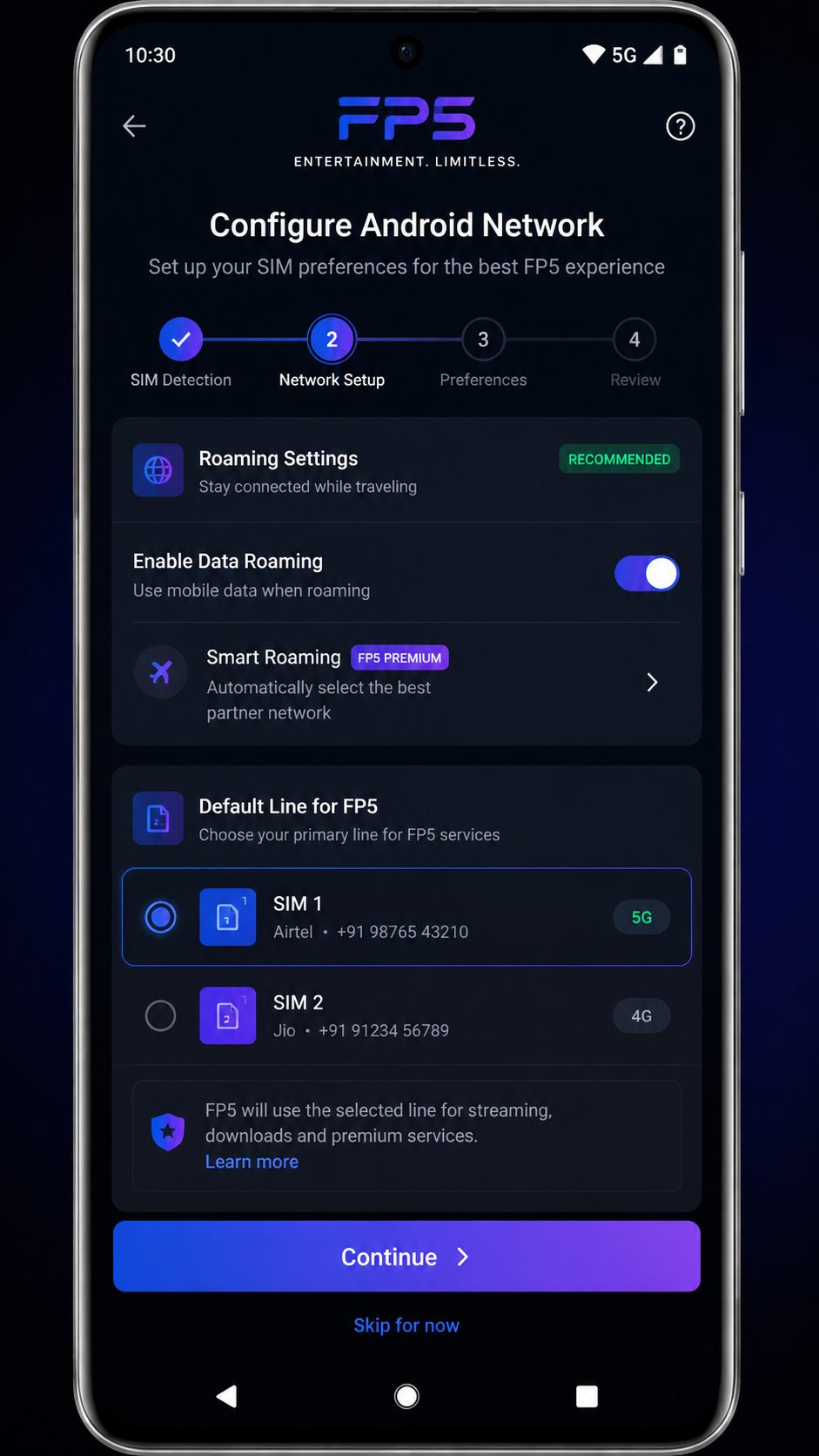
O roaming merece atenção especial em aparelhos dual SIM, sobretudo para quem se desloca entre cidades ou regiões de fronteira. No contexto do fp5, essa função influencia a continuidade da conexão quando a operadora principal sai da área de cobertura direta e passa a usar rede parceira. Em alguns cenários, ativar o roaming evita interrupções; em outros, pode gerar consumo adicional ou comportamento inesperado.
Para a maioria dos usuários no Brasil, o roaming nacional já vem integrado ao plano, mas isso varia conforme a operadora. Antes de habilitar a opção no Android, consulte as condições da sua linha. Se o chip usado para dados móveis tiver cobertura instável em viagens, permitir roaming pode ser vantajoso para manter o app operacional.
Situações em que o roaming pode ajudar no uso do fp5
- viagens entre estados com oscilação de cobertura;
- uso em estradas ou áreas suburbanas;
- troca frequente entre torres de operadoras parceiras;
- necessidade de manter o aplicativo acessível fora da cidade principal.
Por outro lado, se o seu uso do fp5 acontece quase sempre em uma mesma região com sinal estável, deixar o roaming desativado reduz variáveis na conexão. Isso é especialmente válido quando a segunda linha já está presente como opção de contingência. Em vez de depender de roaming, alguns usuários preferem trocar manualmente a linha de dados quando percebem queda de qualidade.
Para ajustar essa função, acesse o menu do chip responsável pela internet e procure por Roaming ou Roaming de dados. Ative apenas se houver necessidade prática. Depois, abra o APK do fp5 e observe o comportamento por alguns minutos. O ideal é testar em rede móvel, sem Wi‑Fi, para confirmar como o aparelho reage em ambiente real.
Configurar linha padrão no fp5: chamadas, SMS e internet sem confusão
A etapa final é definir a linha padrão do aparelho. Esse ajuste não muda apenas chamadas e mensagens: ele organiza a lógica de uso do Android e evita conflitos entre o app, autenticações por código e acesso à internet. Em um cenário dual SIM, deixar tudo no automático pode criar situações em que o SMS de verificação chega por uma operadora, enquanto a navegação do fp5 ocorre por outra sem planejamento.
No menu de SIMs, normalmente há três escolhas principais: linha padrão para chamadas, linha padrão para SMS e linha padrão para dados móveis. Para quem usa o fp5 com foco em estabilidade, a melhor prática é separar as funções de forma objetiva. A linha com internet mais forte deve ficar nos dados; a linha mais usada para contato e confirmações pode permanecer em chamadas e SMS.
Exemplo de configuração eficiente
- SIM 1: dados móveis para o fp5 APK e demais apps online;
- SIM 2: chamadas de rotina e recebimento de SMS;
- Roaming: ativado apenas no chip de dados, se necessário;
- Linha padrão: definida manualmente para evitar trocas automáticas.
Após concluir a configuração, reinicie o aparelho ou ao menos feche e reabra o aplicativo. Esse procedimento força o Android a aplicar corretamente as novas prioridades de rede. Se ainda houver instabilidade, remova permissões de economia de bateria, revise a seleção do chip de dados e teste novamente o download de informações dentro do app.
Em resumo, o fp5 funciona melhor quando o ambiente de rede está bem definido. Em celular dual SIM, a instalação do APK é só o começo: o ganho real vem de ajustar dados móveis, avaliar roaming e configurar a linha padrão com critério técnico. Assim, o usuário consegue uma experiência mais previsível no Android, com menos interrupções e melhor aproveitamento das duas operadoras.
Aviso: conteúdo para maiores de 18 anos. Jogue com responsabilidade e mantenha controle sobre tempo e gastos.
Uso restrito a maiores de 18 anos. Jogue com responsabilidade.
Outros apps que você pode gostar
Se você está explorando o FP5, confira também:
Uso restrito a maiores de 18 anos. Jogue com responsabilidade.
Perguntas Frequentes
Dicas de Instalação
- Compatível com Android 5.0 ou superior.
- Ative fontes desconhecidas antes de instalar o APK.
- Baixe apenas de fontes confiáveis como confiasite.com.br.
- Uso restrito a maiores de 18 anos. Jogue com responsabilidade.