
Capturas de Tela
Descrição
fencingpg APK no Android com foco em aparelho Dual SIM
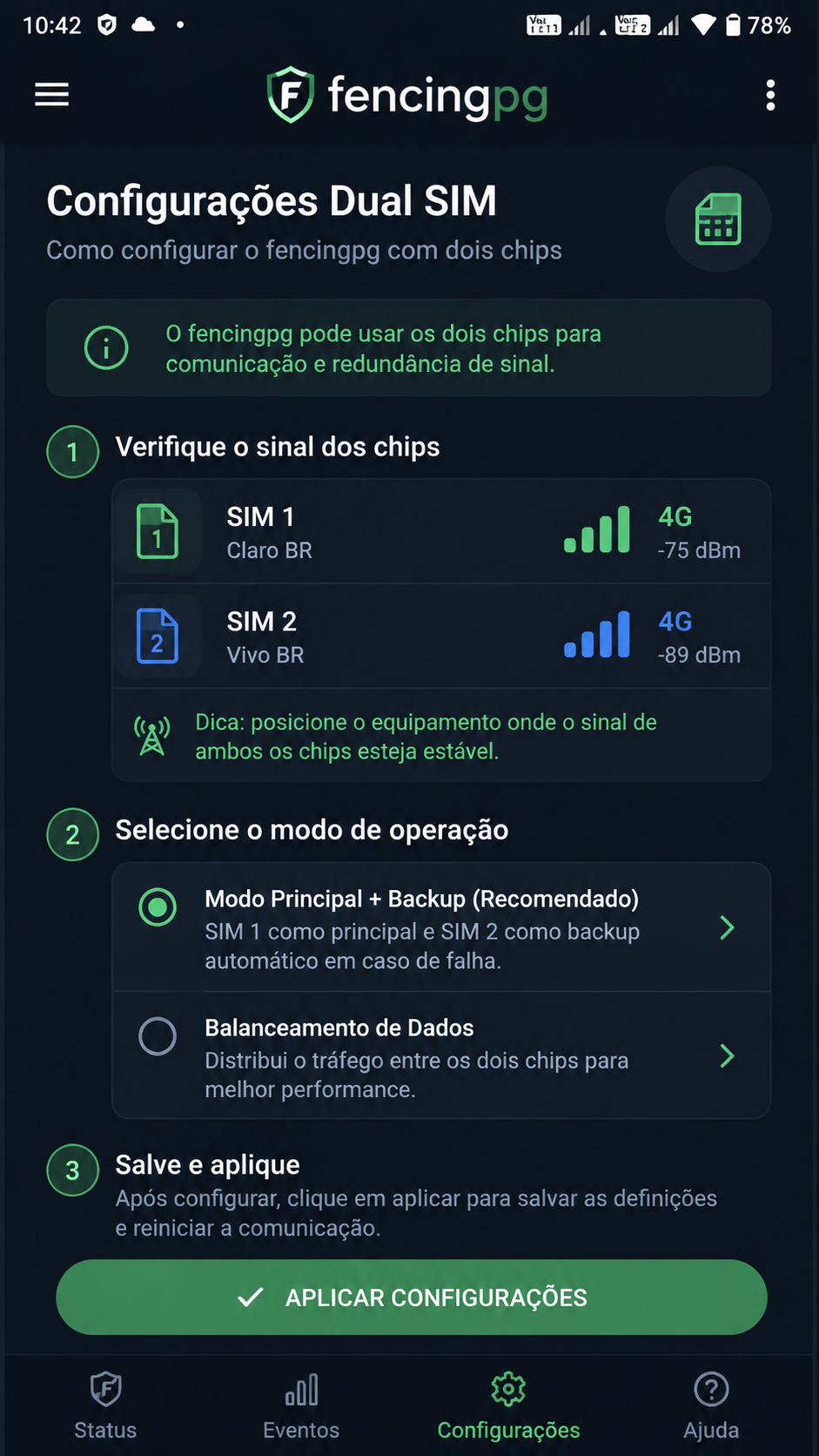
Em muitos celulares vendidos no Brasil, o uso de duas operadoras no mesmo aparelho já faz parte da rotina. Ao instalar o fencingpg APK, esse detalhe técnico influencia diretamente a primeira conexão, a autenticação de sessão e até a estabilidade do app em momentos de troca de rede. Por isso, em vez de tratar a instalação apenas como um processo simples de download, vale olhar para o comportamento do aplicativo em contexto dual SIM, especialmente quando a linha principal de internet não é a mesma usada para chamadas.
O fencingpg para Android costuma funcionar sem dificuldade em aparelhos intermediários e avançados, mas a configuração correta do sistema reduz erros de carregamento, lentidão no login e falhas na sincronização de dados. Em modelos com dois chips ativos, o Android pode alternar prioridades de tráfego, limitar o uso de uma operadora em segundo plano ou aplicar regras automáticas para economia de dados. Esses fatores afetam a experiência logo após o APK ser instalado.
Antes de iniciar o download, confirme se o arquivo foi salvo integralmente, se há espaço livre no armazenamento e se a opção para instalar apps de fontes permitidas está habilitada no navegador ou no gerenciador de arquivos. Depois da instalação, o mais importante é validar qual chip ficará responsável pela conexão móvel do fencingpg, porque o app depende de comunicação contínua para carregar seções, validar credenciais e manter a sessão estável.
- Verifique se os dois chips estão reconhecidos nas configurações do Android.
- Confirme a intensidade de sinal de cada operadora antes de abrir o app.
- Evite instalar o APK enquanto o aparelho alterna entre 4G e 5G com instabilidade.
- Mantenha o sistema atualizado para melhor compatibilidade de rede.
Boas práticas iniciais para instalar o fencingpg em celular com dois chips
Se o seu aparelho possui SIM 1 e SIM 2 com operadoras diferentes, prefira concluir a instalação conectado a uma rede estável. Após abrir o fencingpg pela primeira vez, observe se o Android exibe algum aviso sobre uso de dados, acesso em segundo plano ou permissão de rede. Esses alertas são comuns e ajudam a definir como o app vai operar quando uma linha estiver com sinal fraco e a outra assumir a conectividade.
Também é recomendável reiniciar o app após a instalação, principalmente se o sistema alternou automaticamente entre Wi‑Fi e dados móveis no meio do processo. Isso força uma nova leitura da rede ativa e evita que o fencingpg mantenha referências antigas de conexão.
Como o fencingpg download responde ao uso de Dados móveis
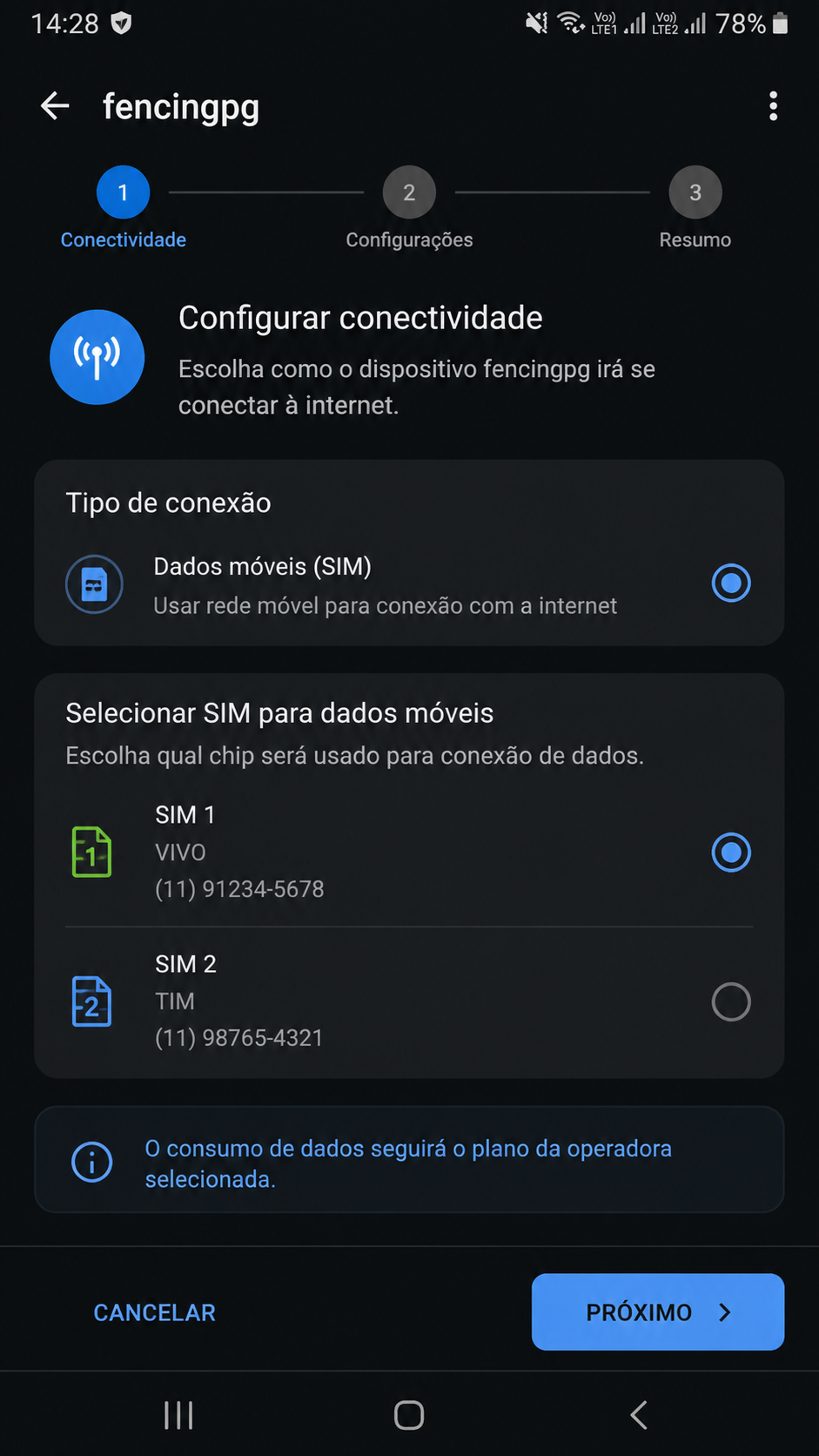
Depois de instalar o fencingpg APK, a segunda etapa crítica é definir o comportamento do app nos dados móveis. Em dispositivo dual SIM, o Android permite escolher qual chip será usado para internet, e essa decisão impacta velocidade de abertura, carregamento de banners, atualização de saldo e resposta dos menus. Se a operadora selecionada tiver sinal irregular, o usuário pode interpretar isso como falha do aplicativo, quando na prática a origem está na camada de rede.
No menu de rede do Android, revise qual SIM está definido para dados móveis. Em muitos aparelhos, a linha usada para chamadas não é automaticamente a mesma usada para internet. Para o fencingpg, o ideal é deixar como linha de dados o chip com melhor cobertura no seu uso diário. No Brasil, essa diferença é perceptível entre ambientes fechados, deslocamentos urbanos e regiões de interior.
- Acesse Configurações do Android.
- Entre em Rede e internet ou Conexões.
- Toque em Cartões SIM ou Gerenciamento de SIM.
- Selecione a opção Dados móveis.
- Escolha o chip com melhor estabilidade para abrir o fencingpg.
Se o app apresentar lentidão após o download, desligue e ligue os dados móveis do chip selecionado. Outra medida útil é limpar o cache do fencingpg nas configurações de aplicativos do Android, sem apagar a instalação. Isso ajuda quando o app armazenou sessões parciais durante uma transição de rede.
- Desative economia de dados para o fencingpg, se disponível.
- Permita uso de dados em segundo plano.
- Confira se o APN da operadora está configurado corretamente.
- Evite usar VPN instável durante o primeiro acesso ao APK.
Ajustes que melhoram estabilidade em rede móvel
Alguns celulares priorizam a troca automática entre operadoras ou entre tecnologias de rede quando detectam oscilação. Caso o fencingpg demore a carregar, teste manter o aparelho temporariamente fixado em 4G, se o 5G da região estiver variando demais. Esse tipo de ajuste não muda o app em si, mas reduz flutuações que afetam conexões persistentes.
Outro ponto técnico importante é o gerenciamento de bateria. Em certos aparelhos Android, o sistema limita apps recém-instalados para economizar energia. Se isso acontecer, o fencingpg pode perder atualizações em segundo plano até receber permissão manual para operar sem restrição.
Uso do fencingpg APK em Roaming e redes alternadas
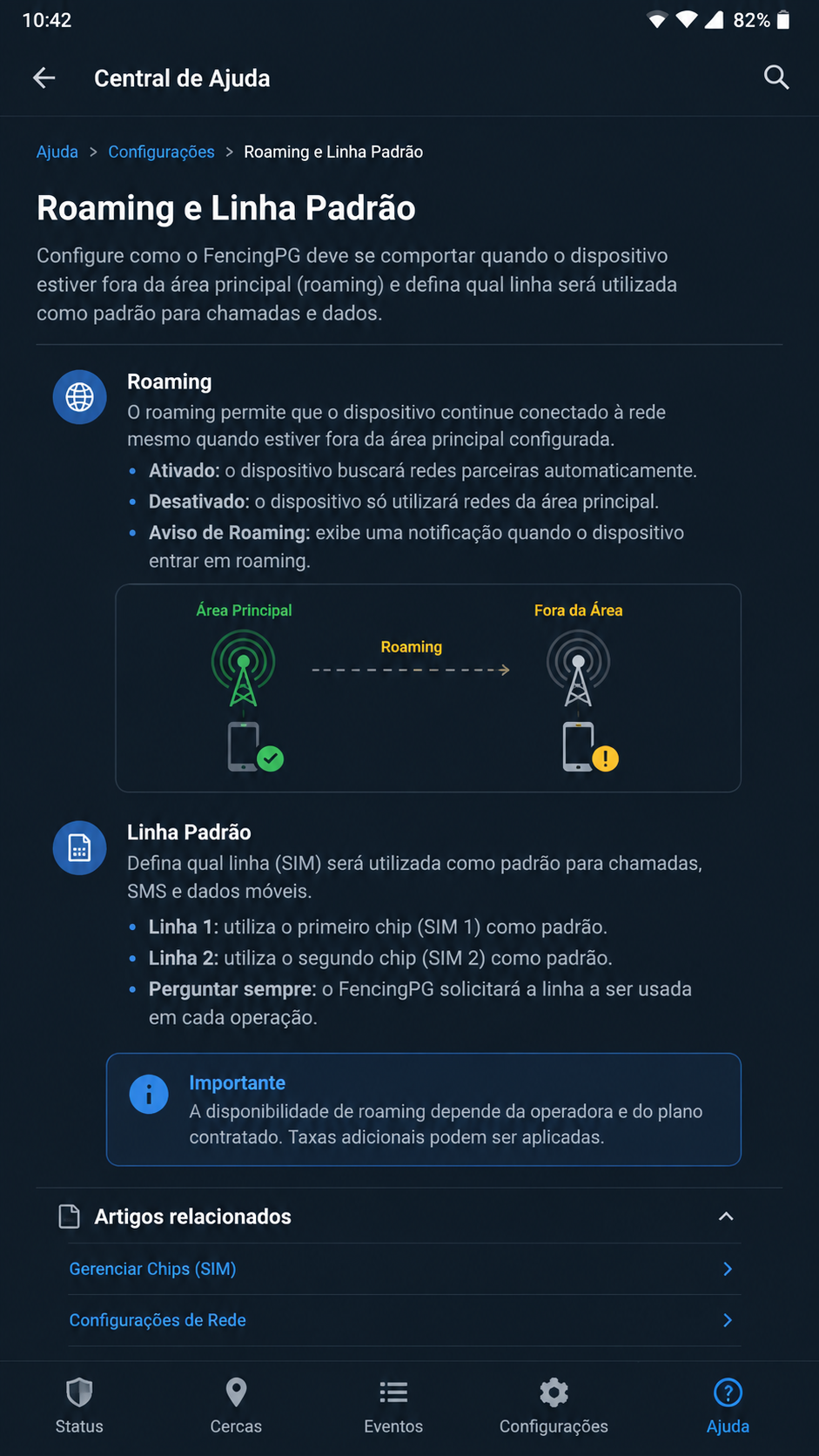
Quem usa dual SIM frequentemente alterna entre cidades, estados ou áreas de sombra de cobertura. Nesse cenário, o roaming pode interferir no funcionamento do fencingpg APK, principalmente quando um dos chips assume a internet fora da área principal da operadora. O app não exige um procedimento especial para roaming, mas depende de uma conexão consistente para autenticação e atualização de conteúdo.
Se você fez o download do fencingpg e pretende usar o app durante viagens dentro do Brasil, confirme se o chip de dados está autorizado a trafegar em roaming nacional. Em alguns planos, a operadora mantém o sinal para chamadas, porém restringe ou degrada os dados móveis. O resultado pode ser tela carregando indefinidamente, timeout no login ou falha ao atualizar seções internas.
Para evitar esse tipo de contratempo, abra as configurações de rede do Android e valide a chave de roaming de dados do chip escolhido. Em aparelho dual SIM, essa verificação deve ser feita na linha correta, porque ativar roaming no chip de chamadas não resolve se o fencingpg estiver usando a internet do outro SIM.
- Entre nas configurações de SIM do Android.
- Selecione a linha usada em Dados móveis.
- Ative Roaming de dados, se necessário e permitido pelo plano.
- Reabra o fencingpg para forçar nova conexão.
Ao usar roaming, monitore consumo de franquia e latência. Mesmo quando a conexão parece funcional, o tempo de resposta pode subir bastante. Em termos práticos, isso afeta a fluidez do fencingpg mais do que uma simples navegação em páginas leves. Se o app ficar inconsistente, teste alternar temporariamente para Wi‑Fi ou retornar a uma operadora local com sinal mais forte.
Quando vale trocar de chip durante o uso
Em dual SIM, é comum um chip ter melhor cobertura em deslocamento e outro apresentar melhor velocidade em áreas fixas. Se o fencingpg estiver abrindo com dificuldade, não reinstale o APK de imediato. Primeiro, mude a linha de dados para o segundo chip e reinicie a sessão do app. Essa abordagem costuma resolver erros que parecem de instalação, mas na verdade são de rota de rede.
fencingpg no Android: Configurar linha padrão sem conflito entre chips
A etapa final para deixar o fencingpg estável em celular dual SIM é configurar corretamente a linha padrão. Esse ajuste organiza qual chip será usado por padrão para dados, chamadas e mensagens, reduzindo decisões automáticas do sistema que podem atrapalhar a experiência. Para quem utiliza o APK diariamente, essa definição é mais eficiente do que trocar manualmente a rede a cada abertura.
No Android, a linha padrão ideal para o fencingpg é aquela com melhor equilíbrio entre cobertura, latência e constância de sinal. Nem sempre o chip de maior franquia é o mais indicado. Em ambientes com oscilação de torre, a operadora mais estável costuma entregar melhor resultado para login, carregamento e navegação interna.
- Acesse Configurações do aparelho.
- Abra Cartões SIM ou Gerenciamento de SIM.
- Defina a linha padrão para Dados móveis.
- Mantenha chamadas e SMS em outra linha, se preferir, sem afetar o app.
- Abra o fencingpg e teste navegação por alguns minutos.
Após configurar a linha padrão, faça um teste simples: feche totalmente o app, ative os dados do chip escolhido e abra novamente o fencingpg. Navegue por menus diferentes e observe se o comportamento fica uniforme. Se houver melhora, o problema estava na priorização da rede, não no arquivo APK.
Como rotina de manutenção, mantenha a versão do fencingpg atualizada e evite instalar builds antigas sobre conexões instáveis. Para usuários do Brasil com aparelho dual SIM, esse cuidado reduz falhas difíceis de diagnosticar, especialmente em modelos com personalizações agressivas de bateria e rede. O download correto, combinado com a linha padrão bem definida, entrega uso mais consistente no Android.
Aviso: conteúdo para maiores de 18 anos. Jogue com responsabilidade.
Uso restrito a maiores de 18 anos. Jogue com responsabilidade.
Outros apps que você pode gostar
Se você está explorando o fencingpg, confira também:
Uso restrito a maiores de 18 anos. Jogue com responsabilidade.
Perguntas Frequentes
Dicas de Instalação
- Compatível com Android 5.0 ou superior.
- Ative fontes desconhecidas antes de instalar o APK.
- Baixe apenas de fontes confiáveis como confiasite.com.br.
- Uso restrito a maiores de 18 anos. Jogue com responsabilidade.