
Capturas de Tela
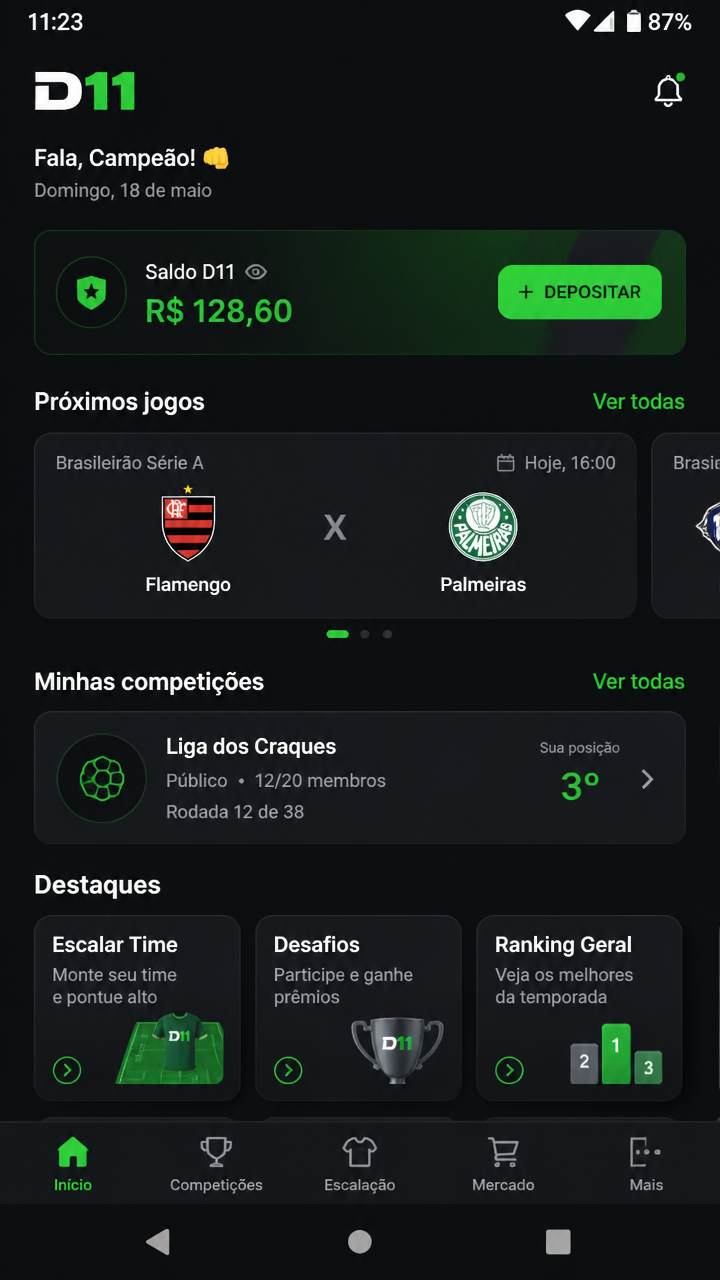
Descrição
Erro ao instalar o d11 APK no Android
Quando o d11 não instala corretamente no celular, o problema quase sempre está ligado a permissões do Android, arquivo APK incompleto ou conflito com uma versão antiga já salva no aparelho. No Brasil, isso acontece com frequência quando o usuário faz o download por navegador e tenta abrir o pacote sem revisar as configurações de segurança do sistema.
Antes de repetir a instalação, confirme se o arquivo foi baixado por completo. Um APK corrompido ou interrompido durante o download costuma gerar mensagens como “app não instalado”, “falha na análise do pacote” ou simplesmente fechar a tela de instalação. Em conexões móveis instáveis, vale apagar o arquivo e baixar de novo usando Wi‑Fi para evitar erro de integridade.
Outro ponto importante é verificar se o Android permite instalar apps externos. Em muitos dispositivos Samsung, Motorola e Xiaomi, a permissão para instalar APK fica vinculada ao navegador ou ao gerenciador de arquivos usado para abrir o pacote. Se essa autorização estiver desativada, o d11 não será instalado mesmo que o arquivo esteja correto.
Checklist rápido para destravar a instalação
- Confirme se há espaço livre no armazenamento interno.
- Apague versões antigas do APK já baixadas.
- Ative a permissão de instalar apps de fontes externas.
- Baixe novamente o arquivo do d11 se a transferência travou.
- Verifique se a versão do Android é compatível com o app.
Se o aparelho já tiver uma edição anterior do d11 instalada, pode ocorrer conflito de assinatura do pacote. Nessa situação, remover a versão antiga antes de instalar a nova costuma resolver de forma imediata. Também é recomendável reiniciar o celular após excluir arquivos temporários, pois isso libera processos presos que interferem no instalador.
Se a mensagem persistir, abra Configurações > Apps > Instalador de pacotes e limpe os dados do serviço. Em alguns modelos, essa ação corrige falhas do sistema responsáveis por barrar a instalação de APKs no Android.
App não abre no d11 após o download
Depois de instalar, alguns usuários percebem que o d11 APK fecha sozinho, trava na tela inicial ou fica carregando indefinidamente. Esse comportamento normalmente indica incompatibilidade temporária com o sistema, falta de memória RAM disponível ou cache inicial mal criado no primeiro acesso.
O primeiro teste é simples: feche todos os apps em segundo plano e abra o d11 novamente. Em celulares com pouco espaço de processamento, vários programas rodando ao mesmo tempo podem impedir a inicialização adequada do aplicativo. Se o app abrir após esse procedimento, o problema era apenas sobrecarga momentânea do sistema.
Também vale checar se o Android está atualizado dentro do que o fabricante oferece. Nem sempre é necessário ter a versão mais recente do sistema, mas versões muito antigas podem apresentar falhas gráficas, erros de autenticação ou tela branca ao abrir o app. Para quem usa Android com otimização agressiva de bateria, liberar o d11 da restrição de energia pode evitar fechamentos automáticos.
Sinais comuns quando o app não inicia
- Tela preta logo após tocar no ícone.
- Fechamento instantâneo sem mensagem de erro.
- Carregamento infinito na tela inicial.
- Travamento depois do logotipo.
- Resposta lenta ao alternar entre Wi‑Fi e dados móveis.
Outro detalhe importante é a qualidade da conexão. Mesmo com o aplicativo instalado corretamente, uma internet instável pode passar a impressão de que o d11 não abre, quando na prática ele está preso tentando carregar recursos online. Faça um teste alternando entre rede móvel e Wi‑Fi para identificar se a falha está no app ou na conexão.
Se o problema começou após atualização, é possível que arquivos antigos tenham entrado em conflito com a nova versão. Nesses casos, limpar cache e forçar parada são etapas úteis antes de partir para uma reinstalação completa.
Login falhou no d11: como corrigir acesso e autenticação
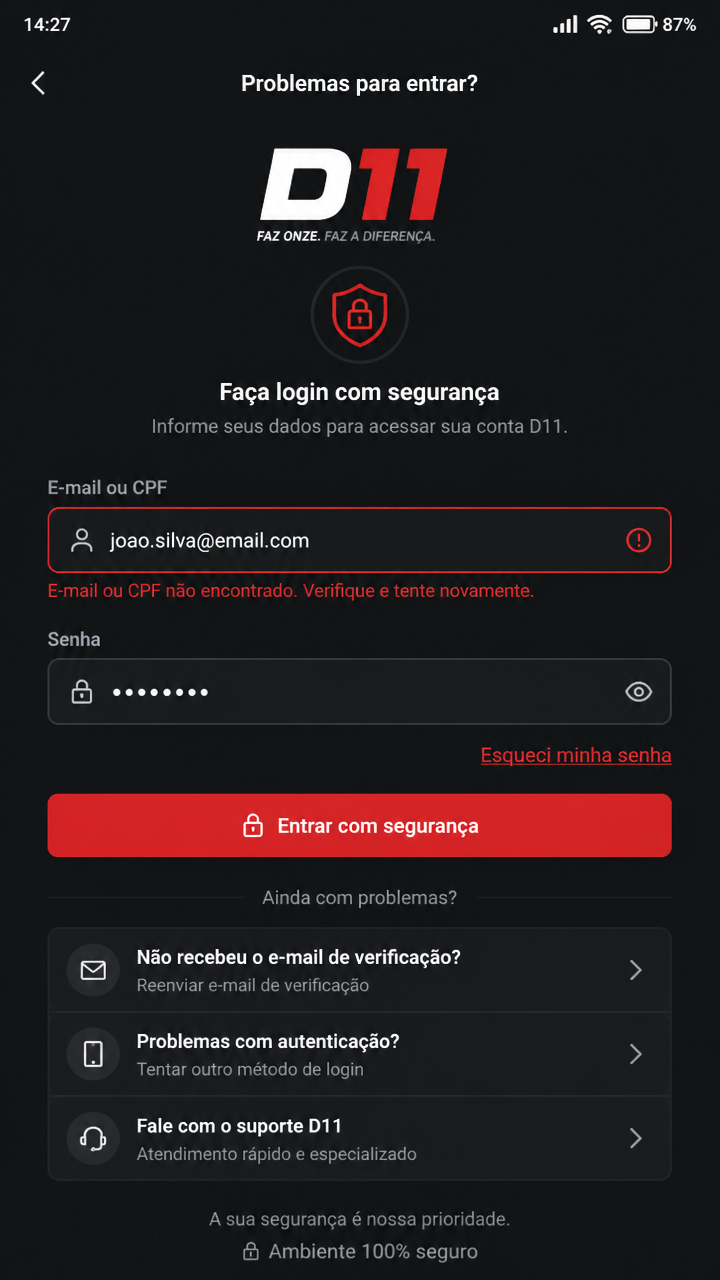
O erro de login falhou no d11 pode surgir por senha digitada incorretamente, servidor temporariamente instável, uso de VPN ou dados salvos de sessão que ficaram inconsistentes. Como o app depende de comunicação em tempo real, qualquer atraso de rede ou bloqueio local pode impedir o acesso, mesmo quando a conta está correta.
Comece revisando os dados informados. Verifique se há espaço extra no nome de usuário, troca de letras por números ou preenchimento automático com senha antiga. Em aparelhos Android, teclados com autocorreção às vezes alteram caracteres sem o usuário perceber, especialmente em credenciais com combinação alfanumérica.
Se o login não entrar, tente redefinir a senha pelo próprio fluxo de recuperação do app. Caso você receba código por SMS ou e-mail, confirme se o aparelho está com data e hora automáticas ativadas, pois divergências no relógio do sistema podem invalidar tokens temporários de autenticação. Também é aconselhável desativar VPN e DNS privado apenas para testar, já que alguns filtros de rota interferem na comunicação.
Passos práticos para resolver falha de login
- Digite usuário e senha manualmente.
- Desative VPN, proxy ou DNS privado temporariamente.
- Troque de rede para verificar bloqueio de conexão.
- Use a opção de recuperar senha se necessário.
- Reabra o app após limpar os dados de sessão.
Se o erro acontecer logo depois do download e da primeira abertura, pode ser apenas instabilidade do servidor. Nessa situação, aguardar alguns minutos e tentar novamente costuma funcionar melhor do que insistir várias vezes seguidas. Muitas tentativas consecutivas podem ativar verificações de segurança e atrasar ainda mais o acesso.
Quando a conta entra no site, mas não entra no aplicativo, a origem quase sempre está em dados locais salvos no Android. A correção mais eficiente costuma ser limpar cache e, se necessário, limpar dados do aplicativo para forçar uma nova autenticação do zero.
Cache corrompido no d11 APK e falhas de desempenho
Arquivo temporário corrompido é uma das causas mais comuns de erro no d11 para Android. O cache serve para acelerar abertura, salvar imagens e reduzir carregamentos repetidos, mas quando fica inconsistente pode provocar tela branca, login travado, lentidão e botões que não respondem.
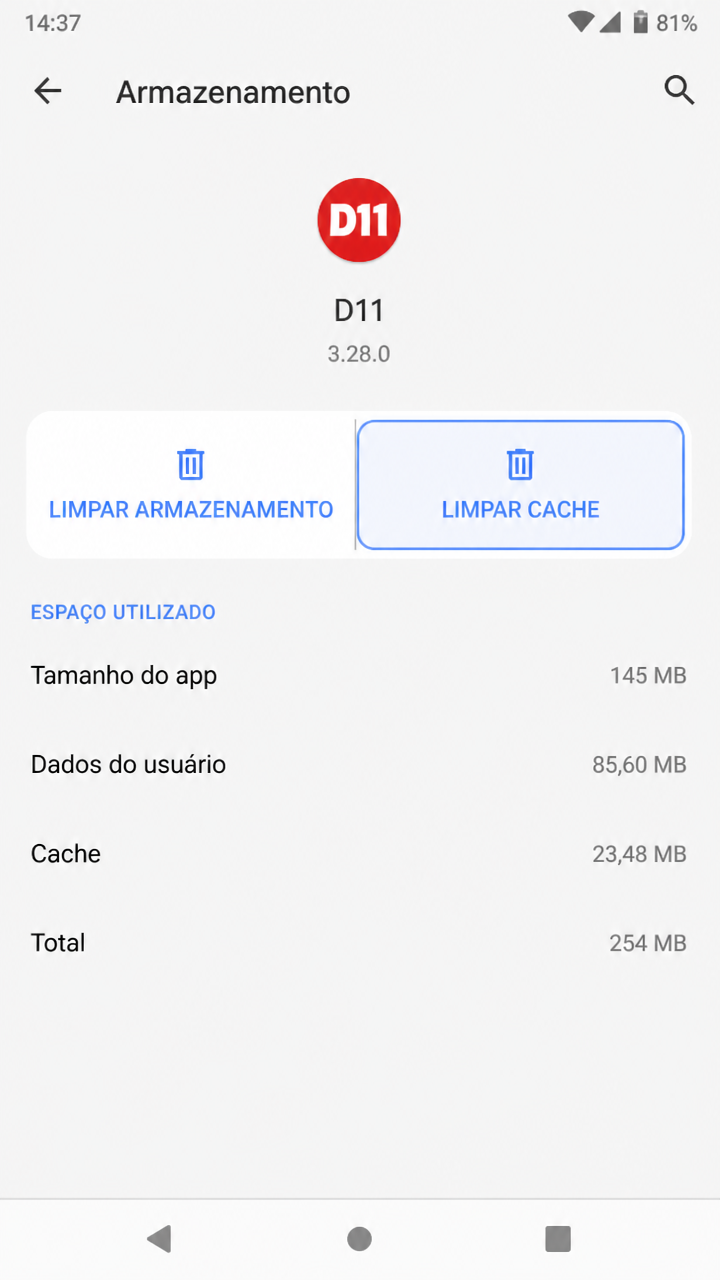
Para resolver, acesse Configurações > Apps > d11 > Armazenamento e toque em Limpar cache. Esse procedimento não apaga a conta nem remove o aplicativo; ele apenas exclui arquivos temporários que podem estar causando conflito. Depois disso, abra o app novamente e verifique se o desempenho voltou ao normal.
Se a limpeza de cache não for suficiente, o passo seguinte é limpar os dados do aplicativo. Aqui é importante saber que essa ação encerra a sessão e remove preferências salvas localmente. Por isso, tenha certeza de que você conhece suas credenciais antes de prosseguir. Em muitos casos, esse reset local resolve problemas de autenticação, travamento e carregamento infinito.
Quando suspeitar de cache corrompido
- O app abria normalmente e começou a falhar sem motivo aparente.
- As telas carregam parcialmente ou ficam em branco.
- O login cai repetidamente após atualização.
- Há lentidão excessiva mesmo com internet boa.
- O d11 fecha ao tocar em funções específicas.
No contexto de APKs no Brasil, isso pode ocorrer após atualização manual por cima de uma versão antiga. O sistema mantém partes do pacote anterior e, em certos aparelhos, os arquivos temporários deixam de conversar bem com a edição nova. Por isso, limpar o cache logo após instalar uma atualização é uma medida simples e bastante útil.
Também vale reiniciar o Android depois da limpeza. Embora pareça básico, esse passo ajuda a recarregar bibliotecas, liberar memória e encerrar processos residuais que continuam afetando o comportamento do d11.
Reinstalar o d11 com segurança no Android
Se nada resolveu, a alternativa mais completa é reinstalar o d11. Esse processo elimina restos de instalação anterior, remove dados corrompidos e permite iniciar do zero com a versão atual do APK. Para fazer isso corretamente, primeiro desinstale o app, apague o arquivo APK antigo da pasta de downloads e reinicie o aparelho.
Na sequência, faça um novo download do APK e confirme novamente a permissão para instalar apps externos. Instale com o armazenamento já liberado e, após concluir, abra o app com conexão estável. Evite restaurar dados automáticos do sistema logo no primeiro acesso, pois isso pode reintroduzir configurações problemáticas.
Se você usa um celular com recursos de segurança do fabricante, como bloqueio de instalação, economia extrema de bateria ou restrição de atividade em segundo plano, revise essas opções antes de testar o app recém-instalado. Muitas falhas que parecem defeito do d11 vêm, na prática, de filtros do próprio Android.
Ordem recomendada para reinstalação limpa
- Desinstale o d11 do aparelho.
- Exclua APKs antigos baixados anteriormente.
- Reinicie o smartphone.
- Baixe a versão atual novamente.
- Instale e faça login com internet estável.
Ao final, se o problema persistir mesmo após instalação limpa, é provável que a origem esteja na compatibilidade do aparelho, na rede utilizada ou em instabilidade temporária do serviço. Nesses casos, registrar a mensagem exata do erro, a versão do Android e o modelo do celular ajuda muito em qualquer atendimento posterior.
Seguindo essa sequência — erro ao instalar, app não abre, login falhou, cache corrompido e reinstalar — a maioria dos usuários consegue restaurar o funcionamento do d11 sem procedimentos avançados. +18. Jogue com responsabilidade.
Outros apps que você pode gostar
Se você está explorando o d11, confira também:
Perguntas Frequentes
Dicas de Instalação
- Compatível com Android 5.0 ou superior.
- Ative fontes desconhecidas antes de instalar o APK.
- Baixe apenas de fontes confiáveis como confiasite.com.br.
- Uso restrito a maiores de 18 anos. Jogue com responsabilidade.