
Capturas de Tela
Descrição
Erro ao instalar o annpg APK no Android
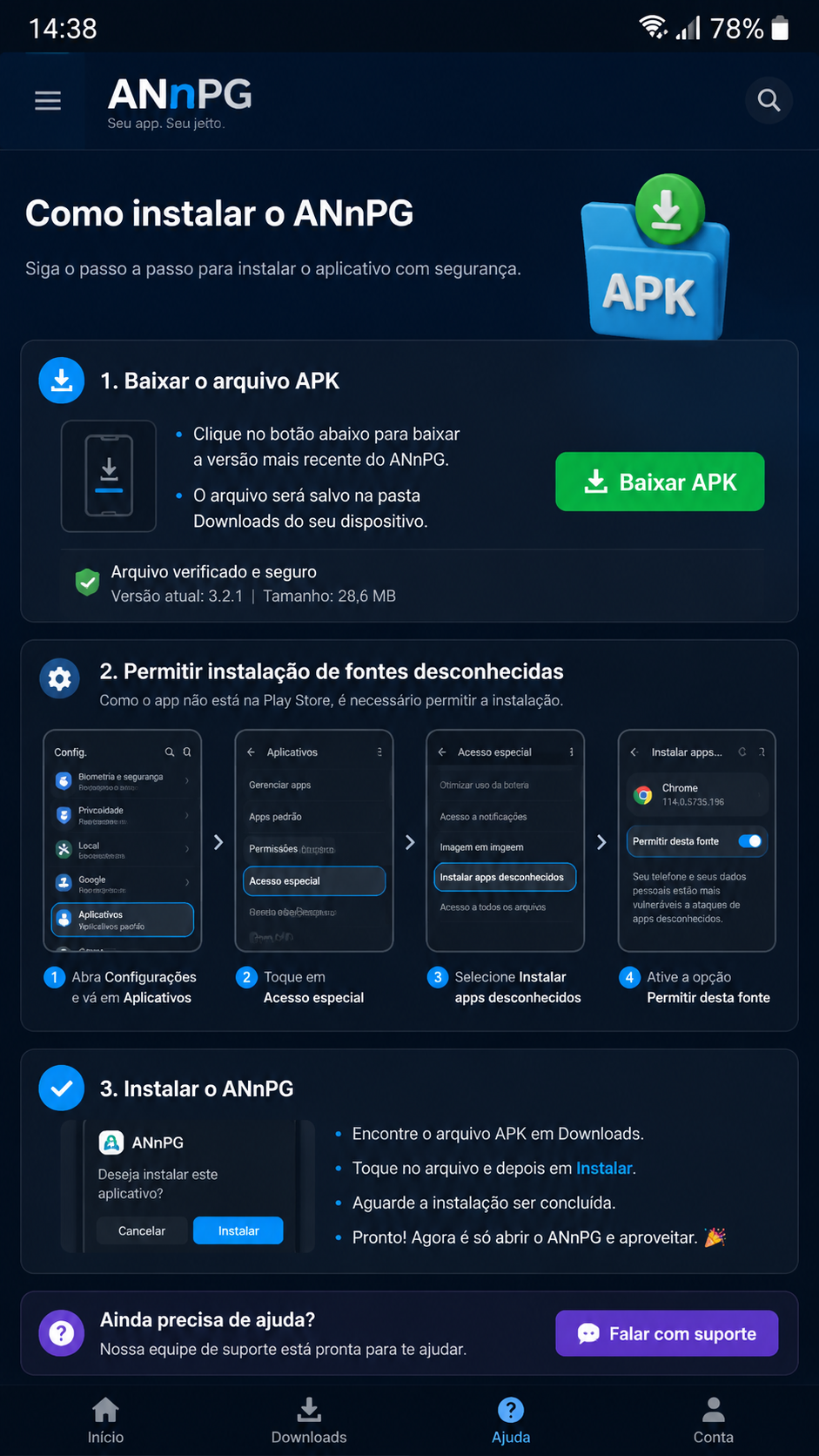
Se o annpg não instala no seu celular, o problema normalmente está ligado a permissões do Android, arquivo APK incompleto ou bloqueio do sistema contra fontes externas. No Brasil, muitos usuários fazem o download diretamente pelo navegador e tentam abrir o pacote logo após baixar, mas um arquivo corrompido ou interrompido já é suficiente para gerar a mensagem “aplicativo não instalado”. Antes de repetir o processo várias vezes, vale revisar alguns pontos básicos que costumam resolver rápido.
O primeiro passo é confirmar se o APK baixado corresponde à versão atual do app e se o armazenamento do aparelho tem espaço livre. Mesmo quando o arquivo parece pequeno, a instalação precisa de espaço temporário para descompactação. Também é importante verificar se existe uma versão antiga do annpg instalada, porque conflitos de assinatura podem impedir a atualização manual.
Principais causas de falha na instalação
- Download do APK incompleto por conexão instável.
- Permissão para instalar apps de fontes desconhecidas desativada.
- Versão do Android incompatível com a build atual.
- Memória interna insuficiente para concluir a instalação.
- Conflito com versão antiga instalada fora da loja oficial.
Para corrigir, abra Configurações > Segurança ou Apps especiais no seu Android e autorize a instalação pelo navegador usado no download. Em seguida, apague o arquivo APK antigo, faça um novo download do annpg em conexão estável e tente instalar novamente. Se ainda falhar, reinicie o aparelho antes de repetir.
- Confira o espaço disponível no armazenamento.
- Ative a permissão de instalação para o navegador ou gerenciador de arquivos.
- Baixe novamente o APK do annpg.
- Remova versões anteriores que possam causar conflito.
- Tente a instalação com bateria acima de 20%.
Em aparelhos Samsung, Motorola e Xiaomi, o caminho das permissões pode variar um pouco, mas a lógica é a mesma. Se o erro aparecer logo no início, quase sempre o arquivo está incompleto. Se surgir no final da instalação, o mais comum é conflito de versão ou falta de espaço. Esse diagnóstico simples já evita perda de tempo e ajuda a concluir o download com mais estabilidade.
App annpg não abre após o download
Quando o app annpg não abre depois de instalado, o comportamento pode indicar travamento na inicialização, incompatibilidade com WebView, bloqueio por economia de bateria ou falha de carregamento de dados locais. O usuário toca no ícone, vê a tela inicial por alguns segundos e em seguida o aplicativo fecha sozinho. Em outros casos, ele fica preso no logo sem avançar.
No Android, esse tipo de erro costuma aparecer após atualização incompleta ou quando componentes do sistema estão desatualizados. O annpg depende de serviços básicos do aparelho, então vale revisar o Android System WebView, o Google Chrome e a própria estabilidade da rede. Mesmo em APKs funcionais, uma inicialização ruim pode acontecer se o sistema estiver com muita memória ocupada.
O que verificar quando o annpg fecha sozinho
- Se há atualização pendente do Android System WebView.
- Se o Chrome está atualizado, pois ele influencia alguns apps.
- Se o modo economia de bateria está restringindo a abertura.
- Se há RAM livre suficiente no momento da execução.
- Se o aparelho está conectado a uma internet estável no Brasil.
Uma correção prática é forçar a parada do aplicativo e abrir novamente. Vá em Configurações > Apps > annpg > Forçar parada. Depois, reinicie o celular. Se o app continuar sem abrir, atualize os componentes do sistema e teste em Wi‑Fi e rede móvel para descartar falha de comunicação na primeira sincronização.
Também vale observar se o problema surgiu logo após instalar uma nova versão. Caso tenha começado depois de um update manual via APK, pode ser uma instalação sobreposta com arquivos antigos. Nesse cenário, limpar dados temporários costuma ajudar bastante antes de partir para uma reinstalação completa.
Login falhou no annpg: como recuperar acesso
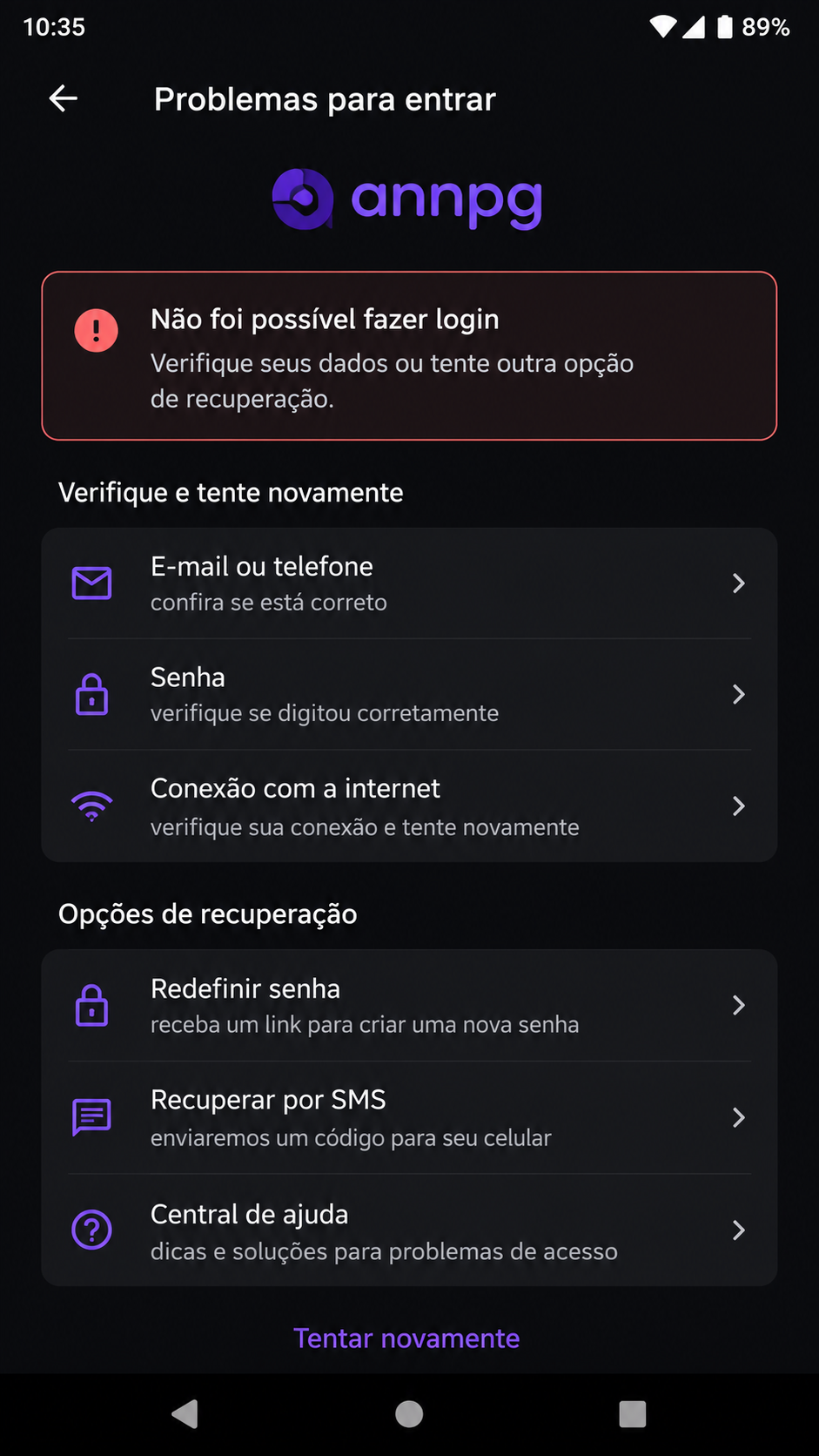
O erro de login falhou no annpg é um dos mais relatados por quem acabou de fazer o download ou voltou ao app após algum tempo sem uso. A falha pode estar relacionada a senha incorreta, bloqueio temporário por várias tentativas, instabilidade de servidor ou divergência entre horário do aparelho e validação de sessão. Em alguns celulares Android, teclado com autocorreção também altera caracteres sem o usuário perceber.
Antes de assumir que a conta foi bloqueada, faça testes simples. Digite o acesso manualmente, sem colar a senha. Verifique se o CAPS LOCK virtual ou o preenchimento automático não está inserindo dados antigos. Se houver autenticação por SMS ou código, confira o sinal da operadora e a caixa de spam, quando aplicável.
Passos para corrigir o erro de acesso
- Confirme usuário e senha sem espaços extras.
- Desative VPN ou DNS privado temporariamente.
- Sincronize data e hora automáticas do Android.
- Teste outra rede para validar a conexão.
- Use a opção de recuperação de senha, se necessário.
Se a mensagem de erro persistir, limpe a sessão local do app nas configurações. Em alguns casos, o annpg mantém token antigo salvo no aparelho e isso impede o novo login. Outra orientação útil é aguardar alguns minutos após muitas tentativas seguidas, porque sistemas de segurança podem aplicar bloqueio temporário.
Para quem usa APK no Android fora da loja, é essencial baixar apenas a versão mais recente. Builds antigas podem apresentar falhas de autenticação por incompatibilidade com os servidores atuais. Por isso, ao buscar annpg APK no Brasil, priorize sempre o pacote atualizado e evite arquivos repassados por terceiros.
Cache corrompido no annpg APK e lentidão no Android
O cache corrompido é uma causa frequente de telas em branco, travamentos, login que não conclui e lentidão geral no annpg. O cache guarda arquivos temporários para acelerar o carregamento, mas quando esses dados ficam inconsistentes após atualização, o app começa a se comportar de forma instável. Isso é comum em aplicativos que recebem ajustes visuais e mudanças de sessão.
A boa notícia é que limpar cache não apaga necessariamente sua conta. Na maioria dos aparelhos Android, esse procedimento remove apenas arquivos temporários. Já a opção “limpar armazenamento” ou “limpar dados” é mais profunda e pode exigir novo login. Por isso, comece sempre pelo cache simples.
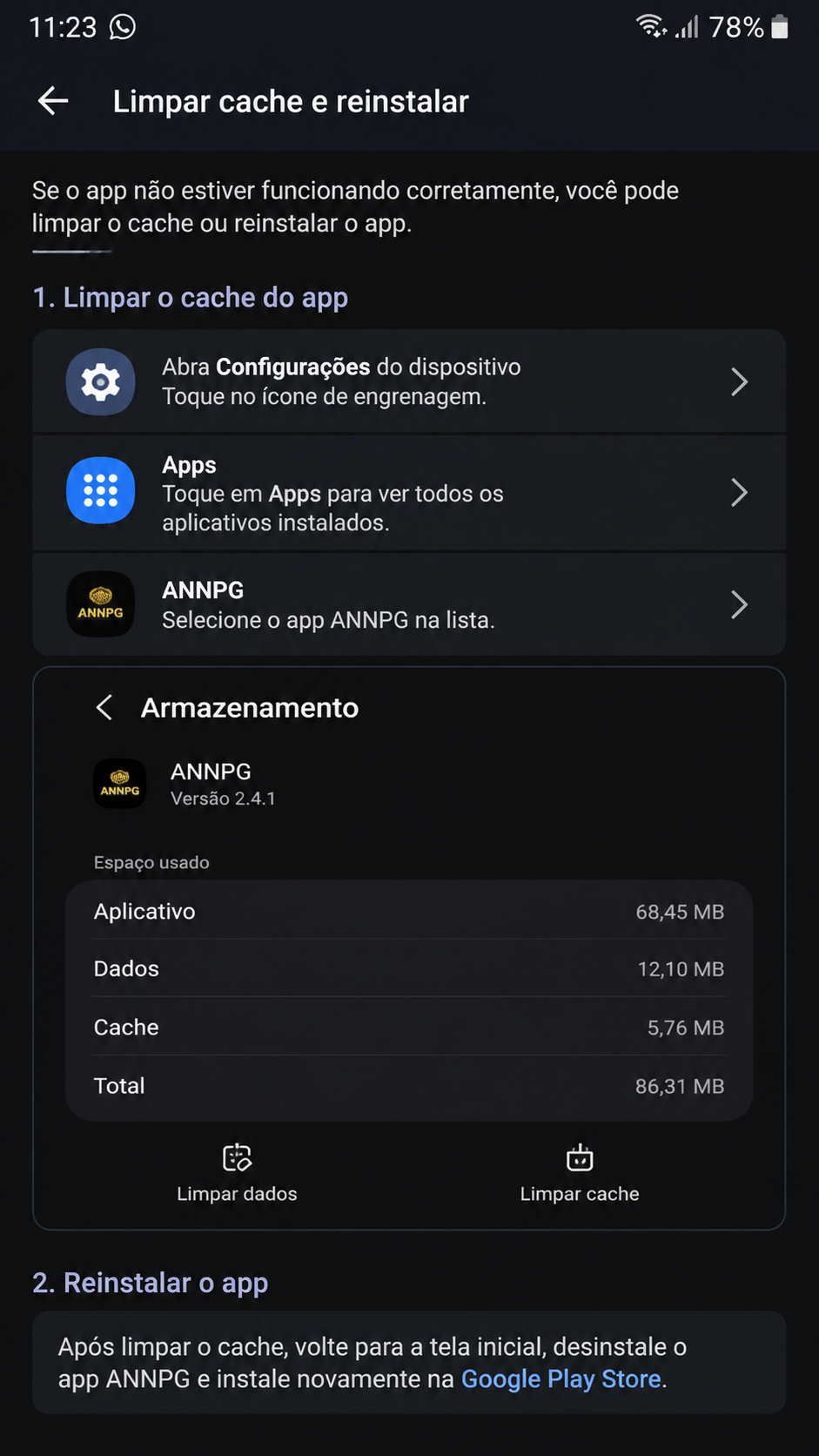
Como limpar cache do annpg
- Abra Configurações do Android.
- Entre em Apps ou Aplicativos.
- Selecione annpg.
- Toque em Armazenamento.
- Use Limpar cache.
Depois disso, abra o aplicativo novamente e teste o carregamento. Se o erro continuar, volte ao mesmo menu e use Limpar dados, sabendo que o login precisará ser feito outra vez. Esse procedimento ajuda bastante quando o download de recursos internos foi interrompido ou quando o app ficou preso em uma tela antiga.
- Cache cheio pode causar lentidão ao abrir menus.
- Dados corrompidos podem gerar tela branca.
- Tokens antigos podem causar erro de sessão.
- Arquivos temporários inválidos podem impedir atualização interna.
Se você percebe que o annpg funciona por alguns minutos e depois trava, o cache é um forte candidato ao problema. Em celulares com pouca memória interna, esse comportamento é ainda mais comum. Fazer manutenção periódica ajuda a manter o APK mais estável e melhora a experiência de uso no Android.
Reinstalar o annpg com segurança para resolver erros persistentes
Quando instalação, abertura, login e cache já foram testados sem sucesso, a solução mais eficiente é reinstalar o annpg. Esse processo remove arquivos residuais que podem permanecer no sistema e causar conflito contínuo. Em troubleshooting, a reinstalação limpa costuma resolver falhas que parecem complexas, mas na prática estão ligadas a componentes quebrados da versão anterior.
Antes de desinstalar, confirme se você sabe seus dados de acesso. Depois, remova o aplicativo, reinicie o celular e faça um novo download do APK atualizado. Evite usar o mesmo arquivo antigo salvo na pasta Downloads, porque ele pode ter sido justamente a origem do problema. O ideal é baixar novamente a versão atual do annpg para Android.
Procedimento recomendado de reinstalação
- Desinstale o annpg completamente do aparelho.
- Reinicie o Android para encerrar processos residuais.
- Apague APKs antigos da pasta de downloads.
- Faça novo download da versão mais recente.
- Instale e realize o login em conexão estável.
Após reinstalar, teste primeiro a abertura do app, depois o login e por fim a navegação entre menus. Se tudo carregar normalmente, o problema estava na instalação anterior. Caso o erro continue mesmo depois dessa limpeza completa, vale verificar requisitos mínimos do sistema, como versão do Android, armazenamento livre e atualizações de componentes essenciais.
Em resumo, a sequência mais eficaz para resolver problemas no annpg APK é: corrigir erro de instalação, testar abertura, validar login, limpar cache e só então reinstalar. Esse fluxo reduz tentativas aleatórias e ajuda o usuário no Brasil a recuperar o funcionamento do app com mais rapidez. Conte sempre com a versão recente no download para minimizar falhas de compatibilidade e desempenho.
Aviso: conteúdo destinado a maiores de 18 anos. Jogue com responsabilidade.
Uso restrito a maiores de 18 anos. Jogue com responsabilidade.
Outros apps que você pode gostar
Se você está explorando o annpg, confira também:
Uso restrito a maiores de 18 anos. Jogue com responsabilidade.
Perguntas Frequentes
Dicas de Instalação
- Compatível com Android 5.0 ou superior.
- Ative fontes desconhecidas antes de instalar o APK.
- Baixe apenas de fontes confiáveis como confiasite.com.br.
- Uso restrito a maiores de 18 anos. Jogue com responsabilidade.