
Capturas de Tela
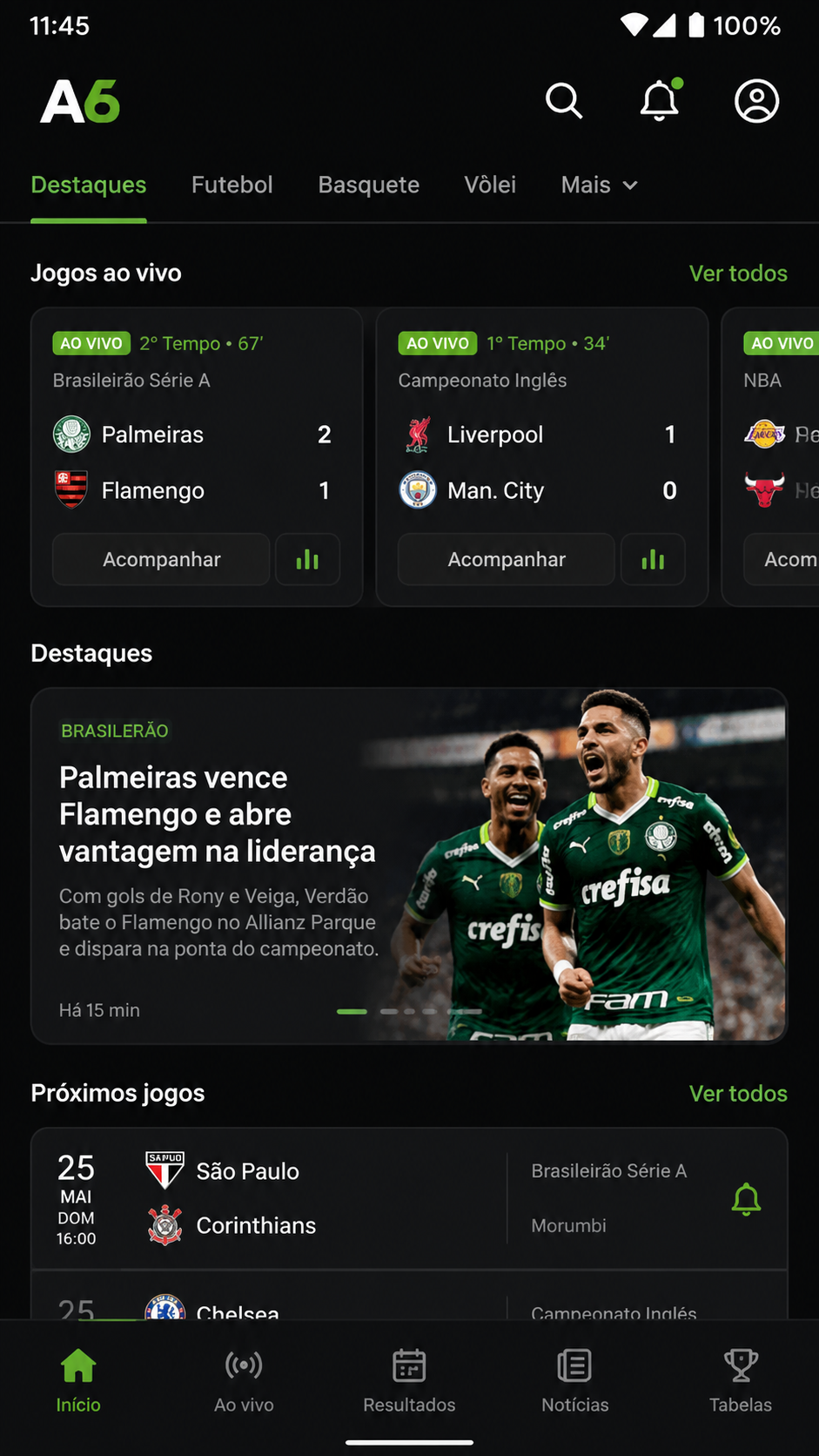
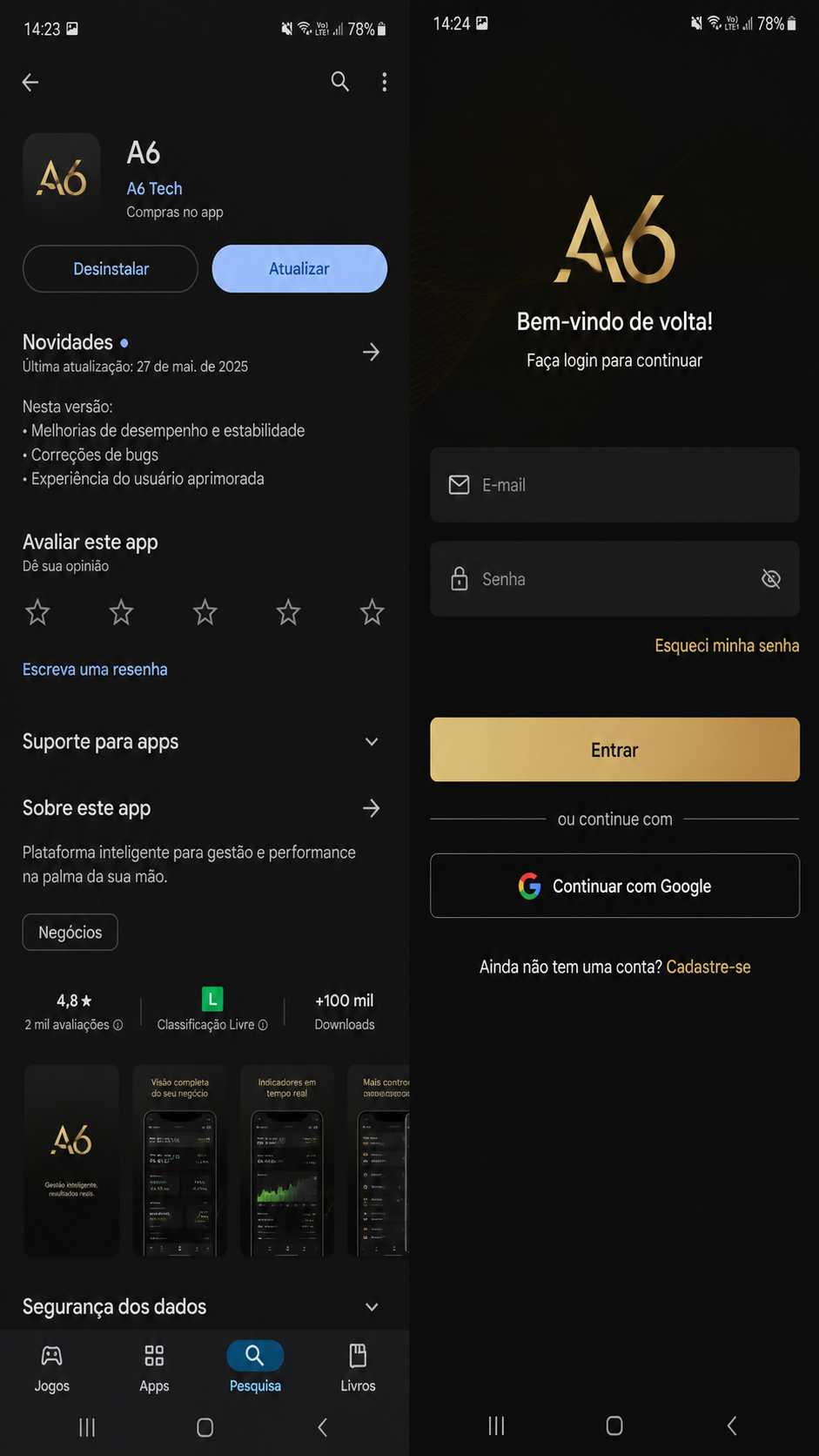
Descrição
a6 no Dual SIM: instalação do APK com foco em duas linhas no Android
Quem usa dois chips no mesmo aparelho sabe que instalar um app como o a6 exige alguns cuidados extras para manter login, conexão e notificações funcionando sem conflito. No Brasil, muitos usuários combinam uma linha principal para ligações e outra para pacote de internet, e isso afeta diretamente a experiência após o download do arquivo APK. Por isso, vale configurar o ambiente antes mesmo de abrir o aplicativo pela primeira vez.
O a6 para Android costuma ser instalado fora da Play Store, então o processo depende de permissões manuais e de uma rede estável. Em celulares dual SIM, a estabilidade não vem só do sinal mais forte: ela também depende de qual chip está autorizado a usar dados móveis, qual linha opera em 4G ou 5G e como o sistema alterna entre os dois slots. Uma configuração errada pode causar travamentos no carregamento, falha no login ou atualização incompleta.
Outro ponto técnico é que fabricantes como Samsung, Motorola, Xiaomi e realme tratam o modo dual SIM de formas um pouco diferentes. Alguns aparelhos permitem selecionar uma linha para internet e outra para SMS; outros ativam a troca automática quando um chip perde sinal. Se você pretende fazer o download do a6 APK e usar o app no dia a dia, ajustar isso antes reduz erros de conexão e melhora o tempo de resposta.
Na prática, o ideal é instalar com bateria acima de 30%, Wi-Fi estável e os dois chips já reconhecidos pelo Android. Depois da instalação, a etapa mais importante é validar qual SIM ficará responsável pela navegação. Isso evita que o aplicativo tente autenticar em uma rede instável, especialmente em regiões do Brasil onde uma operadora tem cobertura melhor que a outra.
Checklist rápido antes de instalar
- Verifique se os dois chips aparecem corretamente nas configurações do Android.
- Confirme qual linha tem melhor pacote de internet para usar o a6.
- Ative a permissão para instalar APK de fontes externas no navegador ou gerenciador de arquivos.
- Baixe a versão mais recente do a6 APK para reduzir erros de compatibilidade.
- Evite alternar os chips durante a instalação inicial do app.
Depois desse preparo, o funcionamento do app tende a ser mais previsível, sobretudo em aparelhos que alternam o sinal com frequência. O ganho principal está em manter o acesso mais estável sem depender de reconfigurações repetidas.
Dados móveis no a6: como definir a linha certa para download e uso contínuo
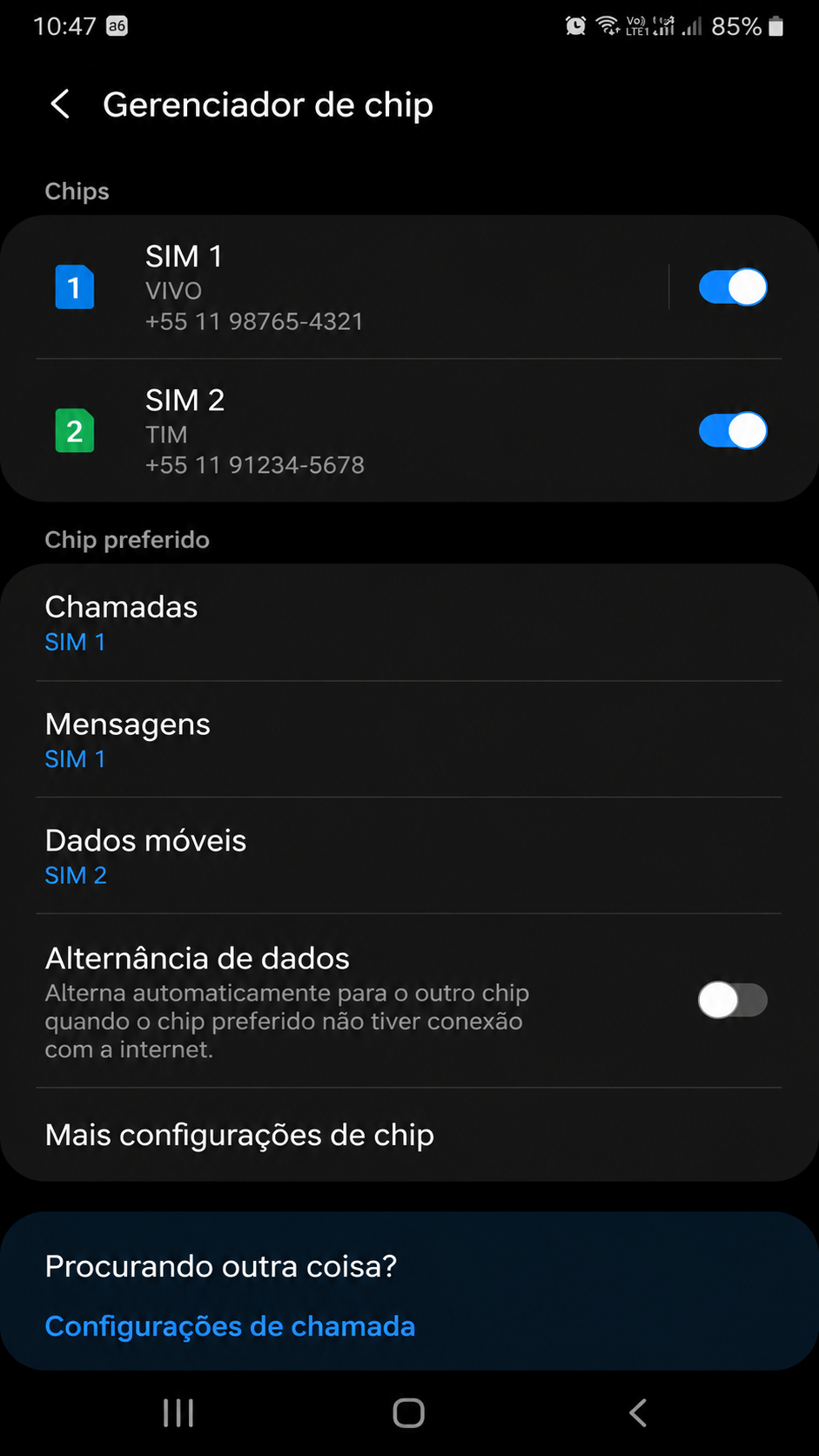
Após baixar o a6 APK no Android, a etapa que mais influencia o desempenho em celulares dual SIM é a seleção correta dos dados móveis. Em muitos aparelhos, a linha escolhida para internet pode ser diferente da linha padrão para chamadas. Isso é útil, mas também cria confusão se o usuário não revisar a configuração logo após instalar o app.
O a6 depende de conexão consistente para carregar tela inicial, autenticação, histórico de uso e atualização de conteúdo. Se o Android estiver tentando usar um chip com sinal oscilante, o aplicativo pode abrir lentamente ou exibir mensagens de erro de rede. Por isso, vale apontar manualmente o SIM com melhor cobertura e menor latência no local onde você costuma acessar o app.
Em áreas urbanas do Brasil, é comum um chip ter velocidade melhor dentro de casa e outro render mais na rua. Em aparelhos compatíveis com 5G em apenas um dos slots, a escolha da linha de dados fica ainda mais importante. O ideal é colocar o chip principal de internet no slot com melhor suporte de rede, especialmente se o a6 for usado com frequência.
Como ajustar os dados móveis no Android
- Abra Configurações no celular.
- Entre em Rede e internet, Cartões SIM ou menu equivalente.
- Toque em Dados móveis.
- Selecione o chip com internet mais estável para usar o a6.
- Desative a troca automática de dados, se o aparelho oferecer essa opção e ela causar instabilidade.
Depois disso, abra o aplicativo e teste o carregamento em mais de um horário do dia. Se o desempenho cair, não significa necessariamente problema no APK; muitas vezes é apenas priorização incorreta da linha de internet. Em alguns modelos Android, reiniciar o aparelho depois da troca de SIM de dados ajuda a consolidar a nova rota de rede.
Também é recomendável observar o consumo do plano. O download inicial do a6 não costuma ser pesado, mas atualizações e mídia interna podem exigir uma conexão mais sólida. Quem usa uma linha pré-paga e outra pós-paga deve evitar deixar o app vinculado ao chip com franquia limitada, para não sofrer bloqueios inesperados.
Roaming e a6 APK: cuidados ao usar duas operadoras em deslocamento
O tema roaming ganha relevância quando o usuário do a6 viaja entre estados, fronteiras ou áreas onde uma operadora perde sinal e a outra assume. Em aparelhos dual SIM, essa transição pode ocorrer sem aviso claro, afetando o uso do aplicativo logo após o download ou durante uma atualização. Se o roaming estiver ativo em uma linha secundária, o Android pode priorizar uma rede com custo maior ou menor estabilidade.
Para quem circula bastante pelo Brasil, o melhor cenário é manter o chip de dados com cobertura mais ampla e revisar se o roaming nacional está habilitado apenas quando necessário. No caso do a6, isso ajuda a evitar interrupções no login, falhas de sincronização e carregamento parcial de páginas internas. Um aplicativo instalado por APK depende muito da consistência da rede no primeiro uso após atualização.
Alguns usuários deixam uma linha para trabalho e outra para uso pessoal, mas se esquecem de que o Android pode tentar registrar o app em uma rede diferente quando há oscilação de sinal. Em regiões afastadas, esse comportamento interfere na navegação e pode até gerar a impressão de incompatibilidade do aplicativo. Na maioria das vezes, o ajuste correto está na rede, não no arquivo APK.
Boas práticas com roaming em aparelho dual SIM
- Revise qual chip está com roaming ativo antes de abrir o a6 fora da sua área habitual.
- Evite atualizar o APK enquanto o aparelho alterna entre torres de operadoras diferentes.
- Prefira Wi-Fi em hotéis, aeroportos ou rodoviárias para concluir download e login inicial.
- Cheque se o chip principal de dados não foi trocado automaticamente pelo sistema.
- Monitore consumo de dados para não usar a linha errada em plano com custo extra.
Se perceber lentidão após deslocamento, desative e ative os dados móveis da linha principal, ou coloque o aparelho em modo avião por alguns segundos. Esse procedimento força novo registro de rede e costuma estabilizar o a6 em Android dual SIM. Em modelos com gerenciamento agressivo de bateria, permitir atividade em segundo plano também ajuda a manter a sessão ativa quando o sinal varia.
Configurar linha padrão no a6: etapa final para manter o app estável no Android
A última parte do processo é configurar a linha padrão de forma coerente com o seu uso diário. Em um celular dual SIM, não basta apenas instalar o a6 APK e escolher uma internet qualquer; é importante alinhar a linha padrão para chamadas, SMS e dados conforme sua rotina. Isso reduz conflitos em autenticações, recebimento de códigos e alternância de rede.
Se você usa um número principal para cadastro de serviços e outro só para navegação, deixe isso refletido nas preferências do Android. O a6 pode exigir confirmação de acesso ou depender de estabilidade de sessão, então qualquer mudança automática entre chips pode atrapalhar. A configuração ideal é aquela em que a linha de dados permanece fixa e a linha de contato também fica claramente definida.
Passo a passo para definir a linha padrão
- Acesse Configurações do Android.
- Entre em SIMs, Conexões ou menu semelhante.
- Defina a linha padrão para dados móveis no chip com melhor internet.
- Escolha a linha padrão de chamadas e SMS conforme seu uso principal.
- Abra o a6 e faça um teste de navegação, login e atualização interna.
Após isso, vale limpar processos em segundo plano e reabrir o app para validar a estabilidade. Em aparelhos Android mais recentes, você também pode fixar preferências de rede por chip, como 4G/5G automático, o que melhora o comportamento do aplicativo em ambientes com sinal variável. O mais importante é evitar que o sistema troque a linha de dados sem necessidade.
Para concluir, mantenha sempre a versão atual do a6 instalada e faça o download do APK apenas de fonte confiável. Em uso dual SIM, detalhes de rede pesam mais do que em aparelhos com um único chip, então uma configuração bem feita entrega melhor desempenho, menos erros de conexão e experiência mais previsível no Brasil.
Aviso: conteúdo para maiores de 18 anos. Jogue com responsabilidade.
Uso restrito a maiores de 18 anos. Jogue com responsabilidade.
Outros apps que você pode gostar
Se você está explorando o a6, confira também:
Uso restrito a maiores de 18 anos. Jogue com responsabilidade.
Perguntas Frequentes
Dicas de Instalação
- Compatível com Android 5.0 ou superior.
- Ative fontes desconhecidas antes de instalar o APK.
- Baixe apenas de fontes confiáveis como confiasite.com.br.
- Uso restrito a maiores de 18 anos. Jogue com responsabilidade.