
Capturas de Tela
Descrição
5173win APK no Android com Dual SIM: instalação pensada para duas linhas
Quem usa smartphone com duas operadoras no Brasil costuma enfrentar detalhes que passam despercebidos em aparelhos com apenas um chip. No caso do 5173win, esse cenário influencia diretamente o download do APK, a validação de conexão e a estabilidade durante o uso. Por isso, a instalação em um aparelho Dual SIM merece uma configuração cuidadosa, principalmente quando uma linha fica dedicada a dados e a outra a chamadas.
Antes de instalar o 5173win APK no Android, vale verificar se as duas linhas estão ativas, se o sistema reconheceu corretamente os chips e se a operadora escolhida para internet móvel está com sinal estável. Em muitos celulares, o Android alterna preferências automaticamente após reinicializações, troca de bandeja ou atualização do sistema. Esse comportamento pode interromper o download ou causar falhas ao abrir o app pela primeira vez.
Outro ponto importante é o perfil de uso. Há usuários que deixam um SIM para pacote principal e outro para promoções de dados ou cobertura regional. Essa combinação funciona bem, mas exige revisar a linha de internet antes de baixar o arquivo. Assim, o processo de instalação do 5173win fica mais previsível e evita consumo indevido no chip secundário.
Checklist inicial para aparelho com dois chips
- Confirme se os dois SIMs aparecem nas configurações do Android.
- Verifique qual linha está definida para internet móvel.
- Observe se o 4G ou 5G está ativo no chip selecionado.
- Cheque espaço livre para instalar o APK sem travamentos.
- Confirme se a opção de instalar apps externos está liberada para o navegador usado no download.
Com essa base pronta, a instalação tende a ocorrer com menos interrupções. Em aparelhos de marcas diferentes, os nomes dos menus podem mudar um pouco, mas a lógica permanece igual: definir a linha correta antes de iniciar o download do APK.
Dados móveis no 5173win: como baixar o APK usando a linha certa
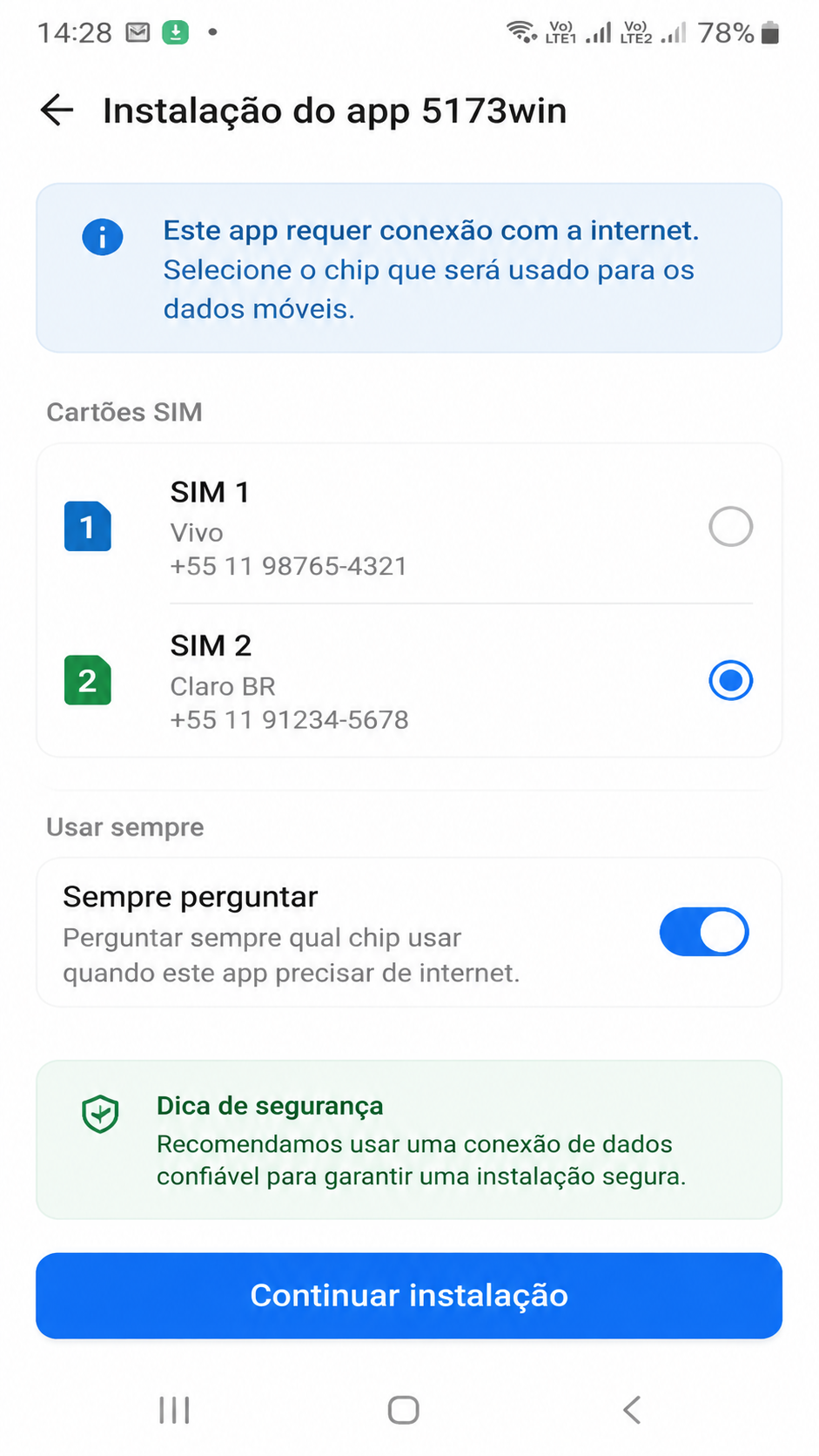
No uso prático, a parte mais crítica para o 5173win download em Dual SIM é escolher corretamente os Dados móveis. Muitos usuários acreditam que basta ter internet ativa em uma das operadoras, porém o Android pode manter chamadas em um chip e internet em outro, além de alternar preferências em segundo plano. Quando isso acontece, o navegador inicia o download por uma linha com sinal fraco, franquia limitada ou APN mal configurada.
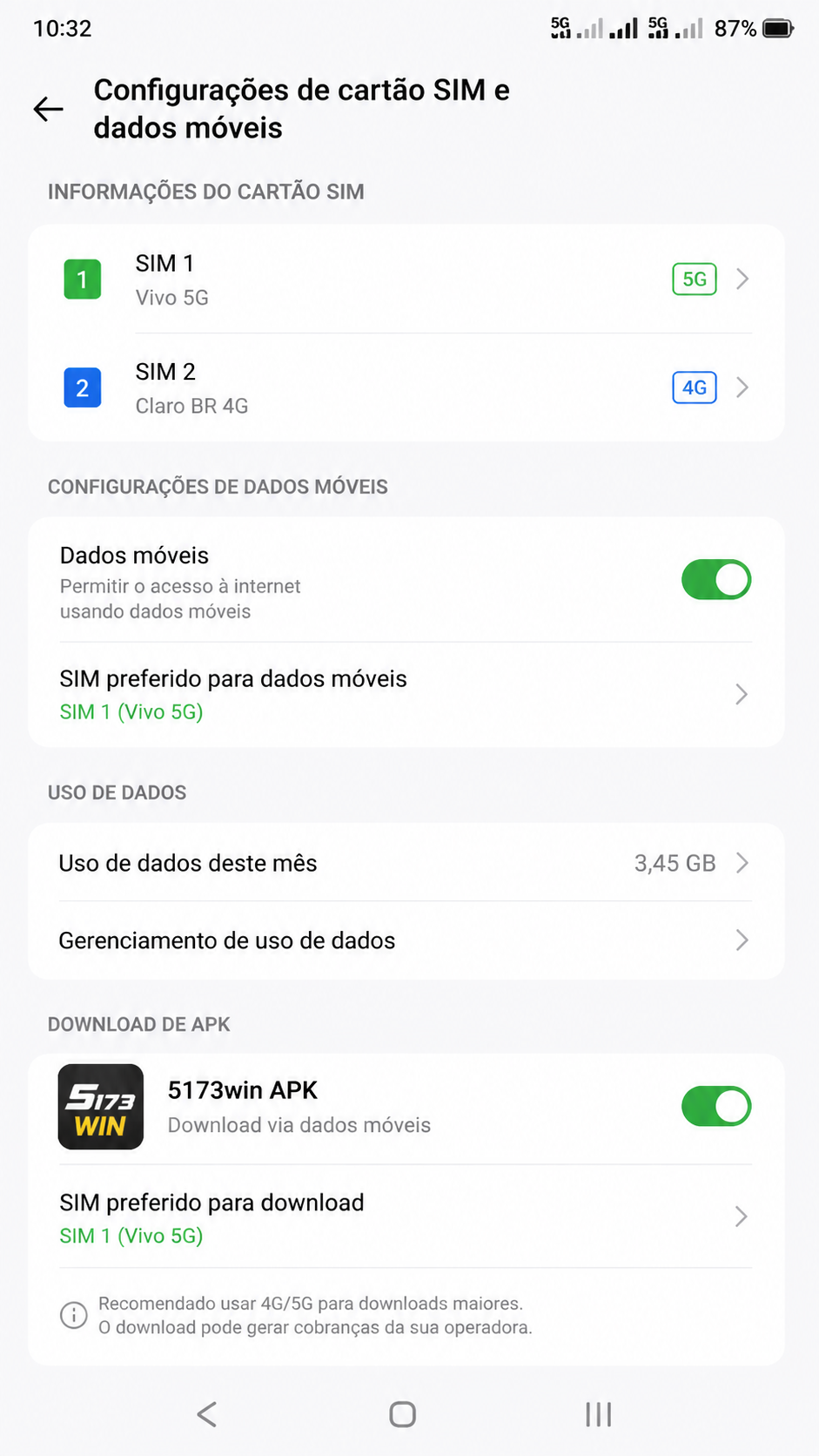
Para evitar esse problema, abra as configurações de rede do aparelho e localize a área de cartões SIM ou gerenciamento de chips. Em seguida, entre na opção de dados móveis e selecione manualmente a operadora que terá prioridade para internet. Se o telefone oferecer a função de troca inteligente de dados, avalie desativá-la durante a instalação do 5173win APK para Android, pois ela pode mudar a rede no meio da transferência.
Também é recomendável observar o tipo de rede disponível. Em algumas regiões do Brasil, uma operadora entrega melhor 4G interno enquanto a outra mantém sinal mais consistente em áreas externas. Se o arquivo do APK demorar demais ou o download reiniciar sozinho, faça um teste simples: ative o modo avião por alguns segundos, desative e reconecte somente a linha escolhida para dados. Isso força uma nova autenticação na rede móvel.
Ajustes úteis para baixar com estabilidade
- Acesse Configurações > SIMs > Dados móveis.
- Escolha a linha com melhor pacote e cobertura.
- Desative alternância automática de dados, se disponível.
- Confirme se o APN da operadora está funcional.
- Inicie o download do 5173win apenas após a rede estabilizar.
Se você utiliza limite diário de consumo, vale baixar o APK em um momento de menor congestionamento da rede. Isso ajuda especialmente em celulares intermediários, nos quais a troca entre as duas antenas pode impactar latência e velocidade. Depois de concluído o download, mantenha a mesma linha ativa até o fim da instalação para evitar erro de sessão ao abrir o aplicativo.
Roaming e 5173win APK: atenção ao uso de dados fora da rede principal
O tema Roaming ganha relevância quando o smartphone Dual SIM está configurado com uma operadora principal e outra secundária para contingência. Em deslocamentos entre estados, cidades de fronteira ou áreas de cobertura variável, o Android pode registrar a linha de dados em rede parceira. Nessa situação, baixar o 5173win APK sem conferência prévia pode gerar consumo inesperado ou conexão instável.
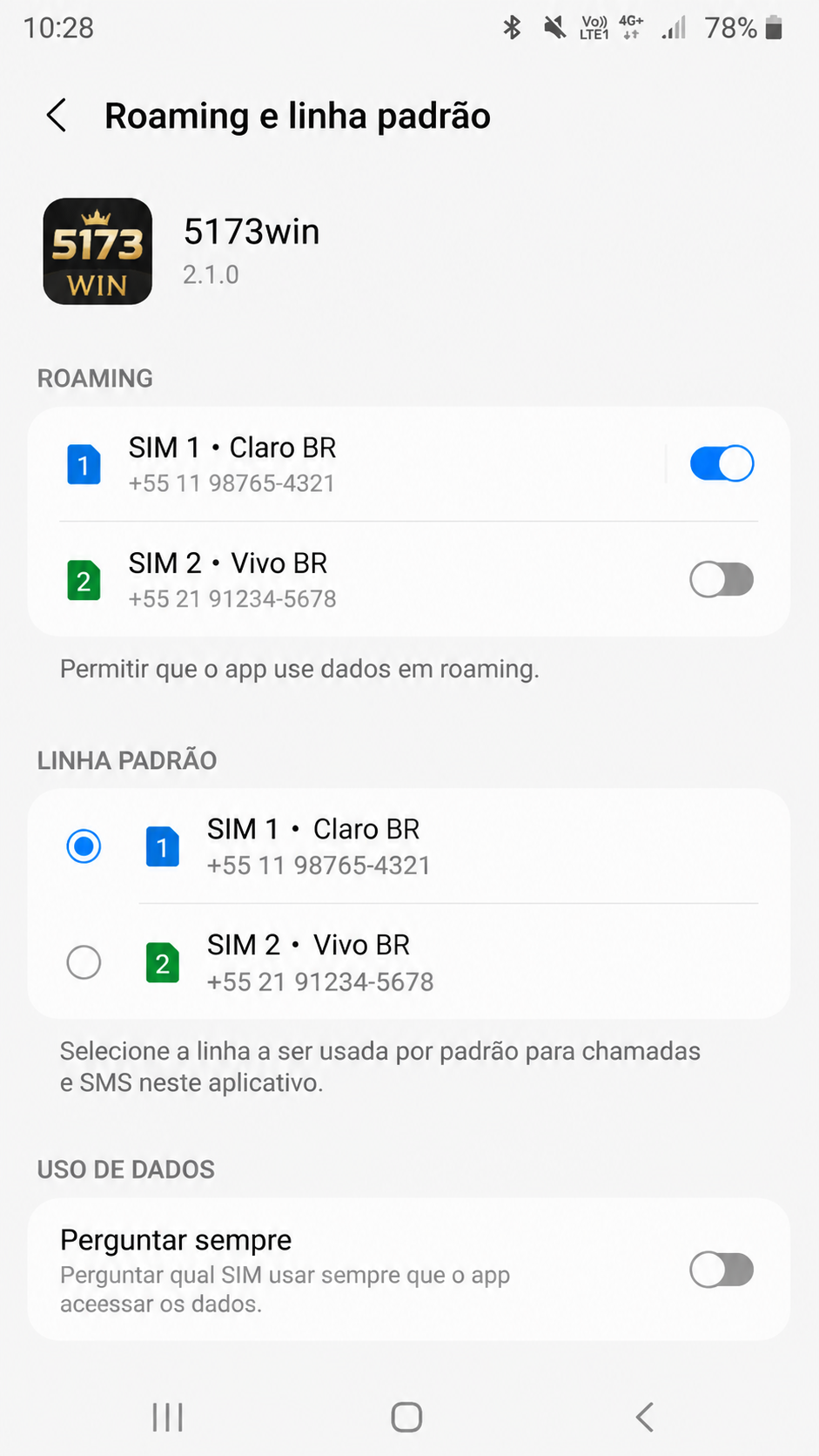
Para instalação segura, verifique se o roaming de dados está habilitado apenas quando realmente necessário. Em algumas interfaces Android, cada chip possui uma chave separada para roaming. O ideal é revisar isso antes do download, especialmente se a segunda linha estiver ativa apenas para emergências ou ofertas temporárias. Assim, você evita que o sistema escolha uma rede menos estável para completar o arquivo.
Além do custo, o roaming pode interferir na velocidade de autenticação do app após a instalação. Quando a rede alterna entre operadora nativa e parceira, podem ocorrer atrasos de carregamento, revalidação de IP e oscilação na sessão. Para reduzir esse impacto, prefira instalar e fazer o primeiro acesso ao 5173win em uma área com cobertura direta da operadora definida para dados móveis.
Quando revisar o roaming no celular Dual SIM
- Ao viajar e manter os dois chips ativos.
- Ao usar uma linha regional combinada com outra nacional.
- Quando o Android exibe mudança frequente de operadora.
- Se o download do APK ficar lento sem motivo aparente.
- Ao notar consumo de dados em chip diferente do esperado.
Uma prática eficiente é deixar o roaming desativado no chip secundário e habilitar apenas na linha principal, caso seja indispensável. Isso simplifica o comportamento do aparelho e reduz a chance de o Android encaminhar o download por uma rede que você não pretendia usar. Depois da instalação, o uso do aplicativo tende a ficar mais estável quando a conexão permanece ancorada na mesma operadora.
Configurar linha padrão no Android para usar o 5173win com mais previsibilidade
Depois de revisar chips, dados e roaming, chega a etapa decisiva: Configurar linha padrão. Em um aparelho Dual SIM, essa definição organiza qual operadora será usada por padrão para internet, chamadas e, em alguns modelos, mensagens. Para o 5173win, o mais importante é garantir que a linha padrão de dados seja a mesma utilizada desde o início do download até o primeiro acesso após a instalação do APK.
No Android, a configuração geralmente fica em rede móvel, gerenciamento de SIMs ou conexões. Se houver opção de perguntar sempre, ela pode ser útil para chamadas, mas não é a melhor escolha para dados quando o objetivo é manter estabilidade. Definir uma linha fixa reduz trocas automáticas e melhora a previsibilidade do comportamento do aparelho.
Após instalar o app, faça um teste curto de abertura com a mesma linha padrão ativa. Se tudo carregar normalmente, você pode depois ajustar preferências secundárias, como manter outro chip para voz ou SMS. O essencial é não alterar a internet principal no meio da instalação ou logo após abrir o aplicativo pela primeira vez.
Passo a passo final
- Abra as configurações de SIM do Android.
- Defina a linha principal para dados móveis.
- Revise roaming e alternância inteligente.
- Baixe o arquivo do 5173win APK.
- Instale o app e realize a primeira abertura com a mesma conexão ativa.
Esse fluxo é especialmente útil para usuários no Brasil que combinam operadoras com coberturas diferentes. Ao padronizar a linha de internet, o download do APK e o funcionamento do 5173win ficam mais consistentes, com menos erros ligados à troca de rede. Em resumo, instalar em Dual SIM não é difícil; o segredo está em alinhar corretamente a linha de dados, o roaming e a prioridade de conexão antes de começar.
Aviso: conteúdo para maiores de 18 anos. Jogue com responsabilidade.
Uso restrito a maiores de 18 anos. Jogue com responsabilidade.
Outros apps que você pode gostar
Se você está explorando o 5173win, confira também:
Uso restrito a maiores de 18 anos. Jogue com responsabilidade.
Perguntas Frequentes
Dicas de Instalação
- Compatível com Android 5.0 ou superior.
- Ative fontes desconhecidas antes de instalar o APK.
- Baixe apenas de fontes confiáveis como confiasite.com.br.
- Uso restrito a maiores de 18 anos. Jogue com responsabilidade.