
Capturas de Tela
Descrição
Tour inicial do 10pmbet no Android após o download do APK
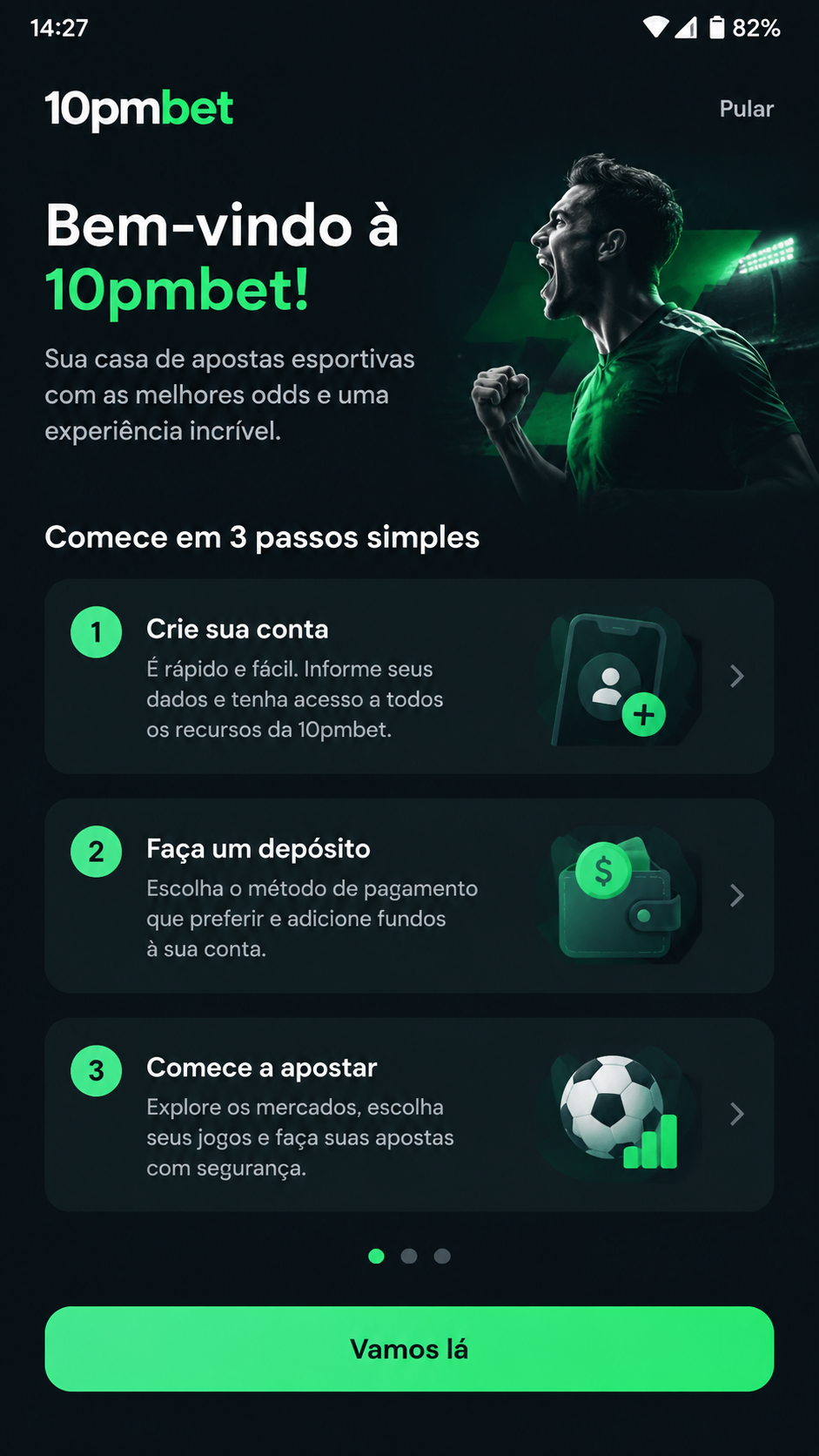
Ao concluir o download do 10pmbet APK no Android, o primeiro contato com o app já costuma orientar o usuário com uma sequência visual simples. Em vez de abrir tudo de uma vez, a plataforma apresenta um tour inicial pensado para reduzir dúvidas comuns do primeiro uso no Brasil. Esse fluxo ajuda a localizar áreas essenciais como login, cadastro, carteira, promoções e menu principal sem exigir que você explore no improviso.
Na tela de boas-vindas, o 10pmbet normalmente destaca os blocos mais usados por quem instala a última versão do APK. O objetivo é encurtar o caminho entre a instalação e o uso real do app. Para quem baixou o aplicativo diretamente no Android, esse primeiro roteiro também serve para verificar se o layout abriu corretamente, se os botões respondem bem ao toque e se a navegação está estável no aparelho.
Durante esse tour inicial, vale observar alguns pontos antes de avançar:
- posição do botão de entrar ou criar conta;
- atalho para área de perfil;
- menu inferior ou lateral com seções principais;
- campo de notificações e mensagens internas;
- acesso às configurações gerais do aplicativo.
Se você estiver usando o 10pmbet pela primeira vez, a melhor prática é seguir cada tela sem pular tudo rapidamente. Muitos usuários instalam o APK, fecham o tutorial e depois precisam voltar procurando funções básicas. Ao dedicar poucos minutos nessa etapa, a experiência fica mais fluida e reduz erros de configuração logo no começo.
Outro detalhe importante é conferir se o idioma, a região e a forma de exibição estão adequados ao uso no Brasil. Em alguns casos, o app já reconhece essas preferências automaticamente; em outros, o ajuste pode aparecer logo no tour. Se surgir alguma opção de personalização inicial, leia antes de confirmar, porque isso pode influenciar como o conteúdo será mostrado nas próximas telas.
Como aproveitar melhor o primeiro roteiro dentro do app
Uma forma prática de usar esse momento é tratar o tour como uma revisão guiada. Toque em cada destaque, veja o que abre e memorize os ícones que mais importam no dia a dia. No Android, isso acelera o uso posterior e evita aquela sensação de “app cheio de menus” que pode acontecer em plataformas mais completas.
- Abra o 10pmbet APK já instalado.
- Leia os cartões do tour em vez de tocar em avançar sem olhar.
- Identifique onde ficam conta, suporte e notificações.
- Verifique se a interface está carregando sem travamentos.
- Somente depois siga para o próximo bloco de configuração.
Tooltips do 10pmbet: entendendo os avisos rápidos no primeiro acesso
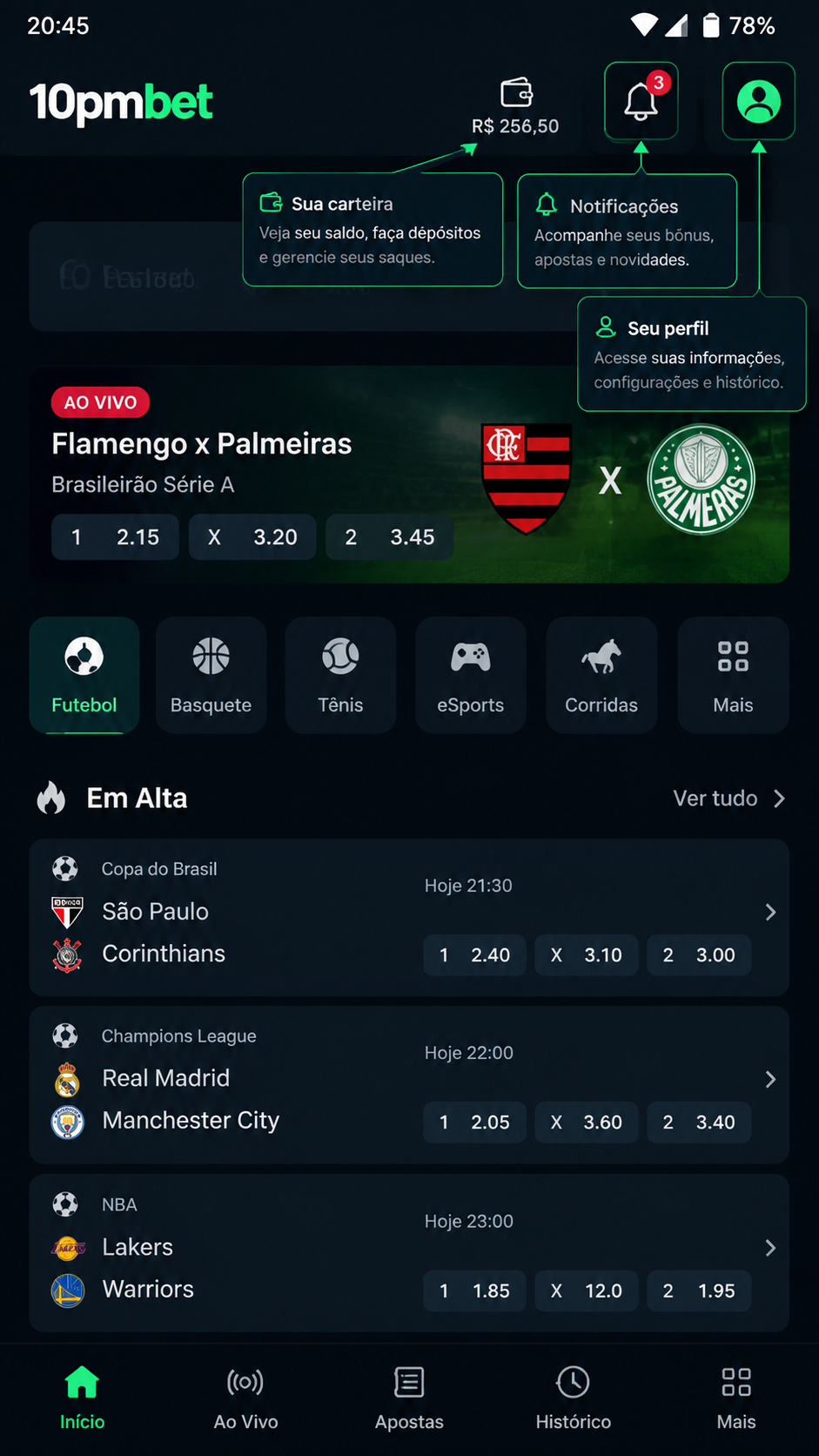
Depois do tour inicial, o 10pmbet costuma usar tooltips para explicar funções específicas da interface. Esses balões curtos aparecem sobre botões ou áreas estratégicas, indicando o que cada recurso faz. Para quem fez o download do APK no Android recentemente, eles funcionam como um guia interativo sem exigir leitura longa.
Os tooltips são úteis porque mostram contexto no momento certo. Em vez de abrir um manual separado, o próprio app sinaliza ações como acessar saldo, mudar dados da conta, localizar bônus, ajustar segurança e encontrar atalhos. Esse modelo é especialmente prático em telas menores, onde cada espaço precisa ser bem aproveitado.
Ao usar o 10pmbet no Brasil, repare se os avisos rápidos aparecem nestas áreas:
- ícone do perfil no topo da tela;
- botão de depósito ou carteira;
- campo de ajuda ou atendimento;
- engrenagem de configurações;
- atalho de notificações internas.
Não é obrigatório manter todos os tooltips ativos para sempre. Em muitos apps Android, eles são mostrados somente no primeiro uso ou podem ser ocultados depois da leitura. Ainda assim, vale a pena prestar atenção nessa camada de orientação porque ela antecipa passos que o usuário normalmente descobriria apenas por tentativa e erro.
Se algum tooltip aparecer fora de contexto, feche e reabra o aplicativo após a instalação do APK para ver se a interface se reorganiza. Também é uma boa ideia garantir que a versão do 10pmbet instalada seja a mais recente. Versões atualizadas tendem a trazer correções visuais e textos mais claros, o que melhora bastante a etapa de onboarding.
Quando seguir, repetir ou ignorar os balões informativos
Nem todo aviso precisa ser revisitado. O ideal é diferenciar o que é estrutural do que é apenas promocional. Dê prioridade aos tooltips que explicam segurança, conta e notificações. Já avisos temporários sobre campanhas podem ser vistos depois, quando o perfil estiver pronto.
- Leia com atenção os balões ligados à conta.
- Confirme ações apenas quando entender a função do botão.
- Feche mensagens promocionais se quiser focar na configuração inicial.
- Repita a leitura de recursos sensíveis, como autenticação e privacidade.
Configurar perfil no 10pmbet APK com dados básicos e preferências do usuário
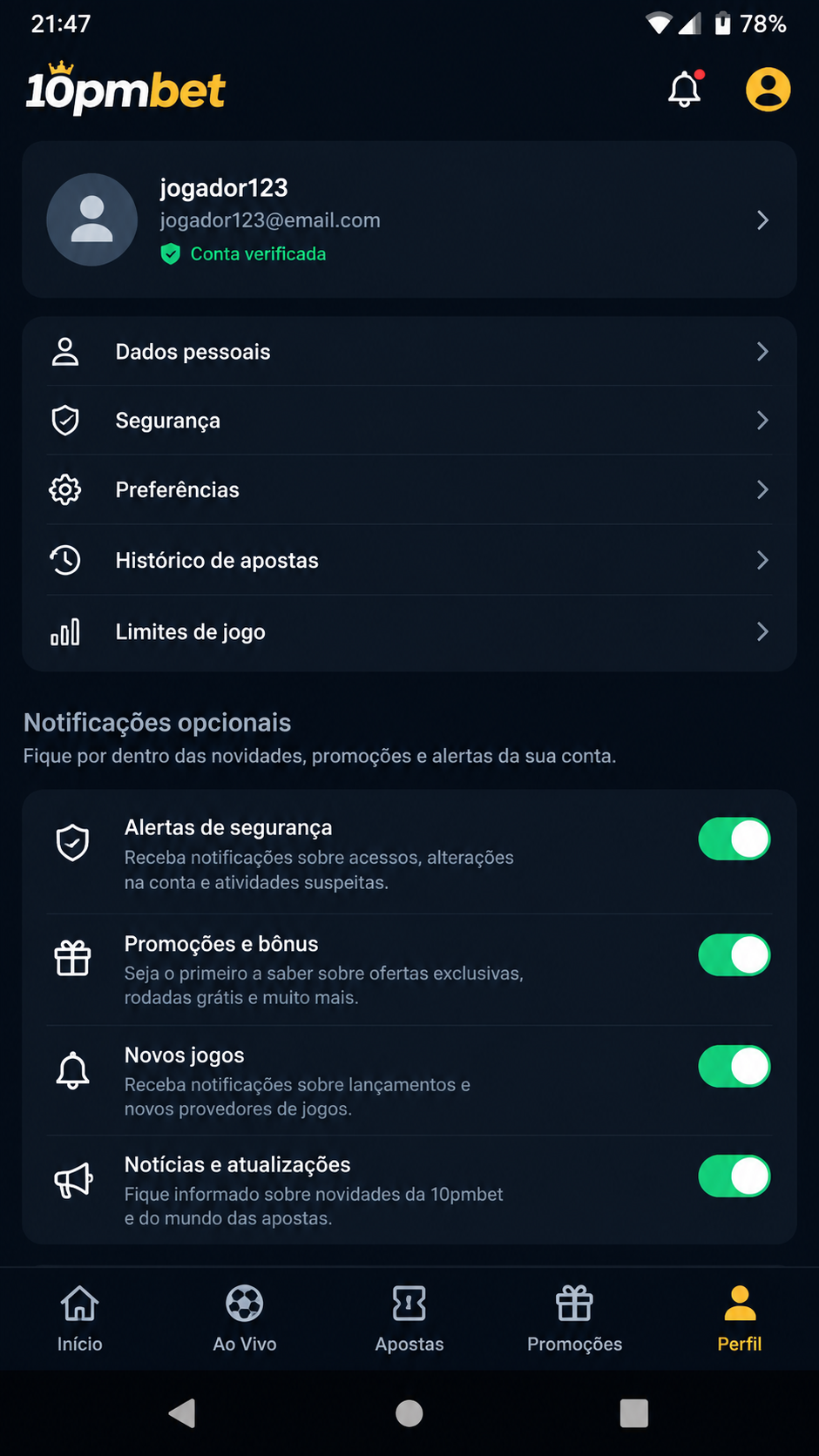
Com o tour e os tooltips concluídos, chega a etapa mais importante do primeiro uso: configurar o perfil. No 10pmbet APK, esse passo organiza seus dados principais e prepara o aplicativo para um uso mais coerente no Android. É aqui que você define informações de conta, preferências de idioma, opções de contato e, quando disponível, camadas adicionais de segurança.
Em geral, o caminho para essa área fica no ícone de avatar, no menu superior ou inferior. Ao entrar, revise tudo com calma. Preencher o perfil corretamente no início evita retrabalho futuro, principalmente se você pretende usar funções que dependem de dados consistentes. Para o usuário no Brasil, isso também ajuda a manter notificações, validações e comunicações mais alinhadas ao contexto local.
Durante a configuração do perfil no 10pmbet, observe estes itens:
- nome de usuário e dados de cadastro;
- e-mail e telefone para contato;
- preferência de idioma e fuso horário;
- configurações de segurança da conta;
- confirmação de identidade, se for solicitada.
Uma recomendação prática é usar informações reais e acessíveis. Se você cadastrar um e-mail que não consulta ou um número antigo, pode perder avisos importantes da conta. Além disso, qualquer recurso de recuperação de acesso depende justamente desses canais. Por isso, antes de salvar, revise cada campo e veja se está tudo correto.
No Android, também vale verificar se o 10pmbet pede permissões específicas durante essa etapa. Se houver acesso a armazenamento, mídia ou notificações, aceite apenas o que fizer sentido para a função explicada na tela. O processo fica mais seguro quando o usuário entende o motivo de cada permissão antes de permitir definitivamente.
Checklist rápido para deixar o perfil pronto no primeiro uso
Se quiser agilizar sem esquecer nada, siga um mini roteiro. Ele ajuda a sair da instalação do APK para uma conta organizada em poucos minutos.
- Abra a área de perfil no 10pmbet.
- Revise nome, e-mail e telefone cadastrados.
- Ajuste idioma, preferências e região, se houver opção.
- Ative senha forte ou verificação extra, quando disponível.
- Salve e volte para a tela principal para testar se tudo ficou correto.
Depois disso, navegue novamente pelo app e veja se as informações persistiram. Se algo não salvar, feche o aplicativo, abra outra vez e confirme se a versão instalada do 10pmbet APK está atualizada. Pequenas inconsistências de perfil geralmente são resolvidas em versões mais recentes.
Ativar notificações opcionais no 10pmbet para acompanhar recursos sem excessos
A etapa final do onboarding do 10pmbet no Android envolve ativar notificações opcionais. Esse ajuste merece atenção porque define como o app vai se comunicar com você após o download e a configuração inicial. O ideal não é liberar tudo automaticamente, mas escolher alertas realmente úteis para o seu perfil de uso.
Normalmente, o aplicativo oferece categorias diferentes de avisos: novidades internas, mensagens da conta, lembretes de segurança, promoções e atualizações do sistema. Para quem instalou o 10pmbet APK no Brasil, a melhor abordagem é começar pelo essencial e expandir depois, conforme a necessidade. Assim, você evita excesso de alertas e mantém o celular mais organizado.
As notificações que costumam fazer mais sentido no primeiro uso são:
- alertas de login e segurança;
- confirmações importantes da conta;
- mensagens de suporte ou sistema;
- avisos sobre atualização do app;
- comunicações opcionais de campanhas, se desejar.
No Android, a permissão pode aparecer em janela do sistema ou dentro das configurações do próprio 10pmbet. Se você negar no primeiro momento, ainda pode ativar depois nas definições do aparelho. O recomendável é testar uma combinação equilibrada: mantenha ligadas as notificações funcionais e deixe para depois os alertas mais comerciais, caso prefira uma experiência menos invasiva.
Depois de ativar o que considerar útil, faça um teste simples. Acesse as configurações do app, confira se os interruptores ficaram salvos e verifique nas opções do Android se o canal de notificações está liberado. Essa revisão final fecha bem o processo de onboarding e garante que o 10pmbet esteja pronto para uso contínuo após a instalação do APK.
Se em algum momento os avisos ficarem excessivos, volte ao menu de preferências e reduza as categorias. O mais importante é adaptar o app ao seu ritmo, e não o contrário. Aviso: conteúdo destinado a maiores de 18 anos. Jogue com responsabilidade.
Uso restrito a maiores de 18 anos. Jogue com responsabilidade.
Outros apps que você pode gostar
Se você está explorando o 10pmbet, confira também:
Uso restrito a maiores de 18 anos. Jogue com responsabilidade.
Perguntas Frequentes
Dicas de Instalação
- Compatível com Android 5.0 ou superior.
- Ative fontes desconhecidas antes de instalar o APK.
- Baixe apenas de fontes confiáveis como confiasite.com.br.
- Uso restrito a maiores de 18 anos. Jogue com responsabilidade.