
Capturas de Tela
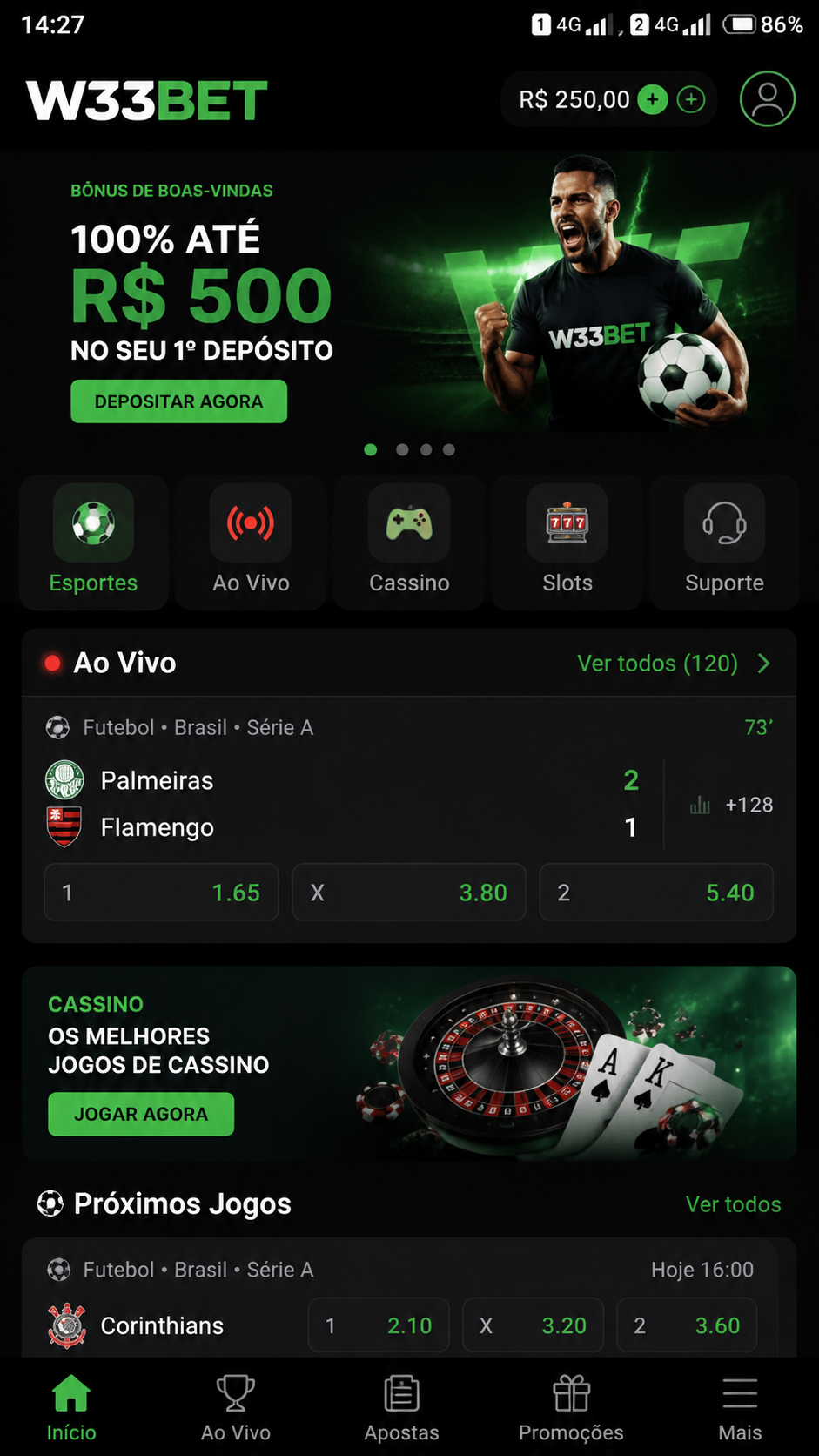
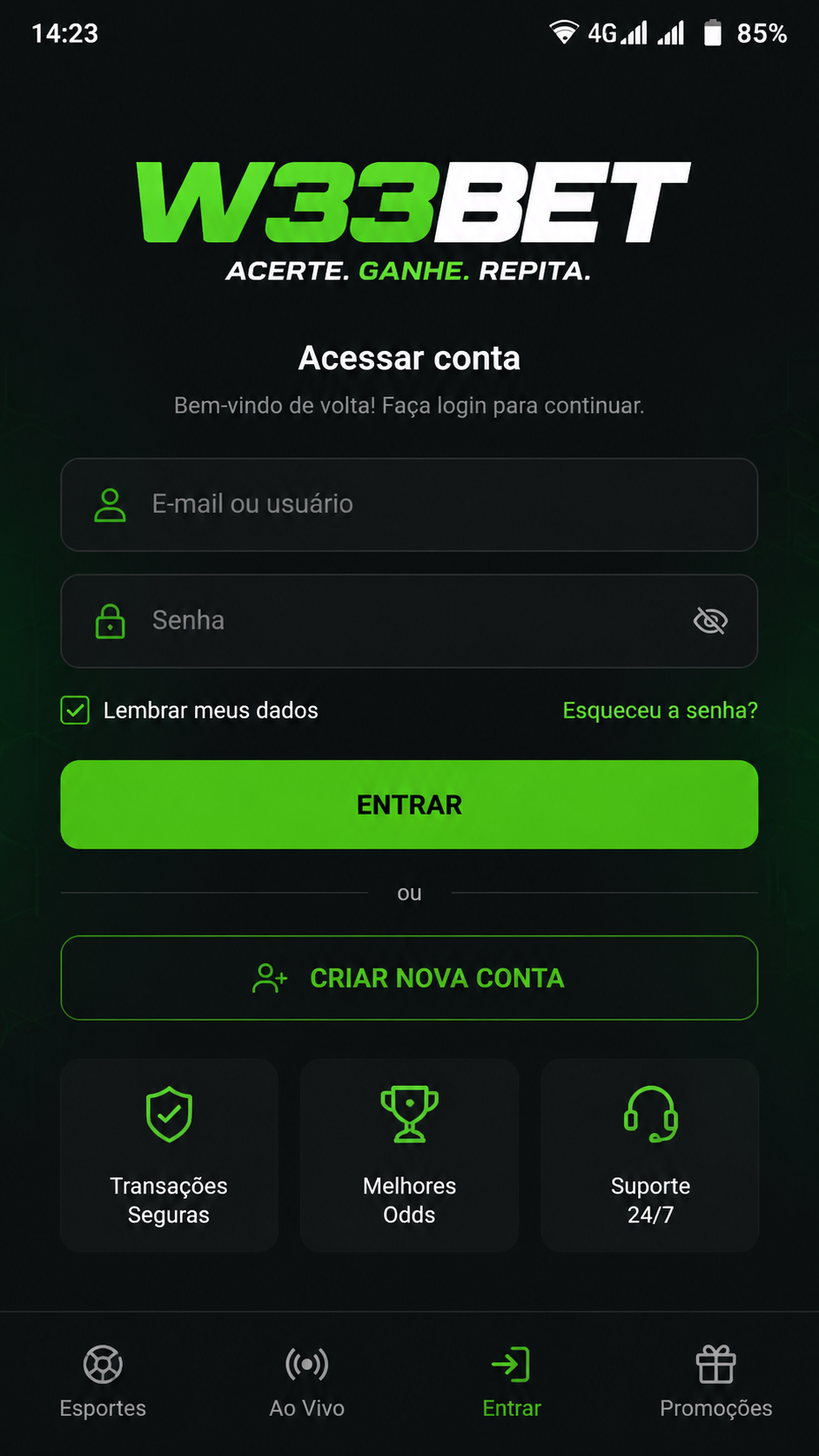
Descrição
w33bet APK no Android com foco em dual SIM no Brasil
Em aparelhos Android com dois chips, a instalação do w33bet pode exigir uma checagem simples antes do primeiro acesso. Isso acontece porque muitos usuários no Brasil mantêm uma linha dedicada para ligações e outra para internet móvel, o que altera o comportamento do sistema durante o download do APK, validação de conexão e carregamento inicial do app. Em vez de tratar a instalação como um processo comum, vale ajustar a rede ativa para evitar falhas intermitentes.
Ao baixar o w33bet APK, o ideal é verificar qual chip está configurado para tráfego de dados naquele momento. Em celulares dual SIM, o Android pode alternar preferências de rede após reinicialização, troca de sinal 4G/5G ou atualização do sistema. Se a linha secundária estiver sem pacote de dados, com franquia limitada ou com sinal oscilando, o app pode apresentar lentidão no login, imagens que não carregam ou erro ao concluir a instalação.
Outro ponto técnico importante é que alguns fabricantes, como Samsung, Motorola e Xiaomi, aplicam interfaces próprias sobre o Android. Nessas camadas, o menu de rede móvel pode mudar de nome, mas a lógica continua a mesma: definir corretamente o SIM usado para internet antes de iniciar o processo. Isso reduz retrabalho, evita consumo no chip errado e melhora a estabilidade na primeira execução do aplicativo.
Se você pretende fazer o download da última versão do w33bet em um telefone com dois chips, organize a instalação a partir de quatro etapas: identificar o cenário do dual SIM, revisar os dados móveis, conferir roaming e escolher a linha padrão do sistema. Esse fluxo é especialmente útil para quem alterna entre operadoras, usa chip principal e reserva ou viaja entre regiões com cobertura diferente.
Dual SIM e w33bet: como preparar os dois chips antes de instalar
No contexto de um aparelho dual SIM, a primeira tarefa é descobrir como o Android está gerenciando cada linha. Em muitos casos, o Chip 1 está configurado para voz e SMS, enquanto o Chip 2 fica responsável pela internet. Porém, isso nem sempre corresponde ao uso real do usuário. Se o w33bet for instalado enquanto o chip sem internet ativa estiver selecionado, o processo pode falhar no download do pacote ou travar em telas de carregamento.
Antes de instalar, abra as configurações do Android e verifique o status de ambos os chips. Confirme nome da operadora, intensidade de sinal e se os dois SIMs estão reconhecidos. Quando um dos chips apresenta registro incompleto na rede, o sistema pode insistir em alternar a prioridade de conexão. Esse comportamento impacta apps que dependem de comunicação constante logo após a instalação.
Checklist técnico para uso dual SIM com o w33bet APK
- Confirme se os dois chips estão ativos e detectados pelo Android.
- Identifique qual linha possui pacote de dados disponível.
- Verifique se o chip escolhido está com sinal estável em 4G ou 5G.
- Desative temporariamente economia extrema de bateria durante a instalação.
- Evite VPN instável no primeiro acesso ao aplicativo.
Se o seu aparelho permitir rotular os chips, nomeie cada linha de forma clara, como “Internet” e “Chamadas”. Essa prática ajuda bastante quando o sistema solicitar seleção de SIM para dados ou quando você precisar revisar as permissões do app depois do download. Em aparelhos com bandeja híbrida ou suporte eSIM + SIM físico, a lógica continua válida: a linha de dados precisa estar definida com precisão para uma instalação sem ruído.
Também vale observar se o Android está com atualização pendente. Não é obrigatório atualizar o sistema para instalar o APK, mas versões muito antigas podem gerenciar mal a troca de dados entre os chips. Para usuários que usam o celular em rotina intensa, como trabalho em uma linha e uso pessoal em outra, preparar o dual SIM antes de instalar o w33bet economiza tempo e reduz falhas de conectividade.
Dados móveis no w33bet APK: qual linha usar para download e acesso estável
Depois de revisar o dual SIM, o próximo passo é definir corretamente os dados móveis. O download do w33bet APK deve ser feito pela linha com melhor sinal e franquia adequada, especialmente se você estiver longe do Wi‑Fi. Embora o arquivo tenha tamanho moderado, a instalação envolve não apenas baixar o APK, mas também autenticar sessões, carregar elementos do app e sincronizar recursos visuais.
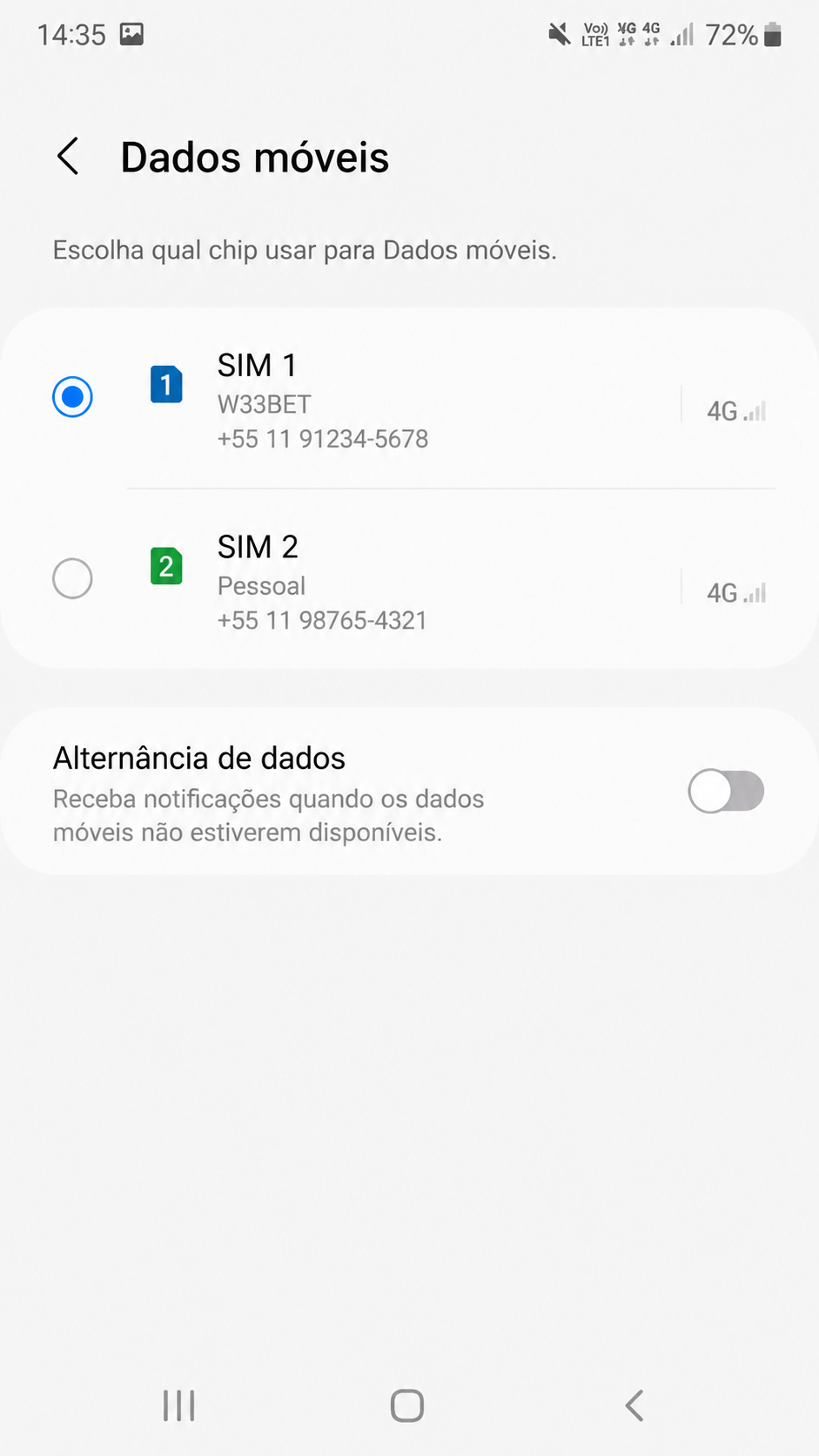
No Android, o caminho normalmente fica em Configurações > Rede e Internet > SIMs ou Cartões SIM. Dentro desse menu, selecione a opção de dados móveis e aponte o chip que será usado durante a instalação. Em alguns aparelhos, a troca de linha de dados exige alguns segundos para registrar novamente na rede. Aguarde até o indicador 4G, 5G ou LTE reaparecer antes de abrir o navegador ou o instalador do APK.
Boas práticas para evitar instabilidade nos dados móveis
- Escolha a operadora com sinal mais forte no local onde você está.
- Verifique se há saldo, franquia ou pacote ativo na linha selecionada.
- Desative a troca automática de dados entre chips, se o aparelho oferecer esse recurso.
- Feche apps em segundo plano que consumam banda durante o download.
- Após instalar, abra o w33bet e teste o carregamento em mais de uma tela.
Usuários no Brasil que usam uma operadora regional em um dos chips devem prestar atenção extra. Há situações em que o sinal parece presente, mas a latência é alta demais para concluir etapas de autenticação. Se isso acontecer, troque temporariamente a linha de dados para a operadora mais consistente e repita a abertura do aplicativo. Essa simples alteração costuma resolver travamentos de conexão sem necessidade de reinstalar o app.
Outro detalhe técnico envolve o modo de economia de dados do Android. Se estiver habilitado de forma agressiva, ele pode limitar o tráfego do app recém-instalado. Para o primeiro acesso ao w33bet, permita uso irrestrito de dados móveis por alguns minutos e depois ajuste conforme sua preferência. Assim, o aplicativo conclui as verificações iniciais com mais estabilidade.
Roaming no w33bet para Android: quando ativar e quando manter desabilitado
O tema roaming se torna relevante para quem usa dual SIM em viagens, fronteiras estaduais com cobertura variável ou chips de operadoras diferentes. Durante o uso do w33bet no Android, o roaming pode interferir diretamente na conexão escolhida para o app. Se a linha de dados estiver em área de cobertura parceira, o APK pode instalar normalmente, mas a experiência dependerá das regras da operadora e do pacote contratado.
Na prática, se você está no Brasil e utilizando uma linha nacional com roaming doméstico previsto no plano, não há grande complexidade. O importante é confirmar que a linha definida para dados consegue trafegar sem bloqueio. Já em cenários de roaming internacional ou chips com restrição de uso fora da área principal, o recomendado é não iniciar o download do APK até ter clareza sobre custos e estabilidade.
Como avaliar o roaming antes de abrir o app
- Veja se o ícone de roaming aparece ao lado do sinal da linha de dados.
- Confirme nas configurações se o roaming de dados está ativado ou bloqueado.
- Teste uma navegação simples no navegador antes de baixar o APK.
- Evite alternar entre chips durante login ou atualização do aplicativo.
- Se houver custo adicional, priorize Wi‑Fi confiável para a instalação.
Muitos usuários deixam o roaming desativado no chip secundário e esquecem que ele foi selecionado para internet. Nesse cenário, o Android mostra sinal de rede, mas não entrega tráfego de dados real para o aplicativo. O resultado costuma ser erro de conexão, páginas em branco ou lentidão excessiva. Portanto, roaming e linha de dados devem ser verificados em conjunto.
Se o aparelho oferecer “troca inteligente de dados”, desative essa função ao usar o w33bet em áreas com cobertura instável. Embora pareça útil, ela pode fazer o sistema migrar de um chip para outro no meio da sessão, causando interrupções. Em ambiente técnico, previsibilidade de rede é melhor do que alternância automática.
Configurar linha padrão no w33bet APK: ajuste final para uso diário sem conflito
A etapa mais importante depois da instalação é configurar a linha padrão do aparelho para evitar conflito entre chamadas, SMS e internet. O w33bet APK não exige que todas as funções do telefone estejam no mesmo chip, mas a linha de dados precisa permanecer consistente para que o app opere com estabilidade. Em dual SIM, isso significa separar bem o que é voz e o que é tráfego móvel.
No Android, acesse o menu de SIMs e revise três itens: linha padrão para chamadas, linha padrão para mensagens e linha padrão para dados móveis. Para o uso do w33bet, o item mais sensível é o terceiro. Defina a operadora com melhor desempenho e mantenha essa escolha fixa, principalmente se você abre o app com frequência fora do Wi‑Fi.
Passo a passo para configurar a linha padrão
- Abra Configurações do Android.
- Entre em Rede e Internet ou Conexões.
- Toque em SIMs, Gerenciamento de SIM ou Cartões SIM.
- Selecione a linha padrão para dados móveis.
- Confirme a operadora com melhor sinal e franquia ativa.
- Reinicie o w33bet para aplicar a conexão de forma limpa.
Se o app continuar instável mesmo após esse ajuste, limpe o cache do aplicativo e teste novamente. Persistindo o problema, vale reiniciar o aparelho para forçar novo registro da linha de dados na rede móvel. Em boa parte dos casos, a dificuldade não está no APK em si, mas na prioridade incorreta de SIM definida pelo sistema.
Para fechar, mantenha o arquivo APK sempre atualizado e baixe novas versões apenas de fonte confiável. Em aparelhos dual SIM, uma instalação bem-sucedida depende menos de potência do hardware e mais da organização correta da conectividade. +18. Jogue com responsabilidade.
Outros apps que você pode gostar
Se você está explorando o w33bet, confira também:
Perguntas Frequentes
Dicas de Instalação
- Compatível com Android 5.0 ou superior.
- Ative fontes desconhecidas antes de instalar o APK.
- Baixe apenas de fontes confiáveis como confiasite.com.br.
- Uso restrito a maiores de 18 anos. Jogue com responsabilidade.