
Capturas de Tela
Descrição
Tour inicial do ppplwin no Android: primeiros passos após o download
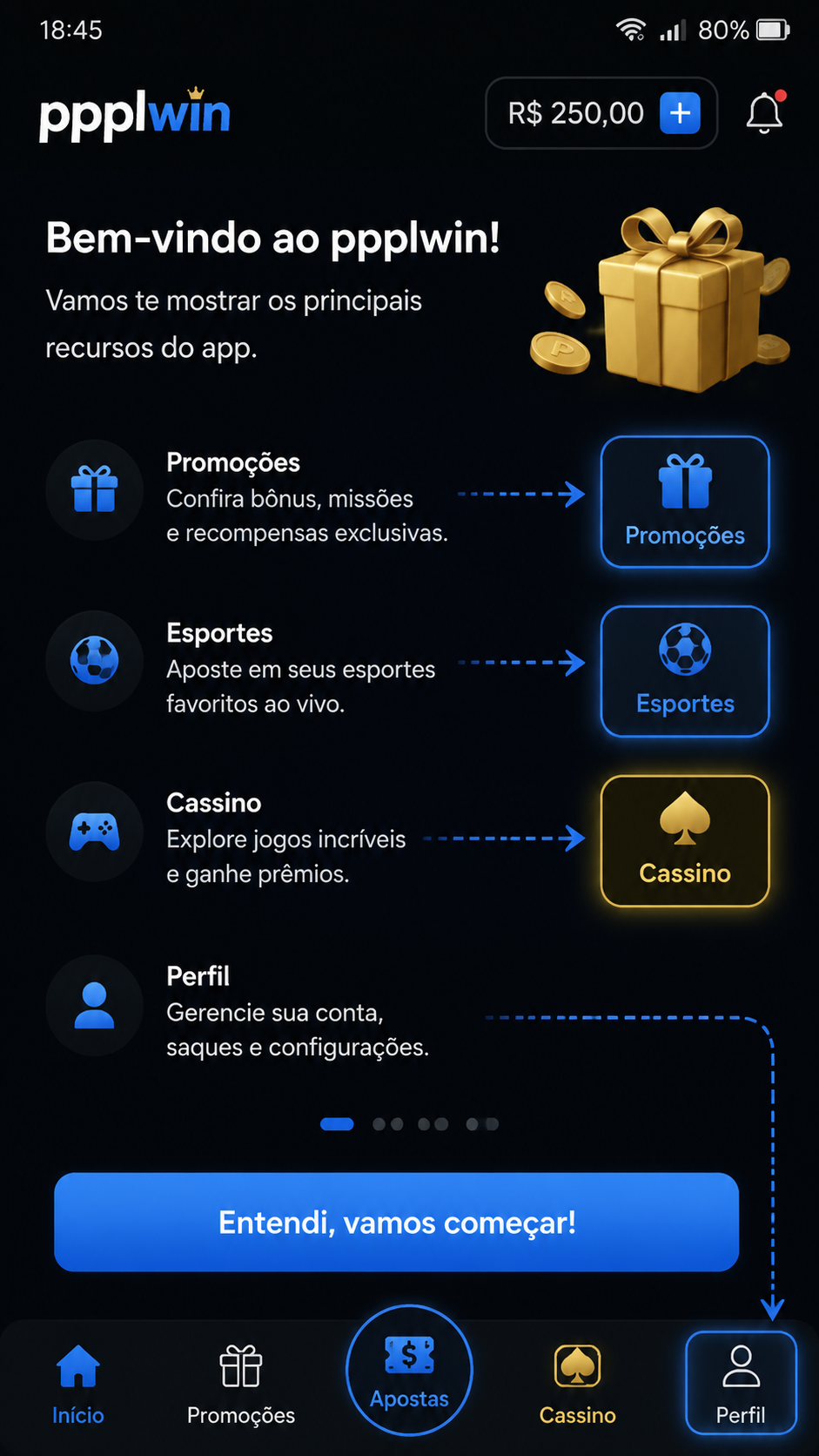
Ao concluir o download do ppplwin APK no Android, a primeira experiência do app foi pensada para reduzir dúvidas e acelerar a adaptação do usuário no Brasil. Em vez de abrir uma tela confusa com muitos atalhos ao mesmo tempo, o aplicativo organiza a navegação inicial em etapas visuais. Isso ajuda quem acabou de instalar a plataforma e quer entender rapidamente onde ficam os menus principais, como acessar recursos pessoais e como ajustar preferências logo nos primeiros minutos.
Na abertura do ppplwin, a tela inicial costuma destacar os acessos mais usados, com áreas separadas para navegação, conta, atalhos rápidos e central de avisos. Esse modelo é útil para quem está usando o APK pela primeira vez em um celular Android, porque evita toques errados e diminui a curva de aprendizado. O ideal é seguir a sequência orientada pelo app sem pular telas, já que muitos elementos apresentados no tour aparecem depois no uso diário.
Durante esse tour inicial, vale observar especialmente:
- menu inferior ou lateral com acessos recorrentes;
- ícone de perfil e área da conta;
- atalhos para preferências e configurações;
- seção de notificações e mensagens do sistema;
- indicadores visuais de novidades e recursos ativos.
Uma boa prática é dedicar dois ou três minutos apenas para reconhecer a interface. Muita gente instala um APK, faz login rapidamente e depois tem dificuldade para localizar funções simples. No ppplwin, esse reconhecimento inicial faz diferença, principalmente em aparelhos Android com telas menores, onde os elementos podem parecer mais compactos.
Se você realizou o download recentemente e quer uma experiência mais fluida, também é recomendável verificar se o sistema não está aplicando economia de bateria agressiva logo no primeiro uso. Alguns celulares no Brasil limitam animações, carregamento em segundo plano e permissões até que o app seja aberto algumas vezes. Ao completar o tour, o aplicativo tende a carregar seus componentes com mais estabilidade.
Como aproveitar melhor o passeio guiado
O tour não serve apenas como apresentação visual. Ele funciona como um mapa de familiarização. Em cada tela, procure entender o propósito da seção exibida antes de tocar em avançar. Isso torna o processo mais útil do que simplesmente fechar as instruções. Se o app mostrar marcadores coloridos, setas ou destaques pulsantes, acompanhe a ordem indicada para não perder partes importantes da navegação.
- Abra o ppplwin após a instalação do APK.
- Leia os cartões ou painéis de boas-vindas com calma.
- Identifique onde ficam início, perfil e notificações.
- Observe se há solicitação de permissões básicas.
- Finalize o tour só depois de reconhecer os menus.
Esse caminho guiado é especialmente útil para novos usuários Android que valorizam praticidade e querem configurar tudo corretamente desde o começo.
Tooltips do ppplwin APK: entendendo os avisos visuais e atalhos da interface
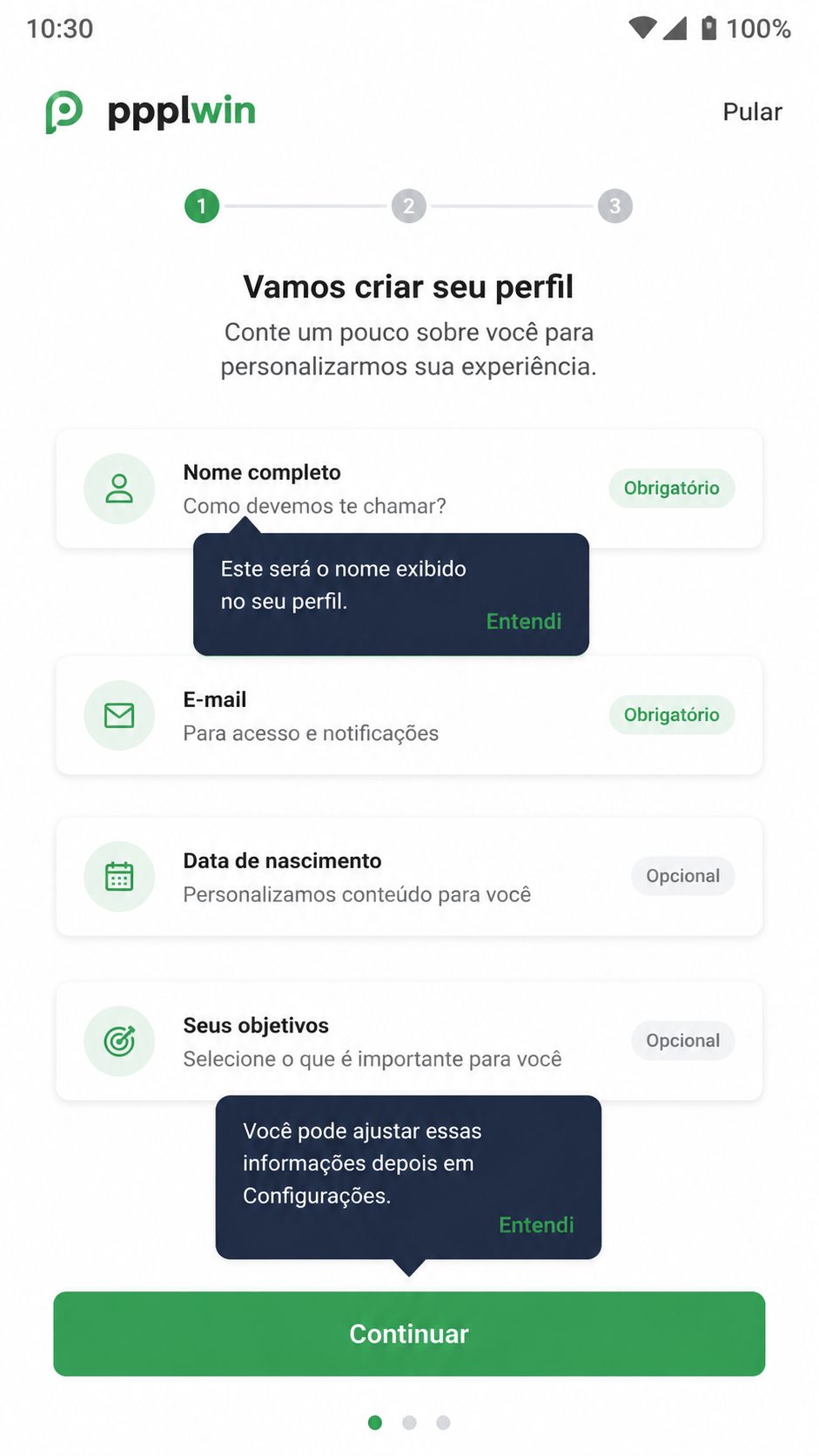
Depois do tour inicial, o ppplwin normalmente usa tooltips para explicar pontos específicos da interface. Esses balões curtos aparecem perto de botões, ícones e áreas importantes do app, funcionando como lembretes contextuais. Em vez de apresentar um manual longo, o aplicativo mostra a informação no momento exato em que ela faz sentido. Para quem fez o download do APK e está explorando os menus no Android, esse recurso economiza tempo.
Os tooltips do ppplwin podem surgir na área inicial, no perfil, na central de alertas ou em seções com funções recém-liberadas. O principal objetivo é orientar sem interromper demais a navegação. Por isso, a melhor postura é ler cada dica e testar o botão indicado logo em seguida. Esse comportamento ajuda a associar a informação à ação real dentro do app.
Em geral, os tooltips mostram conteúdos como:
- explicação de um ícone pouco intuitivo;
- localização de um recurso importante;
- aviso sobre configuração pendente;
- novidade disponível após atualização do APK;
- sugestão de segurança ou personalização.
Se você fechou um tooltip sem querer, não há problema. Normalmente o recurso correspondente continua acessível no mesmo lugar, e em muitos casos as dicas reaparecem na próxima sessão ou após nova atualização. Ainda assim, vale a pena interagir com atenção, porque essas orientações foram desenhadas para agilizar o primeiro uso no Android.
Dicas para não ignorar informações relevantes
Usuários que pulam todas as janelas informativas no primeiro minuto acabam demorando mais para dominar o aplicativo. No caso do ppplwin, uma forma eficiente de aproveitar os tooltips é combinar leitura rápida com ação imediata. Se uma dica aponta para o ícone de perfil, abra o perfil. Se o aviso indicar configuração de alertas, acesse essa área antes de seguir adiante. Esse método transforma instrução em prática.
Também é recomendável observar se o tooltip menciona permissões do Android, como notificações ou execução em segundo plano. Em alguns aparelhos, essas liberações influenciam diretamente o recebimento de avisos do app. Como o uso do APK pode variar entre marcas e interfaces, prestar atenção nesses pequenos avisos torna a experiência mais consistente.
Configurar perfil no ppplwin: ajuste sua conta logo no primeiro acesso
Após entender a navegação e os tooltips, o próximo passo essencial no ppplwin é configurar o perfil. Essa etapa organiza a conta, melhora a personalização da experiência e evita revisões posteriores. Para quem fez o download no Brasil e deseja usar o app de forma objetiva no Android, deixar o perfil bem ajustado desde o início é uma escolha prática.
Ao entrar na área de perfil, você pode encontrar campos como nome de exibição, informações básicas da conta, idioma, preferências de visualização e opções de segurança. Nem todos os itens precisam ser alterados de imediato, mas convém verificar o que já veio definido automaticamente e o que pode ser refinado. Essa conferência ajuda a manter dados corretos e a deixar a interface mais alinhada ao seu uso diário.
Veja um roteiro simples para configurar o perfil no ppplwin APK:
- Toque no ícone de conta ou avatar no topo ou no rodapé.
- Abra a seção de dados pessoais e revise as informações exibidas.
- Defina um nome de perfil claro e fácil de reconhecer.
- Confira idioma, região e preferências visuais disponíveis.
- Ative recursos extras de proteção, se o app oferecer essa opção.
- Salve as mudanças antes de sair da tela.
Uma vantagem dessa etapa é que ela reduz atritos futuros. Quando o perfil está organizado, fica mais simples localizar configurações, recuperar preferências e entender mensagens do sistema. Em versões recentes para Android, como esta do ppplwin, a área de conta costuma concentrar também acessos úteis para suporte, histórico de ações e gerenciamento de avisos.
Boas práticas ao revisar a conta no aplicativo
Antes de finalizar o perfil, observe se há campos obrigatórios pendentes. Alguns usuários avançam rapidamente e deixam detalhes incompletos, o que pode gerar lembretes recorrentes depois. Outro ponto importante é manter atenção à clareza das informações exibidas na tela. Se o app mostrar dados desatualizados ou um idioma inesperado, aproveite esse momento para corrigir tudo.
No Android, também pode ser interessante verificar se o ppplwin está autorizado a salvar preferências localmente. Isso contribui para que suas escolhas sejam mantidas após fechar e reabrir o APK. Se você alterna entre Wi‑Fi e dados móveis com frequência, esse cuidado ajuda a preservar uma experiência mais estável no dia a dia.
Ativar notificações opcionais no ppplwin Android sem perder controle da experiência
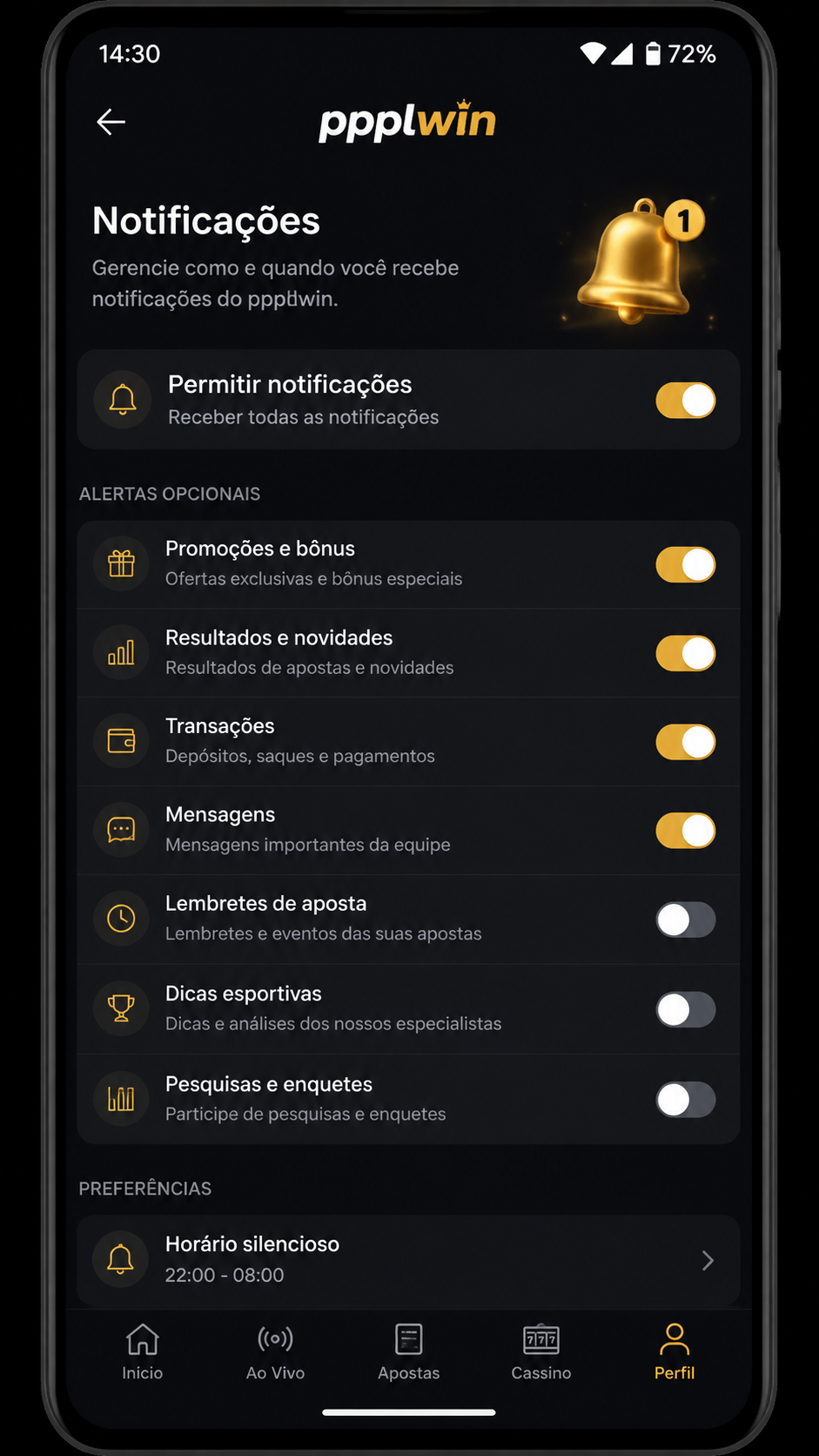
A última fase do onboarding do ppplwin envolve as notificações opcionais. Essa parte merece atenção porque muitos usuários aceitam tudo automaticamente e depois se incomodam com excesso de alertas. O melhor caminho é ativar apenas o que realmente faz sentido para seu uso. Como o app roda em Android e foi instalado por APK, as permissões do sistema e as preferências internas trabalham juntas para definir como os avisos serão entregues.
Ao chegar nessa etapa, o aplicativo pode pedir autorização do Android para enviar notificações. Em seguida, dentro do próprio ppplwin, podem aparecer categorias separadas, permitindo escolher tipos de alertas. Isso é positivo porque oferece mais controle. Em vez de uma ativação genérica, o usuário decide quais comunicações deseja acompanhar e quais prefere manter desabilitadas.
Geralmente, você pode revisar opções como:
- alertas gerais do aplicativo;
- avisos sobre novidades e melhorias;
- mensagens de conta e segurança;
- lembretes internos de atividade;
- comunicações promocionais opcionais.
Para configurar corretamente, siga este fluxo:
- Aceite ou negue a permissão do Android conforme sua preferência.
- Entre nas configurações internas do ppplwin.
- Marque somente as categorias úteis para você.
- Desative comunicações excessivas se quiser uma experiência mais limpa.
- Teste o funcionamento abrindo e fechando o app após salvar.
Se as notificações não chegarem, verifique três pontos: permissão concedida no Android, restrição de bateria do sistema e categorias realmente ativadas dentro do app. Em muitos aparelhos vendidos no Brasil, o gerenciamento automático de energia interrompe alertas em segundo plano. Por isso, caso os avisos sejam importantes para sua rotina, vale revisar a configuração do sistema logo após o primeiro uso.
Concluído esse passo, o ppplwin fica pronto para um uso mais confortável e personalizado. Você terá passado por reconhecimento da interface, leitura de tooltips, ajuste de perfil e seleção consciente de notificações, formando uma base sólida para navegar no aplicativo com mais segurança e menos improviso. Aviso: conteúdo para maiores de 18 anos. Jogue com responsabilidade.
Uso restrito a maiores de 18 anos. Jogue com responsabilidade.
Outros apps que você pode gostar
Se você está explorando o ppplwin, confira também:
Uso restrito a maiores de 18 anos. Jogue com responsabilidade.
Perguntas Frequentes
Dicas de Instalação
- Compatível com Android 5.0 ou superior.
- Ative fontes desconhecidas antes de instalar o APK.
- Baixe apenas de fontes confiáveis como confiasite.com.br.
- Uso restrito a maiores de 18 anos. Jogue com responsabilidade.