
Capturas de Tela
Descrição
Pgtada no tablet Android: tela maior para um uso mais confortável
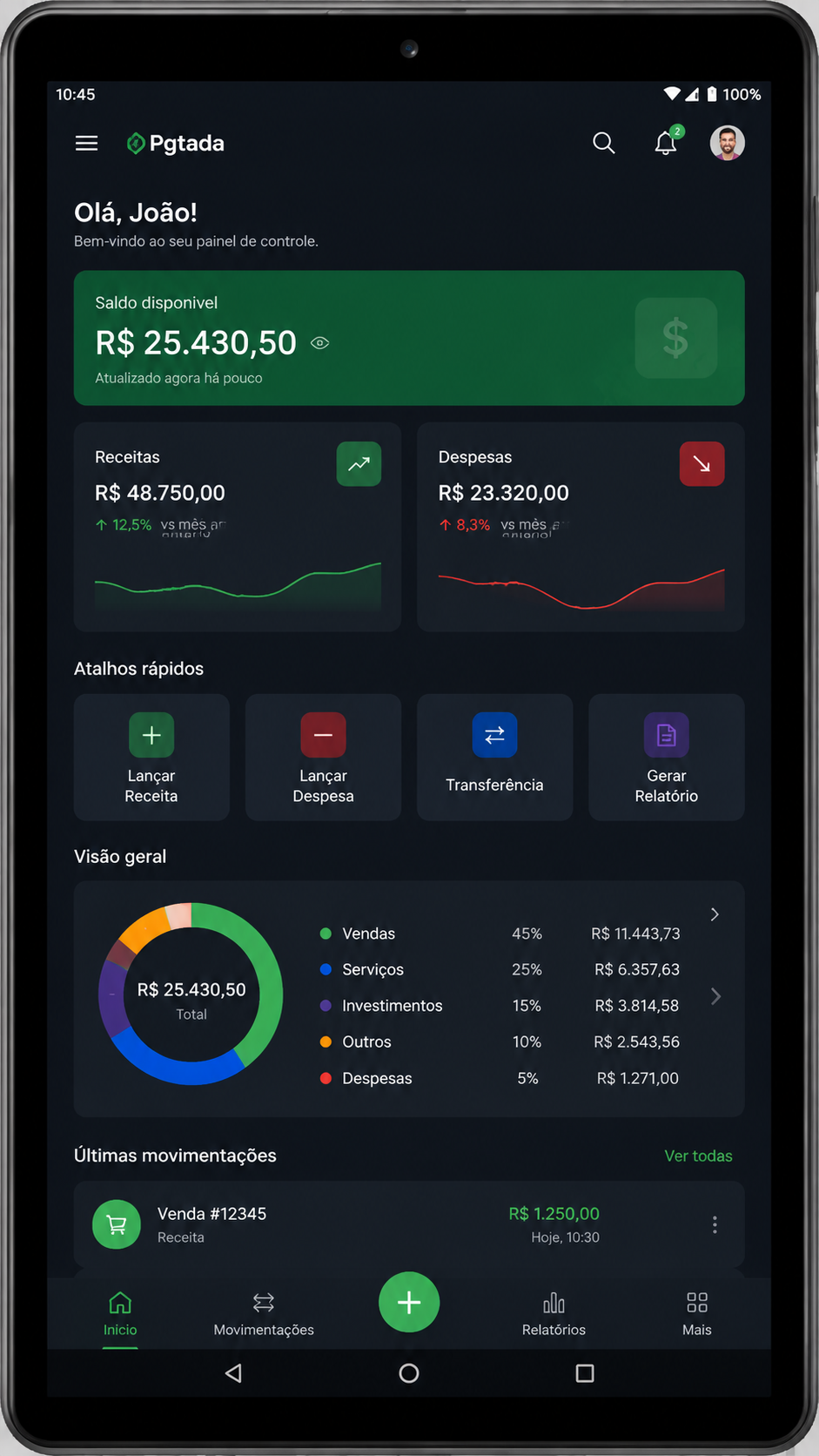
Quem procura o pgtada para Android geralmente pensa primeiro no celular, mas o app também ganha bastante valor quando instalado em tablets. Em telas maiores, a navegação fica mais arejada, os botões aparecem com melhor espaçamento e a leitura das áreas do aplicativo se torna mais prática durante sessões prolongadas. Para o público do Brasil, isso faz diferença principalmente na hora de fazer login, acompanhar seções do app e alternar entre menus sem apertos acidentais.
Ao baixar o Pgtada APK, muitos usuários preferem um tablet pela combinação de mobilidade com área útil ampliada. Em vez de depender de zoom ou rolagens excessivas, o conteúdo costuma se distribuir melhor no display, o que ajuda tanto em aparelhos de 8 polegadas quanto em modelos acima de 10 polegadas. Outro ponto positivo é a possibilidade de usar o aplicativo em casa, no trabalho remoto ou em deslocamentos, sem perder a sensação de visualização ampla.
O download da versão mais recente também tende a favorecer quem gosta de aproveitar recursos do sistema Android que aparecem com mais frequência em tablets, como divisão de tela, janelas flutuantes e suporte mais estável a acessórios. Por isso, antes de instalar, vale verificar se o dispositivo possui espaço livre suficiente, Android atualizado e uma origem confiável para o arquivo APK. Esse cuidado melhora a experiência desde o primeiro acesso.
- Tela ampla para visualizar menus com menos toques errados
- Melhor leitura de textos, saldos, notificações e configurações
- Mais conforto para uso prolongado em Android
- Integração prática com recursos multitarefa do tablet
Como ajustar o layout do pgtada APK em telas grandes
Depois do download e da instalação do pgtada APK, o primeiro passo em tablets Android é observar o layout padrão do aplicativo. Alguns aparelhos abrem o app em modo expandido automaticamente, enquanto outros mantêm proporções semelhantes às do celular. Nesses casos, compensa acessar as opções de exibição do sistema, especialmente densidade de tela, zoom e tamanho da fonte, para encontrar um equilíbrio entre legibilidade e área visível.
Em modelos Samsung Galaxy Tab, Lenovo Tab, Xiaomi Pad e outros dispositivos populares no Brasil, pequenas mudanças no dimensionamento podem transformar a navegação. Se os elementos estiverem grandes demais, mais rolagens serão necessárias. Se estiverem pequenos demais, os toques exigirão precisão excessiva. O ideal é deixar o app com leitura clara, mas sem desperdiçar o espaço extra que o tablet oferece.
Outra dica importante é usar o Pgtada em modo de tela cheia quando o sistema permitir. Isso reduz distrações da barra inferior, libera mais espaço vertical e dá uma aparência mais limpa ao conteúdo. Também vale desativar rotações desnecessárias em fases específicas de uso, evitando reposicionamentos automáticos quando o tablet é apoiado em superfícies.
- Instale o APK e abra o app normalmente
- Acesse as configurações de tela do Android
- Ajuste zoom, escala e tamanho da fonte
- Teste o layout em menus, login e área principal
- Mantenha a configuração que ofereça melhor toque e leitura
Detalhes visuais que melhoram a experiência
No tablet, detalhes simples contam muito: contraste adequado, brilho equilibrado e modo escuro podem ajudar bastante. Em ambientes internos, reduzir um pouco o brilho evita fadiga visual. Já em locais iluminados, aumentar a intensidade melhora a visualização sem exigir aproximação da tela. Esses ajustes tornam o uso do pgtada download mais agradável no dia a dia.
Orientação de tela no pgtada para Android: retrato ou paisagem?
A orientação da tela é um fator decisivo quando o assunto é pgtada em tablet Android. No modo retrato, o app costuma ficar mais parecido com a experiência tradicional de smartphone, o que pode facilitar a adaptação de quem já usa a plataforma no celular. Os elementos aparecem empilhados verticalmente, com rolagem mais natural para quem está acostumado a segurar o aparelho com as duas mãos.
Já no modo paisagem, o ganho geralmente está na distribuição horizontal do conteúdo. Em tablets de 10 ou 11 polegadas, isso pode deixar menus laterais, áreas de navegação e blocos de informação mais confortáveis. Para usuários do Brasil que preferem apoiar o aparelho em mesa, capa magnética ou suporte, a orientação horizontal combina bem com sessões mais longas e com o uso simultâneo de outros recursos do Android.
Não existe uma única resposta correta: o melhor formato depende do tamanho do dispositivo, da interface da versão instalada e do seu hábito pessoal. Por isso, após fazer o download do APK, vale testar ambas as posições por alguns minutos. Observe em qual delas o aplicativo responde melhor aos toques, apresenta menos sobreposição de elementos e oferece leitura mais fluida.
- Retrato: adaptação rápida para quem vem do celular Android
- Paisagem: melhor aproveitamento em tablets grandes
- Com suporte: posição horizontal tende a ser mais confortável
- Em movimento: posição vertical pode ser mais prática
Quando travar a rotação faz sentido
Se o tablet alterna muito entre retrato e paisagem, travar a orientação pode evitar mudanças bruscas no layout do Pgtada. Isso é útil especialmente em aparelhos sensíveis ao movimento, que giram a tela mesmo com pequenas inclinações. Com a rotação fixa, a navegação fica mais previsível e você reduz interrupções durante o uso.
Multijanela com pgtada download: produtividade e consulta lado a lado
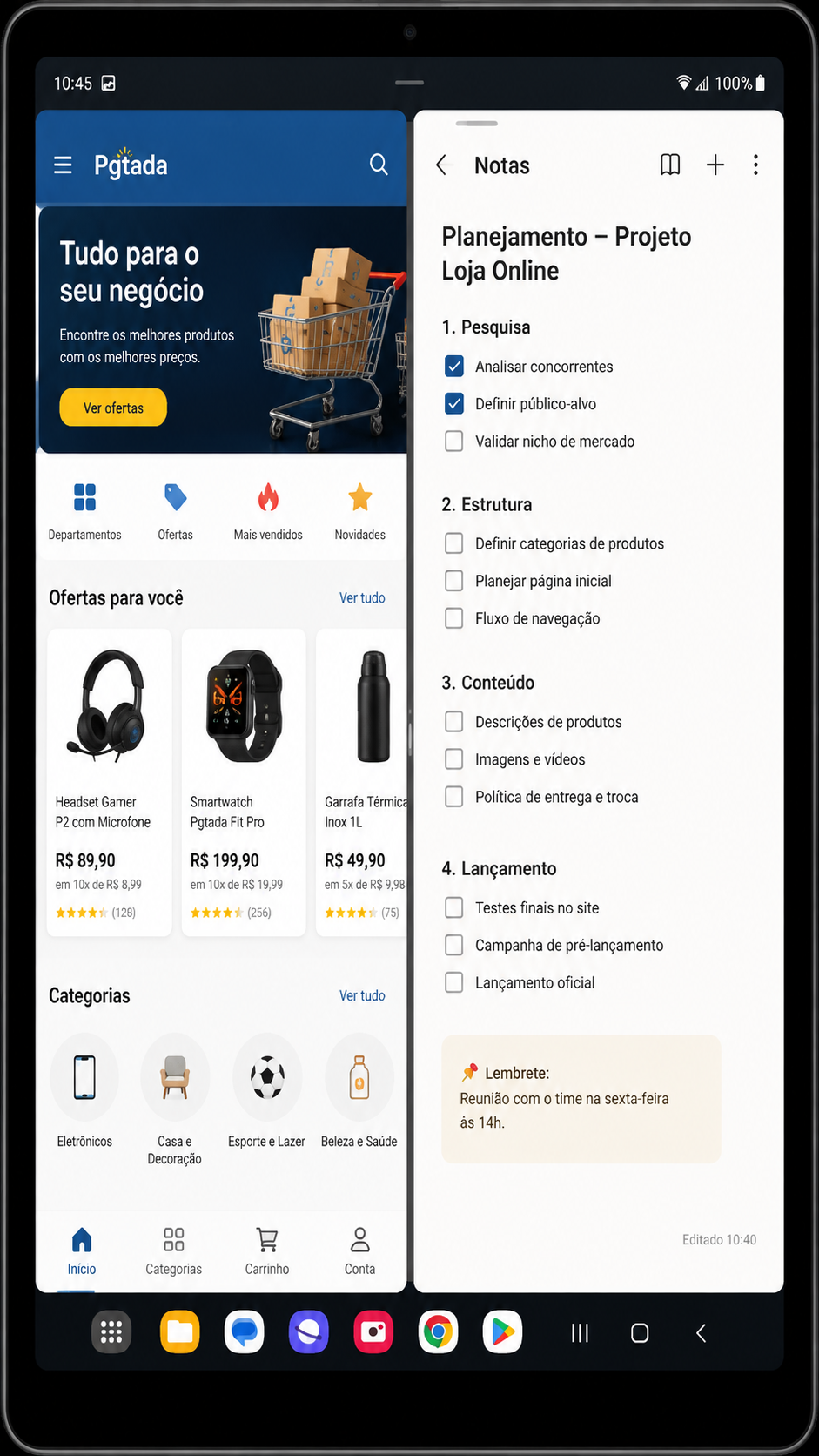
Um dos maiores diferenciais do tablet Android está na multijanela, e isso pode tornar o uso do pgtada download bem mais funcional. Em vez de abrir apenas um app por vez, o usuário consegue dividir a tela entre o Pgtada e outro aplicativo, como navegador, bloco de notas, mensageiro ou calculadora. Esse cenário é útil para quem gosta de consultar informações sem precisar minimizar o app a todo momento.
Em Androids mais recentes, a divisão de tela costuma ser simples: abra a visão de recentes, toque no ícone do aplicativo e selecione a opção de tela dividida. Depois, escolha o segundo app que ficará ao lado. Em tablets compatíveis, o espaço pode ser redimensionado, permitindo priorizar o Pgtada ou o outro aplicativo conforme a necessidade. Essa flexibilidade é um dos principais motivos para instalar APKs em dispositivos com display maior.
Também existem interfaces que oferecem janela flutuante. Nessa modalidade, o app secundário fica em uma caixa menor sobreposta, sem ocupar metade da tela. Para determinados usos, isso é ainda mais prático. O importante é observar se a versão do Android e o modelo do tablet mantêm boa estabilidade nessa função, já que aparelhos com pouca memória RAM podem apresentar lentidão ao alternar entre tarefas.
- Abra o Pgtada no Android
- Entre na visão de apps recentes
- Ative a opção de tela dividida
- Escolha um segundo aplicativo de apoio
- Ajuste o tamanho de cada janela conforme o uso
Se notar travamentos, vale fechar apps em segundo plano, limpar memória temporária e conferir se há atualização do sistema ou da versão APK instalada. Assim, o desempenho em multijanela tende a ficar mais consistente.
Teclado externo no pgtada APK: mais agilidade em tablets Android
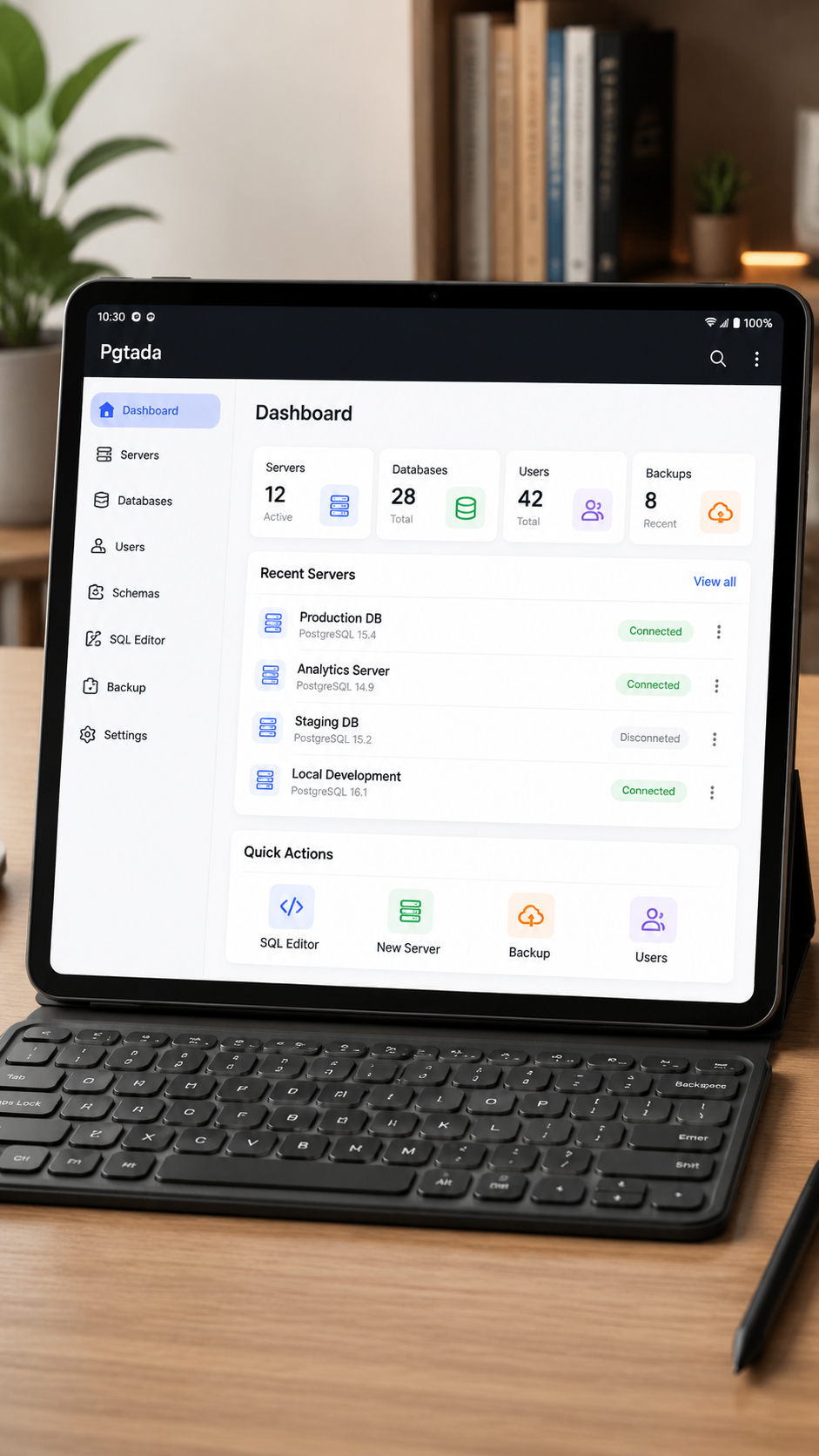
Outro recurso que combina muito com tablets é o uso de teclado externo, seja por Bluetooth, seja por conexão física. No pgtada APK, isso pode acelerar tarefas como login, preenchimento de dados, busca em áreas internas e navegação em campos de texto. Em vez de depender apenas do teclado virtual, o usuário ganha mais precisão e aproveita melhor a proposta multidispositivo do Android.
Para obter bons resultados, o primeiro passo é parear o acessório corretamente nas configurações do tablet. Depois, vale testar o comportamento do app em campos de senha, e-mail, nome de usuário e pesquisa. Alguns teclados também oferecem atalhos úteis, como tabulação entre campos, enter para confirmar ações e teclas direcionais para navegar por áreas específicas. Embora nem todos os comandos sejam reconhecidos igualmente, a experiência costuma ser melhor do que em telas pequenas.
Capas com teclado são especialmente interessantes para quem usa o Pgtada em bancada, mesa de estudos ou suporte. O tablet assume um perfil quase híbrido, unindo mobilidade com conforto de digitação. Se o foco estiver em praticidade, vale ainda combinar teclado externo com orientação em paisagem e multijanela, criando um ambiente mais organizado para o uso diário.
- Maior rapidez no login e preenchimento de dados
- Menos dependência do teclado virtual na tela
- Melhor aproveitamento do tablet em modo horizontal
- Experiência mais estável em suportes e capas teclado
Antes de concluir, lembre-se de baixar o APK do Pgtada apenas de fonte confiável, verificar a compatibilidade com sua versão do Android e manter o aplicativo atualizado para obter correções de desempenho. No Brasil, tablets de diferentes marcas podem reagir de forma distinta, então testar layout, orientação, multijanela e teclado externo é a melhor forma de extrair o máximo do app. Aviso: conteúdo para maiores de 18 anos. Jogue com responsabilidade.
Uso restrito a maiores de 18 anos. Jogue com responsabilidade.
Outros apps que você pode gostar
Se você está explorando o Pgtada, confira também:
Uso restrito a maiores de 18 anos. Jogue com responsabilidade.
Perguntas Frequentes
Dicas de Instalação
- Compatível com Android 5.0 ou superior.
- Ative fontes desconhecidas antes de instalar o APK.
- Baixe apenas de fontes confiáveis como confiasite.com.br.
- Uso restrito a maiores de 18 anos. Jogue com responsabilidade.