
Capturas de Tela
Descrição
new555 no Android com Dual SIM: instalação APK e uso estável no Brasil
Em aparelhos com dois chips ativos, instalar o new555 por APK exige atenção a detalhes que passam despercebidos em celulares de linha única. Isso acontece porque o Android distribui tráfego, autenticação e prioridade de rede entre SIM 1 e SIM 2, o que pode influenciar o login, o carregamento de telas e até a conclusão do download. Para quem usa uma operadora para internet e outra para chamadas, configurar corretamente o ambiente antes de abrir o app reduz falhas e melhora a resposta geral.
No Brasil, muitos usuários alternam entre planos com franquia principal em um chip e cobertura secundária em outro. Nesse cenário, o download do new555 APK tende a funcionar melhor quando a linha de dados já está definida de forma explícita nas opções do sistema. Além disso, aparelhos Android com gerenciamento agressivo de rede podem trocar o SIM de dados automaticamente em áreas de sinal oscilante, gerando lentidão ou interrupções.
Antes de iniciar a instalação, confirme se o arquivo APK foi baixado completamente, se há espaço livre no armazenamento e se a versão do Android é compatível. Também vale observar se o dispositivo está com bateria suficiente e sem restrições de economia extrema de energia, pois isso pode limitar processos em segundo plano durante a primeira abertura do app.
Na prática, o melhor procedimento é instalar o new555 com Wi-Fi ou com uma única linha de dados selecionada manualmente. Depois disso, ajuste o comportamento do aparelho dual SIM para evitar conflitos entre chips. A seguir, veja a sequência técnica recomendada para manter o aplicativo estável no uso diário.
Dual SIM no new555: como evitar conflito entre chips durante o primeiro acesso
O ponto central em celulares dual SIM é impedir que o Android faça alternâncias indevidas no momento em que o aplicativo valida conexão, região e sessão do usuário. Em modelos de fabricantes diferentes, a nomenclatura pode mudar entre “Gerenciamento de SIM”, “Cartões SIM”, “Rede móvel” ou “Conexões”, mas a lógica é a mesma: escolher qual linha ficará responsável pelo tráfego principal.
Depois de instalar o new555 APK no Android, abra as configurações do sistema e revise o status dos dois chips. O ideal é que ambos estejam reconhecidos, porém somente um deles seja usado para internet móvel naquele momento. Se os dois SIMs estiverem ativos com troca inteligente de dados, o app pode sofrer reconexões curtas, especialmente em locais com cobertura irregular.
Boas práticas para quem usa dois chips
- Mantenha o chip com melhor 4G ou 5G como linha principal de internet.
- Desative a troca automática de dados entre SIM 1 e SIM 2, se o aparelho oferecer essa função.
- Evite usar VPN, DNS privado agressivo ou modo de economia de dados no primeiro login.
- Confirme se a data e a hora do Android estão automáticas, pois isso ajuda na validação de sessão.
- Feche apps pesados em segundo plano para liberar memória durante a abertura inicial.
Outro fator importante é o slot físico. Alguns smartphones aceitam 4G pleno apenas em um dos compartimentos, enquanto o segundo fica limitado em determinadas bandas. Se o chip de internet estiver no slot com menor prioridade, a experiência pode ficar inconsistente. Nesses casos, mover o SIM principal para o slot preferencial costuma trazer melhora imediata.
Se o download do new555 já foi concluído mas o app demora para carregar, reinicie o dispositivo após a instalação. Esse passo simples força o Android a reconstruir parte das rotas de rede, algo útil quando houve alternância entre Wi-Fi e dados móveis no processo.
Dados móveis no new555 APK: seleção da operadora correta para melhor desempenho
Com o dual SIM ajustado, a próxima etapa é definir os dados móveis da forma mais estável possível. O new555 depende de comunicação contínua para carregar áreas internas, validar ações e sincronizar informações da conta. Se a operadora escolhida estiver com sinal fraco ou APN mal configurada, o aplicativo pode abrir, mas apresentar lentidão intermitente.
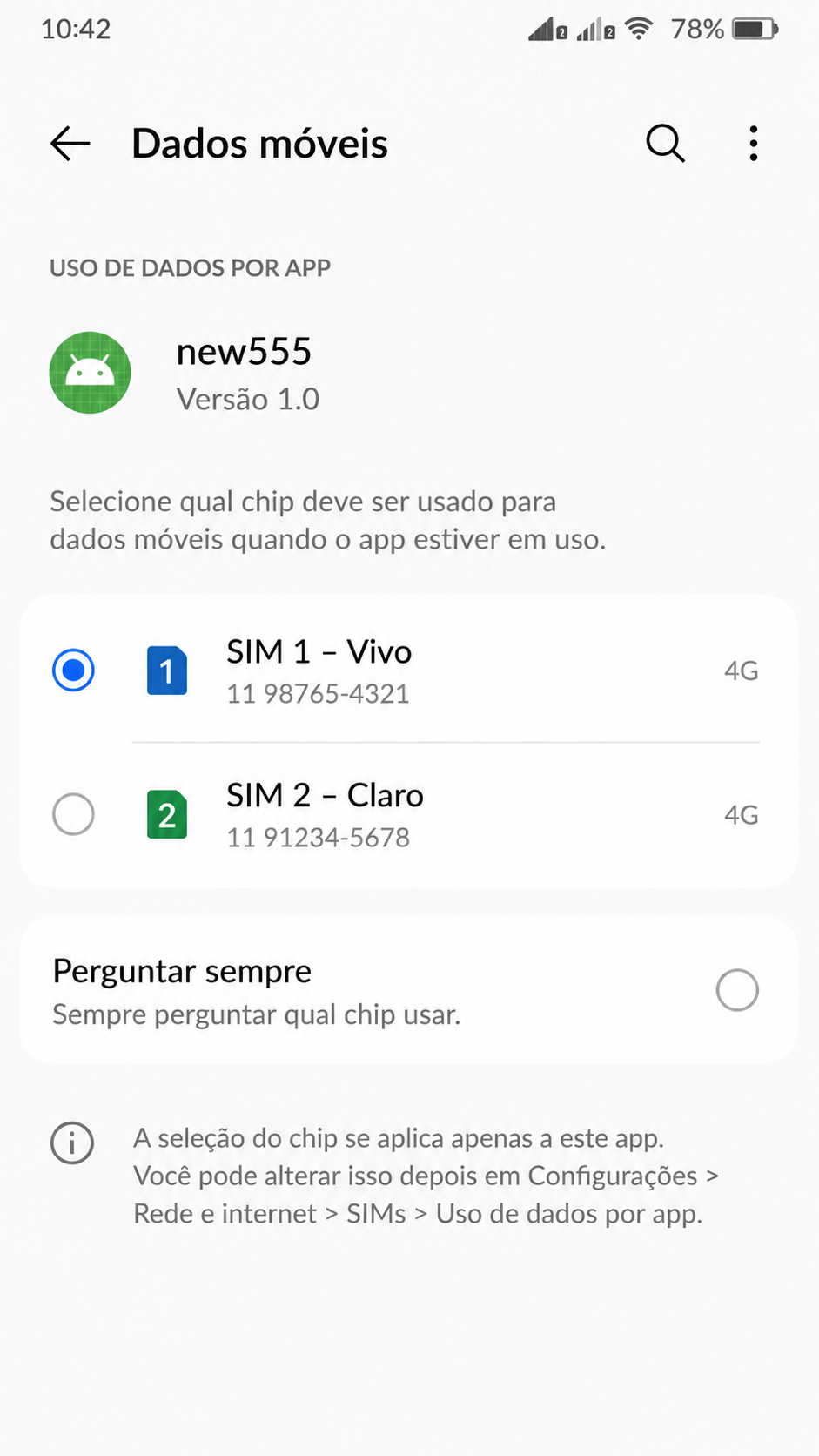
No Android, acesse as configurações de rede móvel e escolha manualmente a linha de dados. Em seguida, confirme se o tipo de rede preferencial está em 4G/5G automático, quando disponível. Em aparelhos com recurso de “dados sempre ativos” ou “comutação inteligente”, vale deixar essa função desabilitada enquanto você testa o app, principalmente logo após o download via APK.
Checklist técnico de dados móveis
- Abra Configurações > SIMs ou Rede móvel.
- Selecione o chip destinado à internet.
- Verifique se os dados móveis estão ativos apenas nessa linha.
- Confirme a APN padrão da operadora no Brasil.
- Teste a conexão abrindo um site leve antes de iniciar o app.
Quando o sinal oscila entre 3G, 4G e 5G, o sistema pode renegociar a conexão diversas vezes. Isso não impede o uso do new555 para Android, mas pode afetar a fluidez. Se perceber instabilidade, uma alternativa prática é fixar temporariamente em 4G para reduzir variações. Em muitos aparelhos, isso gera mais constância do que deixar a seleção totalmente automática.
Também é recomendável liberar o uso de dados em segundo plano para o aplicativo, caso o fabricante imponha restrições por padrão. Marcas com interfaces próprias costumam encerrar sincronizações quando a tela apaga, e isso pode ser interpretado como travamento. Revisar essa permissão ajuda a manter a sessão íntegra durante o uso contínuo.
Roaming e new555 download: quando ativar em viagens e regiões de fronteira
O tema roaming ganha relevância para usuários que circulam entre estados, áreas rurais ou cidades próximas de fronteiras. Em um aparelho dual SIM, é comum deixar um chip local para chamadas e outro para internet. Nessa combinação, o Android pode priorizar uma linha que parece ter sinal melhor, mas que depende de roaming nacional para entregar dados com estabilidade.
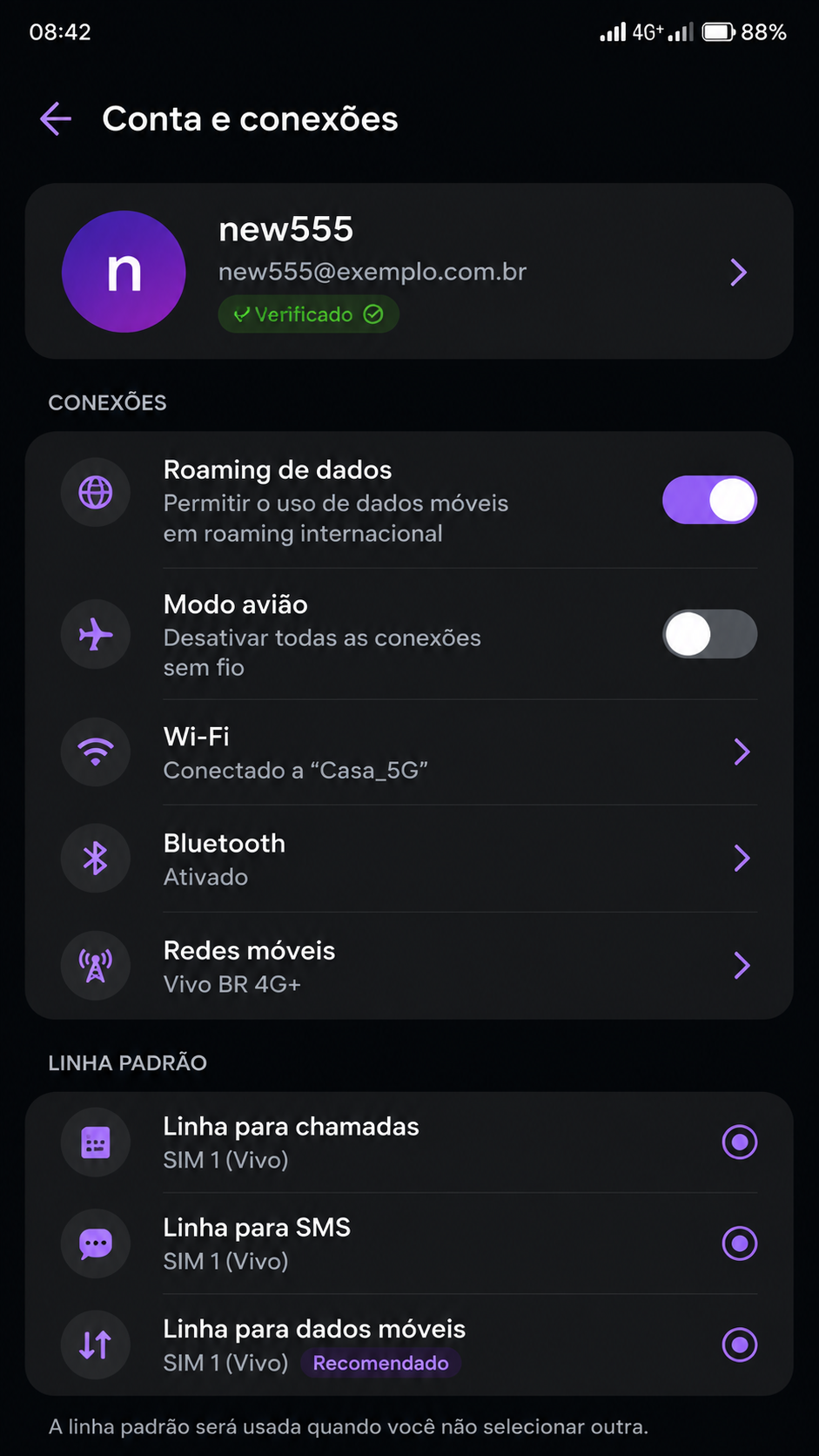
Se você usa o new555 APK fora da sua área habitual, abra o menu da operadora selecionada e verifique se o roaming de dados está permitido. Em muitas operadoras brasileiras, o recurso é necessário para manter conectividade uniforme em deslocamentos. Sem ele, o app pode abrir parcialmente, mas falhar ao atualizar informações em tempo real.
Quando faz sentido ativar roaming
- Viagens entre estados com mudança frequente de cobertura.
- Uso do chip principal em regiões de sombra de sinal da operadora.
- Cidades próximas a áreas de fronteira ou zonas com rede compartilhada.
- Planos corporativos ou regionais que alternam entre parceiros de rede.
Mesmo com o roaming ativado, vale acompanhar o consumo de dados. Alguns planos aplicam políticas específicas fora da área principal, e isso pode reduzir velocidade após determinado volume. Para quem acabou de fazer o download do new555 no Brasil, o ideal é concluir a instalação e os testes iniciais em rede estável, deixando o roaming como apoio operacional, não como primeira opção.
Se o Android exibir aviso de troca de operadora ou acesso a rede parceira, aguarde alguns segundos antes de reabrir o app. Abrir o new555 durante a renegociação de sinal pode provocar timeout. Em termos práticos, estabilidade é mais importante do que pico de velocidade nesse tipo de uso.
Configurar linha padrão no new555: chamadas, SMS e internet sem troca automática
A etapa final é configurar a linha padrão do aparelho para que o Android não altere sozinho a rota de chamadas, SMS e principalmente de internet. Essa organização é essencial em quem usa dual SIM todos os dias. Quando cada função fica atribuída a um chip específico, o sistema trabalha com menos ambiguidades e o new555 tende a responder com mais previsibilidade.
Entre nas configurações de SIM e defina separadamente: linha padrão para chamadas, linha padrão para mensagens e linha padrão para dados móveis. Para o app, o item mais sensível é a internet. Ainda assim, manter chamadas e SMS organizados também ajuda, porque alguns dispositivos executam trocas temporárias de prioridade de rede ao iniciar voz em uma linha e dados em outra.
Sequência recomendada de configuração
- Defina o chip de melhor cobertura como padrão para dados móveis.
- Escolha a linha secundária para chamadas, se quiser separar uso pessoal e principal.
- Deixe o SMS na linha que recebe autenticações com maior frequência.
- Desative opções de alternância automática de dados entre os dois chips.
- Abra o new555 e teste navegação, login e carregamento interno por alguns minutos.
Se notar lentidão após chamadas telefônicas, isso pode indicar que o aparelho está reduzindo momentaneamente o desempenho de dados na linha principal. Nessa situação, vale verificar se o modelo suporta dual standby ou dual active, pois o comportamento muda conforme o hardware. Em aparelhos dual standby, uma linha pode afetar a outra de forma mais perceptível durante uso simultâneo.
Com esses ajustes, o new555 download APK para Android tende a funcionar de forma mais consistente, especialmente para usuários no Brasil que dependem de duas operadoras no mesmo smartphone. Sempre que houver atualização do aplicativo ou troca de chip, revise as configurações de rede para manter a mesma estabilidade. Aviso: conteúdo destinado a maiores de 18 anos. Jogue com responsabilidade.
Uso restrito a maiores de 18 anos. Jogue com responsabilidade.
Outros apps que você pode gostar
Se você está explorando o new555, confira também:
Uso restrito a maiores de 18 anos. Jogue com responsabilidade.
Perguntas Frequentes
Dicas de Instalação
- Compatível com Android 5.0 ou superior.
- Ative fontes desconhecidas antes de instalar o APK.
- Baixe apenas de fontes confiáveis como confiasite.com.br.
- Uso restrito a maiores de 18 anos. Jogue com responsabilidade.