
Capturas de Tela
Descrição
Tour inicial no js55 APK: primeiros toques no app no Android
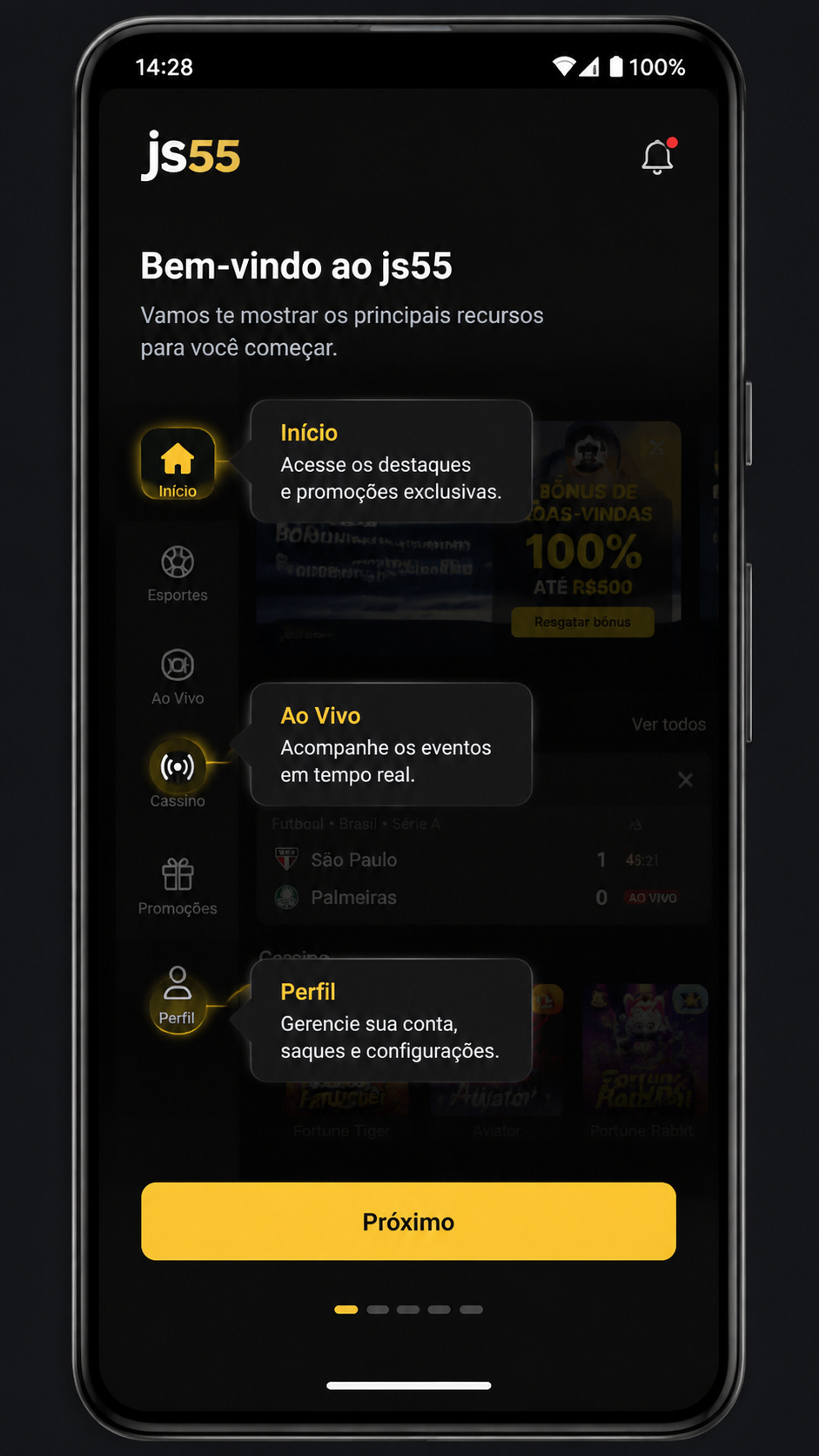
Ao concluir o download do js55 APK no Android, a primeira abertura costuma apresentar um fluxo de boas-vindas pensado para orientar quem está começando. Em vez de deixar o usuário explorando tudo sozinho, o app normalmente destaca as áreas mais usadas da interface, como tela principal, menu da conta, atalhos de navegação e seção de preferências. Para quem está no Brasil e quer entender rapidamente onde cada função fica, esse tour inicial ajuda a reduzir erros comuns logo nos primeiros minutos.
Na prática, o ideal é avançar por cada etapa com atenção, sem pular os cartões informativos. O js55 tende a organizar a experiência com botões de continuar, indicadores de progresso e pequenas descrições sobre cada área do aplicativo. Isso facilita o reconhecimento visual dos ícones e torna o primeiro uso mais intuitivo, especialmente em aparelhos Android com telas menores, onde a distribuição do conteúdo pode parecer compacta à primeira vista.
Se você acabou de instalar o APK manualmente, confirme antes se o app abriu com a versão correta e se todas as permissões básicas do sistema estão funcionando normalmente. Uma checagem simples evita travamentos na sequência do cadastro ou no acesso a recursos internos. Também vale observar se a conexão está estável, pois algumas telas do tour podem carregar elementos online durante a configuração inicial.
O que observar nesse primeiro percurso
- Barra inferior ou menu lateral com os principais atalhos do js55.
- Área da conta, onde depois será possível ajustar dados do perfil.
- Campo de notificações, que pode aparecer como sino ou central de alertas.
- Botão de suporte ou ajuda, útil para dúvidas no primeiro acesso.
- Idioma e apresentação visual adaptados ao uso em Android.
Um bom hábito é tocar apenas nos elementos destacados pelo próprio guia. Assim, você acompanha o fluxo sugerido pelo app e entende como a navegação foi desenhada. Em muitos casos, o tour inicial do js55 também mostra o local onde ficam promoções, saldo, histórico e opções de segurança da conta, preparando o usuário para a próxima etapa: entender os tooltips contextuais espalhados pela interface.
Tooltips do js55 no Android: como interpretar dicas rápidas durante o uso
Depois do tour inicial, o js55 geralmente passa a usar tooltips, aqueles pequenos balões explicativos que aparecem sobre botões, menus ou áreas específicas. Eles são úteis porque surgem exatamente no contexto da ação, sem exigir leitura longa. Para quem fez o download do APK recentemente, esses avisos curtos funcionam como um mapa dinâmico, mostrando o que cada recurso faz no momento em que você realmente precisa dele.
No Android, os tooltips podem aparecer ao primeiro toque, após alguns segundos de navegação ou quando uma função ainda não foi explorada. O mais importante é não fechá-los automaticamente por impulso. Muitas vezes, eles explicam atalhos valiosos, como editar informações da conta, localizar configurações de segurança, ativar lembretes e personalizar a experiência de uso. Em um app como o js55, isso economiza tempo e diminui a necessidade de procurar tutoriais externos.
Outra vantagem é que os tooltips ajudam a interpretar ícones que nem sempre vêm acompanhados de texto. Isso é comum em aplicativos modernos, que priorizam visual limpo e ações rápidas. Ao prestar atenção nessas dicas, o usuário entende melhor a lógica interna do app e cria familiaridade com a navegação em poucas sessões. Para quem usa celular Android no dia a dia e quer uma adaptação veloz, essa camada de orientação faz diferença.
Como aproveitar melhor os tooltips
- Leia a dica até o fim antes de tocar fora da caixa de mensagem.
- Teste o botão ou área destacada logo em seguida.
- Memorize os ícones principais para ganhar autonomia na navegação.
- Se houver opção de “não mostrar novamente”, use só quando já estiver seguro.
- Volte ao menu de ajuda caso algum tooltip tenha sido fechado sem leitura.
Também é recomendável observar se o aplicativo oferece explicações diferentes para usuário visitante e usuário logado. Em alguns cenários, o js55 mostra dicas adicionais após o acesso à conta, liberando orientações mais específicas sobre recursos internos. Esse comportamento é normal e faz parte de um onboarding progressivo, no qual a informação aparece no momento certo, sem sobrecarregar a primeira experiência.
Configurar perfil no js55 APK: passo a passo guiado para começar corretamente
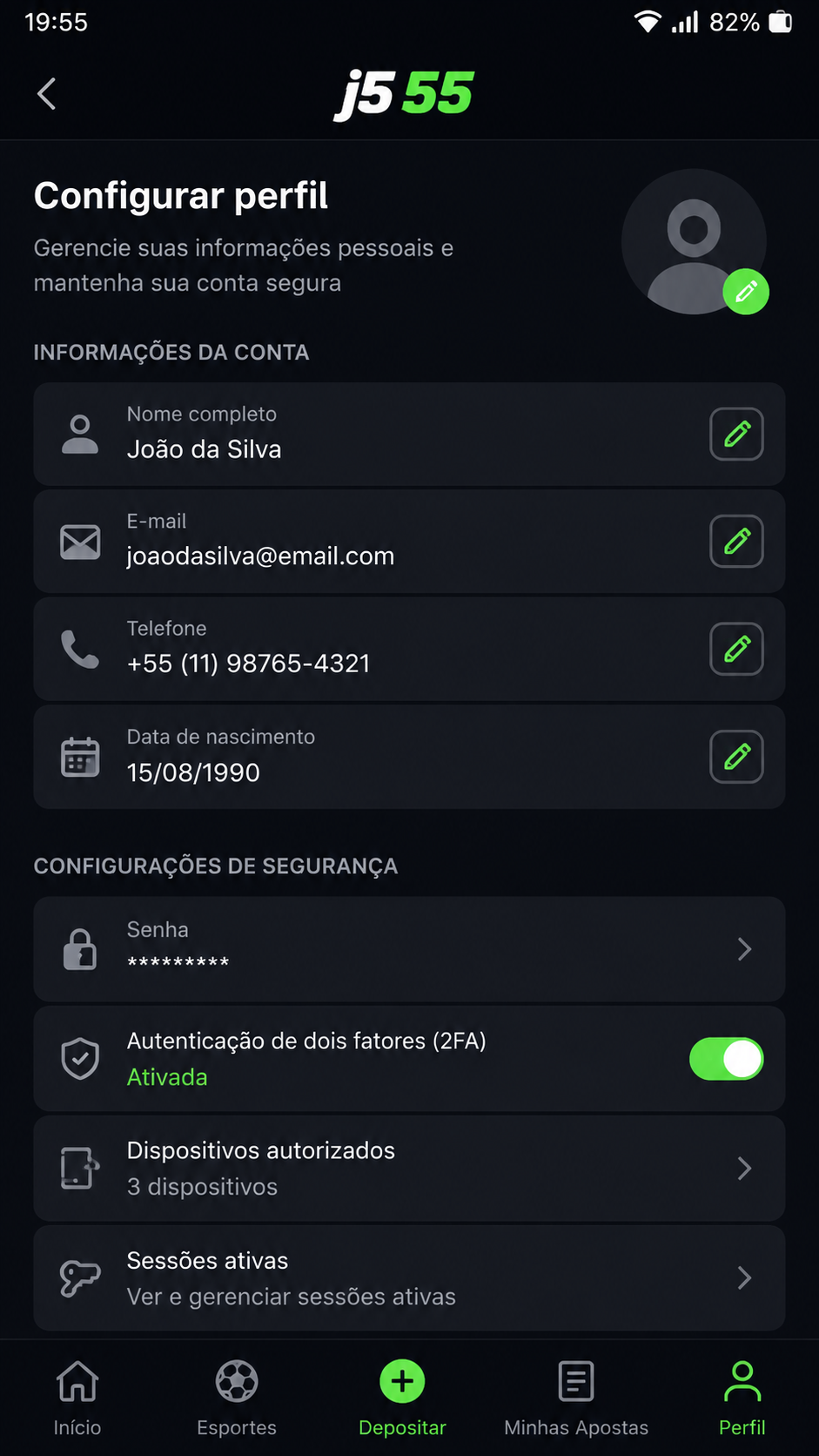
Com o reconhecimento básico da interface concluído, o próximo passo natural no js55 é configurar o perfil. Essa etapa é importante porque centraliza dados da conta, preferências pessoais e opções de segurança. Ao baixar o APK para Android no Brasil, muitos usuários querem começar rápido, mas vale reservar alguns minutos para preencher e revisar tudo com calma. Um perfil bem ajustado contribui para uma experiência mais consistente e reduz contratempos futuros.
Normalmente, a área de perfil fica no canto superior da tela, no avatar, ou dentro do menu “Minha Conta”. Ao entrar nessa seção, verifique quais campos estão disponíveis: nome de usuário, e-mail, telefone, região, métodos de contato e eventuais preferências de idioma. Nem todos os itens precisam ser preenchidos imediatamente, mas quanto mais completo estiver o cadastro permitido pelo app, mais simples tende a ser a recuperação de acesso e o recebimento de avisos relevantes.
Durante essa configuração, procure também pelas opções de proteção da conta. Muitos aplicativos Android oferecem confirmação por código, bloqueio por senha adicional ou validação em duas etapas. Caso o js55 disponibilize essas ferramentas, ativá-las cedo é uma escolha prudente. Além disso, revisar o perfil desde o início ajuda a evitar divergências de dados que poderiam causar atrasos em futuras verificações dentro da plataforma.
Roteiro prático para ajustar o perfil
- Acesse o ícone da conta após abrir o js55.
- Entre em “Perfil”, “Minha Conta” ou área equivalente.
- Confirme nome de usuário e dados de contato cadastrados.
- Adicione informações faltantes, se o app solicitar.
- Revise preferências de idioma, região e comunicação.
- Ative recursos extras de segurança, quando disponíveis.
- Salve as alterações e retorne à tela principal.
Se notar mensagens de erro ao salvar, confira permissões do Android, conexão de internet e versão instalada do APK. Em alguns casos, atualizar para a versão mais recente do js55 resolve inconsistências visuais ou falhas de sincronização. Outro cuidado importante é não compartilhar capturas da área de perfil, principalmente se houver informações sensíveis na tela. Uma configuração bem feita agora deixa o restante do uso mais fluido e organizado.
Vale lembrar que o perfil não serve apenas para identificação. Ele também influencia a personalização da experiência, como idioma exibido, comunicações relevantes e ajustes internos do aplicativo. Por isso, essa etapa do onboarding não deve ser vista como simples formalidade, e sim como base para um uso mais alinhado ao seu aparelho Android e às suas preferências.
Ativar notificações opcionais no js55: controle de alertas após o download
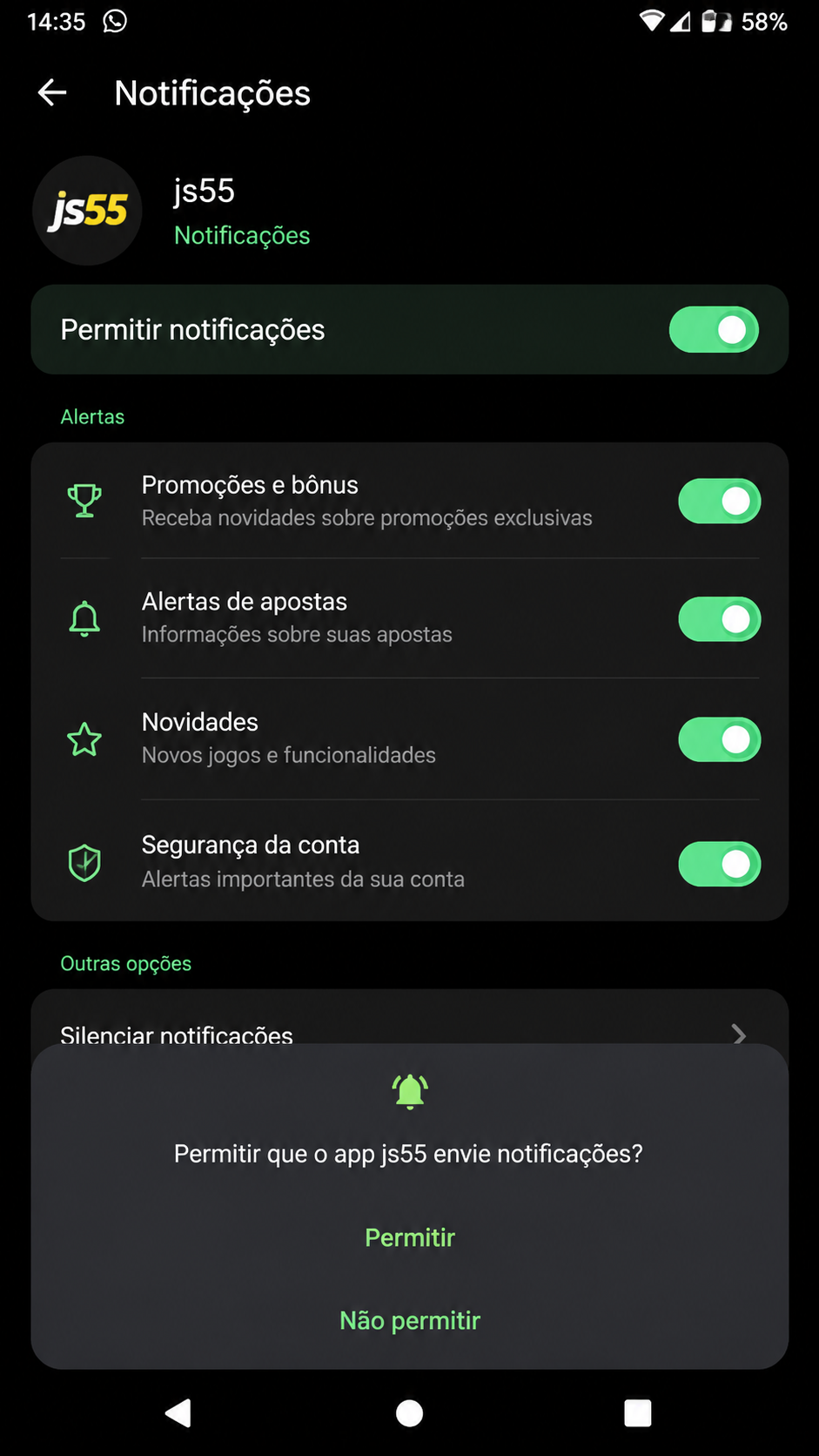
Na fase final do primeiro uso, o js55 costuma convidar o usuário a ativar notificações opcionais. Esse ponto merece atenção porque os alertas podem ser úteis, mas também precisam estar sob controle. Em aparelhos Android, a vantagem é que o sistema permite escolher com precisão o que pode ou não enviar mensagens. Assim, depois do download do APK, você decide se quer receber lembretes, novidades da conta, atualizações de recursos ou apenas comunicações essenciais.
Ao visualizar o pedido de permissão, pense em como você pretende usar o app no dia a dia. Se a ideia é acompanhar movimentações e novidades sem abrir o aplicativo o tempo todo, ativar notificações pode ajudar. Por outro lado, se você prefere um uso mais silencioso, o ideal é permitir apenas categorias realmente importantes. O js55 tende a funcionar normalmente mesmo sem todos os alertas habilitados, então a escolha pode ser feita conforme sua rotina.
No Android, depois de aceitar as notificações, ainda é possível refinar tudo nas configurações do sistema. Você pode silenciar sons, ocultar conteúdo na tela bloqueada ou desativar grupos específicos de aviso. Essa flexibilidade é útil para quem quer manter a organização do celular sem perder mensagens relevantes do app. Em um onboarding bem conduzido, essa etapa encerra a configuração inicial com mais autonomia para o usuário.
Como habilitar e ajustar alertas opcionais
- Toque em “Permitir” quando o js55 solicitar acesso às notificações, se desejar receber alertas.
- Abra as configurações internas do app para revisar categorias disponíveis.
- No Android, entre em Configurações > Apps > js55 > Notificações para personalizar.
- Desative mensagens promocionais se quiser uma experiência mais limpa.
- Mantenha ativos apenas os avisos que realmente fazem sentido para você.
Após concluir esse ajuste, vale reiniciar o app uma vez para verificar se todas as preferências foram salvas corretamente. Se as notificações não chegarem, confira bateria em modo restrito, economia de energia e permissões do sistema. Esses fatores podem bloquear alertas mesmo quando o aplicativo está configurado de forma adequada.
Com tour inicial, tooltips, perfil e notificações opcionais organizados, o js55 fica pronto para um uso mais confortável no Android. Esse passo a passo é especialmente útil para quem instala via APK no Brasil e quer começar de maneira orientada, sem depender de tentativa e erro. Aviso: conteúdo para maiores de 18 anos. Jogue com responsabilidade.
Uso restrito a maiores de 18 anos. Jogue com responsabilidade.
Outros apps que você pode gostar
Se você está explorando o js55, confira também:
Uso restrito a maiores de 18 anos. Jogue com responsabilidade.
Perguntas Frequentes
Dicas de Instalação
- Compatível com Android 5.0 ou superior.
- Ative fontes desconhecidas antes de instalar o APK.
- Baixe apenas de fontes confiáveis como confiasite.com.br.
- Uso restrito a maiores de 18 anos. Jogue com responsabilidade.