
Capturas de Tela
Descrição
jgos7 no Android: reduzir animações para gastar menos bateria no uso diário
Quem instala o jgos7 no celular costuma buscar rapidez no acesso e estabilidade durante o uso. Em muitos aparelhos Android no Brasil, porém, o impacto maior não vem apenas do aplicativo em si, mas dos efeitos visuais do sistema. Transições exageradas, zoom de janelas e animações de abertura fazem a GPU trabalhar mais, o que aumenta o consumo de energia e pode acelerar o aquecimento do dispositivo durante sessões mais longas.
Depois de concluir o download do APK, vale a pena revisar as opções visuais do Android para deixar a navegação mais enxuta. Essa mudança não altera sua conta nem interfere nas funções principais do app, mas ajuda o aparelho a responder melhor, especialmente em smartphones intermediários ou com bateria já desgastada. O resultado prático costuma ser uma interface mais direta e menos calor na região traseira do telefone.
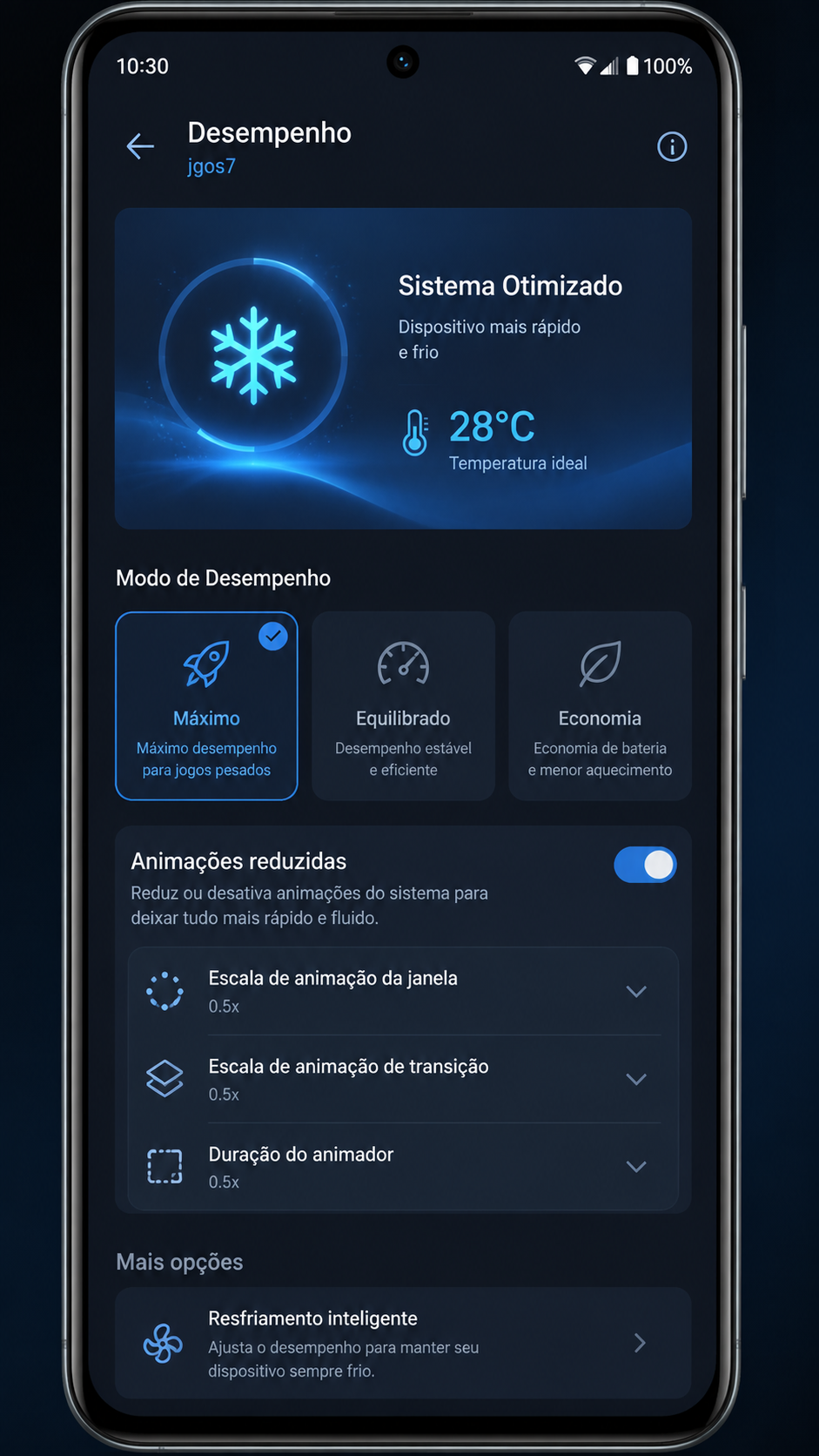
Em versões recentes do Android, uma parte dessas opções fica em recursos de acessibilidade ou nas configurações de desenvolvedor. A ideia não é “desligar” o visual do celular, e sim reduzir elementos que rodam o tempo todo sem trazer ganho real para quem quer apenas abrir o jgos7 com agilidade e manter o uso eficiente.
Ajustes visuais que fazem diferença
- Reduza ou desative animações de transição entre telas.
- Evite papéis de parede animados enquanto usa o jgos7 APK.
- Desative efeitos extras de brilho e movimento, se o seu aparelho oferecer essa opção.
- Prefira taxa de atualização automática ou padrão, caso o celular esteja em 90 Hz ou 120 Hz sem necessidade.
Quando essas animações ficam mais simples, o processador gráfico trabalha menos. Isso não apenas economiza bateria, como também reduz pequenas travadas que costumam aparecer quando vários serviços do Android estão disputando recursos em segundo plano. Para quem baixa o jgos7 APK para Android, esse cuidado inicial melhora a experiência desde o primeiro acesso.
- Abra Configurações no Android.
- Busque por Animações, Movimento ou Opções do desenvolvedor.
- Defina escalas de animação em 0,5x ou desative as transições.
- Teste o app por alguns minutos e verifique se a temperatura ficou mais controlada.
Em aparelhos com interface personalizada, como as de marcas populares no Brasil, os nomes dos menus podem variar. Ainda assim, quase sempre existe uma forma de enxugar os efeitos visuais. Para o usuário que prioriza autonomia, esse é um dos ajustes mais simples e com melhor relação entre esforço e resultado.
Como o jgos7 APK roda melhor ao fechar apps em background no Android
Outro ponto que influencia diretamente bateria e aquecimento é a quantidade de aplicativos rodando em background. Mesmo depois de finalizar um app da tela de multitarefa, vários serviços continuam ativos: sincronização de e-mail, redes sociais, streaming, localização e notificações constantes. Quando o jgos7 download é usado ao mesmo tempo em que esses processos se acumulam, o sistema precisa equilibrar memória, CPU e rede, elevando o consumo energético.
Para quem usa o jgos7 no Android, faz sentido revisar o que realmente precisa ficar aberto. Não é necessário fechar tudo manualmente a cada minuto, mas reduzir excessos ajuda bastante. Aplicativos de vídeo, música, navegação por GPS e editores com sincronização automática tendem a pesar mais. Ao deixá-los ativos sem necessidade, o celular esquenta com mais facilidade, principalmente em conexões móveis 4G ou 5G.
Depois de instalar o APK, observe quais apps estão enviando notificações sem parar ou acessando dados em segundo plano. O foco aqui é liberar recursos para o jgos7 funcionar de forma mais estável, sem pressão constante sobre a bateria. Em dispositivos com 4 GB ou 6 GB de RAM, esse ajuste costuma trazer ganho perceptível.
Boas práticas para limitar o segundo plano
- Feche apps pesados de vídeo e mapa antes de abrir o jgos7.
- Desative atualização em segundo plano para aplicativos pouco usados.
- Revise permissões de localização “o tempo todo”.
- Evite downloads paralelos enquanto estiver usando o app.
- Reinicie o celular periodicamente para limpar processos presos.
Esse cuidado é importante também porque muitos usuários fazem download de APK no Brasil e continuam com mensageiros, navegador, loja de apps e players abertos ao mesmo tempo. O resultado é um aparelho mais quente e uma drenagem de bateria que parece “culpa do app”, quando na verdade há vários processos competindo entre si.
Se o seu Android tiver função de otimização por aplicativo, abra a tela de bateria e veja quais apps mais consomem nas últimas 24 horas. Se o jgos7 estiver com uso normal e outro app desconhecido aparecer no topo da lista, vale investigar. A melhor experiência costuma vir de uma combinação simples: menos processos paralelos, conexão estável e brilho equilibrado.
Usar modo economia no jgos7 download: autonomia maior sem perder usabilidade
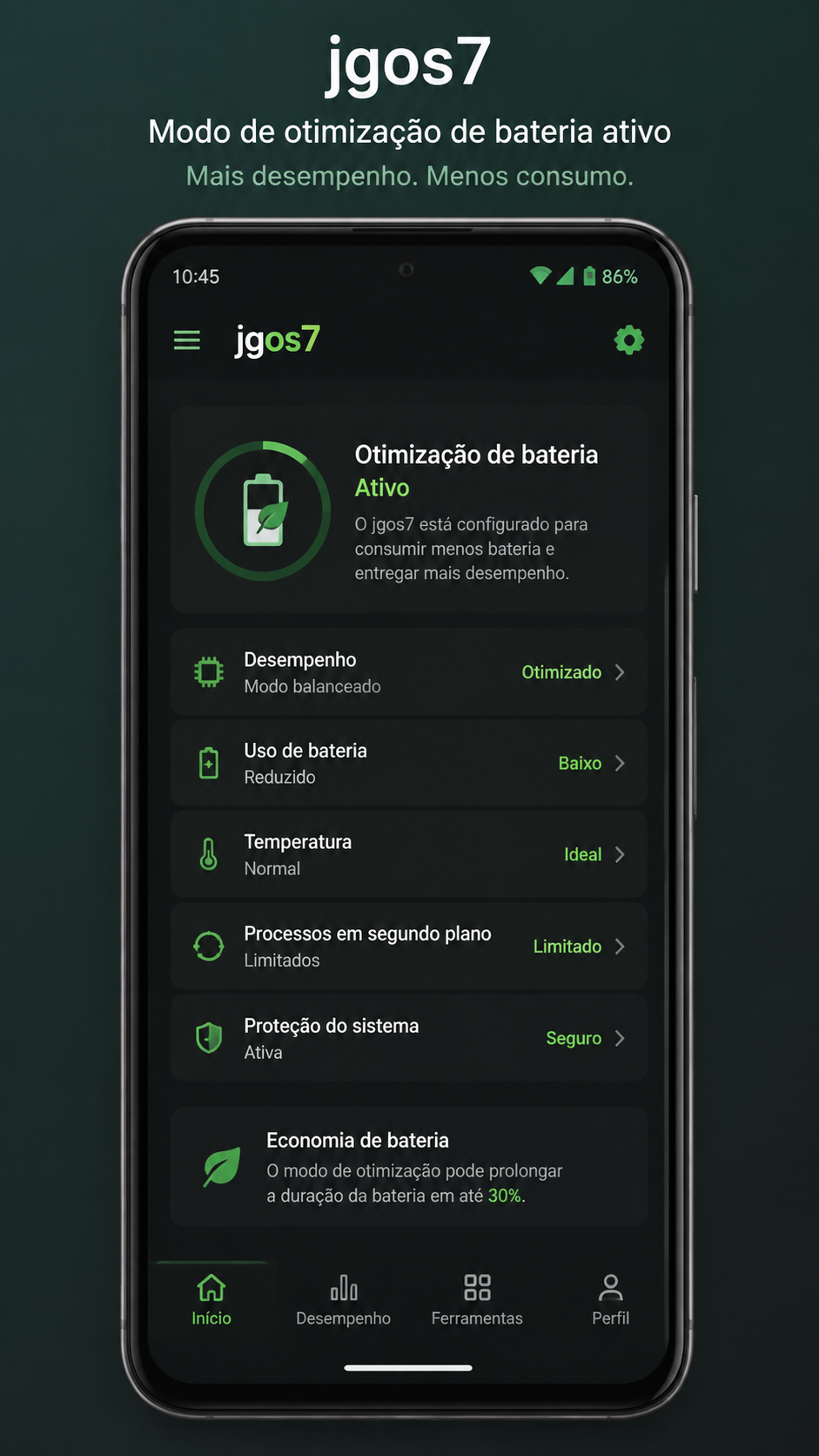
O modo economia de bateria do Android é um aliado direto de quem quer manter o jgos7 ativo por mais tempo. Esse recurso limita tarefas em segundo plano, reduz sincronizações menos urgentes e, em muitos modelos, diminui levemente o desempenho máximo para preservar carga. Na prática, isso ajuda bastante quando você está fora de casa, longe do carregador, ou em dias de uso intenso do celular.
Ao ativar esse modo, o sistema passa a priorizar funções essenciais. O jgos7 continua acessível, mas com um ambiente mais controlado ao redor. Em vez de deixar o aparelho tentando entregar brilho máximo, atualização constante de apps e tarefas invisíveis, o Android direciona energia para o que realmente está aberto naquele momento. Para quem busca baixar jgos7 e utilizar com foco em eficiência, essa é uma configuração valiosa.
Nem todo modo economia funciona da mesma forma. Alguns são leves e quase imperceptíveis; outros limitam bastante o desempenho. O ideal é testar. Se o app continuar fluido e o aparelho parar de aquecer tanto, você encontrou um equilíbrio melhor. Em modelos mais antigos, essa simples ativação pode representar dezenas de minutos extras de uso.
Quando vale ativar o modo economia
- Quando a bateria estiver abaixo de 30%.
- Em sessões longas no 4G ou 5G.
- Quando o celular já estiver morno antes mesmo de abrir o jgos7 APK.
- Ao usar aparelhos com bateria antiga ou capacidade reduzida.
- Combine o modo economia com brilho automático ou manual mais baixo.
- Desligue vibração excessiva e feedback tátil, se não forem necessários.
- Evite widgets atualizando em tempo real na tela inicial.
- Prefira Wi‑Fi estável quando disponível, pois a rede móvel oscila mais e gera gasto extra.
Uma vantagem desse recurso é que ele não exige conhecimento técnico. Quem acabou de fazer o download do jgos7 para Android pode ativá-lo em poucos toques e sentir melhora quase imediata na autonomia. Se o seu aparelho tiver um perfil mais agressivo, adicione o app à lista de prioridade para manter as funções essenciais sem bloqueios desnecessários.
Também é útil observar o carregamento. Utilizar o jgos7 enquanto o aparelho carrega, especialmente com brilho alto e capa grossa, costuma elevar a temperatura. Se puder, espere alguns minutos após a carga ou use o aplicativo longe do sol direto para manter o desempenho mais estável.
Temperatura do aparelho com jgos7: como evitar aquecimento excessivo após o APK
Controlar a temperatura é o passo final para usar o jgos7 APK com mais segurança e conforto. Calor excessivo reduz a eficiência da bateria, pode causar perda de desempenho e, no longo prazo, acelera o desgaste dos componentes. Em boa parte dos casos, o aquecimento surge da soma de fatores: brilho alto, capinha que retém calor, rede instável, carga simultânea, apps em background e ambiente quente.
No Brasil, isso merece atenção extra por causa das temperaturas elevadas em várias regiões. Se você estiver fazendo o download, instalando atualizações ou usando o app em local abafado, o celular naturalmente vai trabalhar mais. O ideal é dar pausas curtas quando sentir a traseira muito quente e nunca insistir em uso contínuo se o sistema começar a ficar lento ou exibir alerta térmico.
Sinais de que o Android está aquecendo demais
- Queda repentina de desempenho e travamentos curtos.
- Brilho reduzido automaticamente sem você alterar.
- Carregamento mais lento do que o normal.
- Parte traseira muito quente perto da câmera ou do centro do aparelho.
Se isso acontecer, algumas ações práticas resolvem mais do que instalar aplicativos “milagrosos” de limpeza. Feche o jgos7, desligue a tela por alguns minutos, remova a capinha se ela for muito espessa e deixe o aparelho em local ventilado. Evite colocar o telefone na geladeira ou em superfícies geladas, porque mudanças bruscas de temperatura podem ser prejudiciais.
- Use brilho moderado, sem deixar no máximo por longos períodos.
- Não jogue ou navegue em outros apps pesados junto com o jgos7.
- Evite carregar o celular enquanto usa o app por muito tempo.
- Mantenha sistema e versão do APK atualizados para correções de estabilidade.
- Prefira conexões estáveis para evitar busca constante de sinal.
Essas medidas ajudam a prolongar a vida útil da bateria e tornam o uso diário mais previsível. Para quem procura um app Android com acesso rápido e quer tirar o melhor do jgos7 download no Brasil, a combinação ideal é simples: menos animações, menos processos em background, modo economia ativado quando necessário e atenção real à temperatura do aparelho.
Conteúdo para maiores de 18 anos. Jogue com responsabilidade e estabeleça limites de tempo e orçamento.
Uso restrito a maiores de 18 anos. Jogue com responsabilidade.
Outros apps que você pode gostar
Se você está explorando o jgos7, confira também:
Uso restrito a maiores de 18 anos. Jogue com responsabilidade.
Perguntas Frequentes
Dicas de Instalação
- Compatível com Android 5.0 ou superior.
- Ative fontes desconhecidas antes de instalar o APK.
- Baixe apenas de fontes confiáveis como confiasite.com.br.
- Uso restrito a maiores de 18 anos. Jogue com responsabilidade.