
Capturas de Tela
Descrição
Como ativar o modo demo no i7game APK para Android
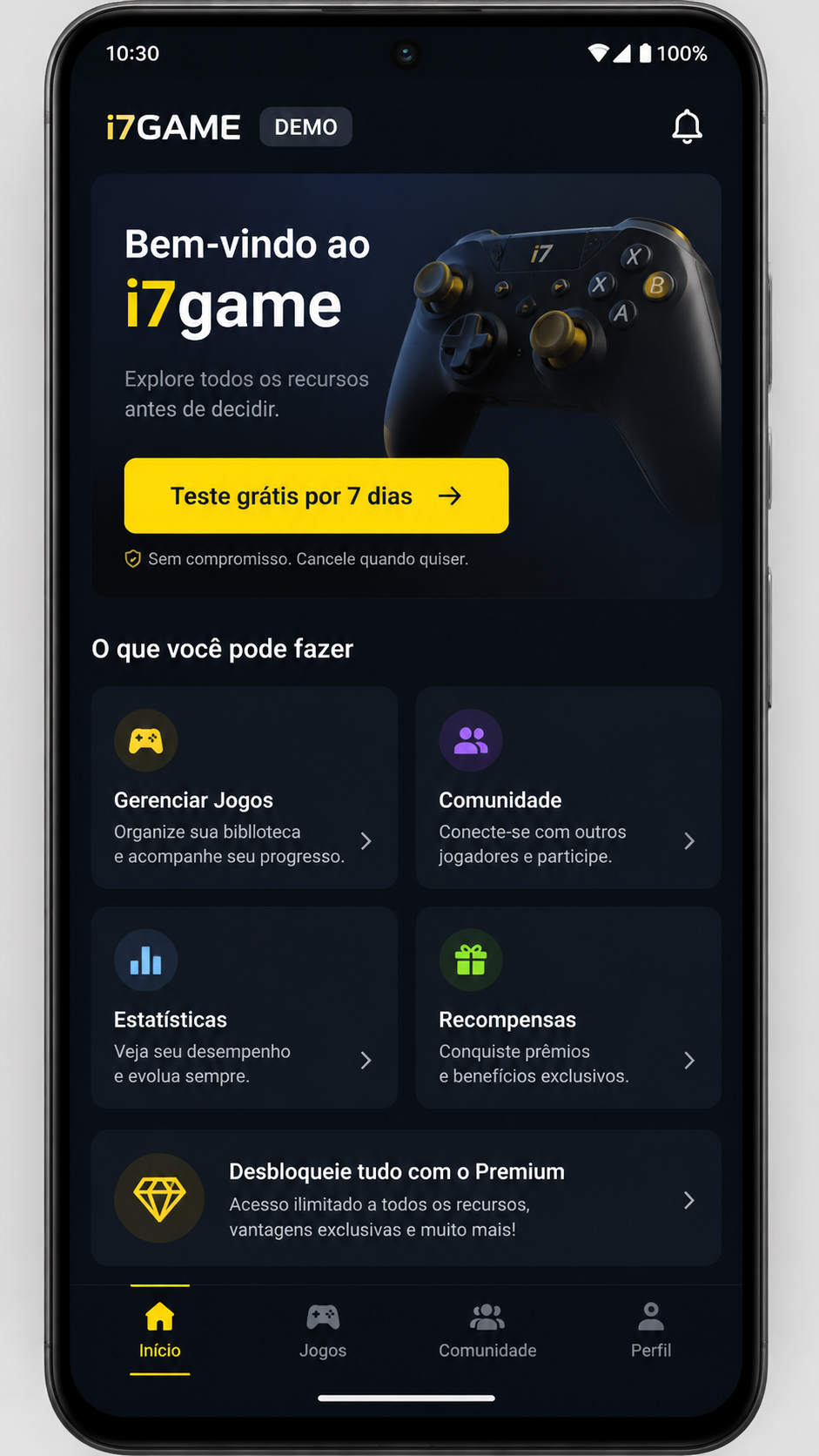
Quem procura o i7game geralmente quer entender como o aplicativo funciona antes de avançar para qualquer uso mais completo. No Android, essa etapa faz bastante diferença porque o modo demo serve como um ambiente de exploração sem pressão, ideal para conhecer a interface, os atalhos e a navegação do app com mais calma. Para usuários do Brasil, baixar o APK e testar os recursos iniciais é uma maneira prática de verificar desempenho, compatibilidade e fluidez.
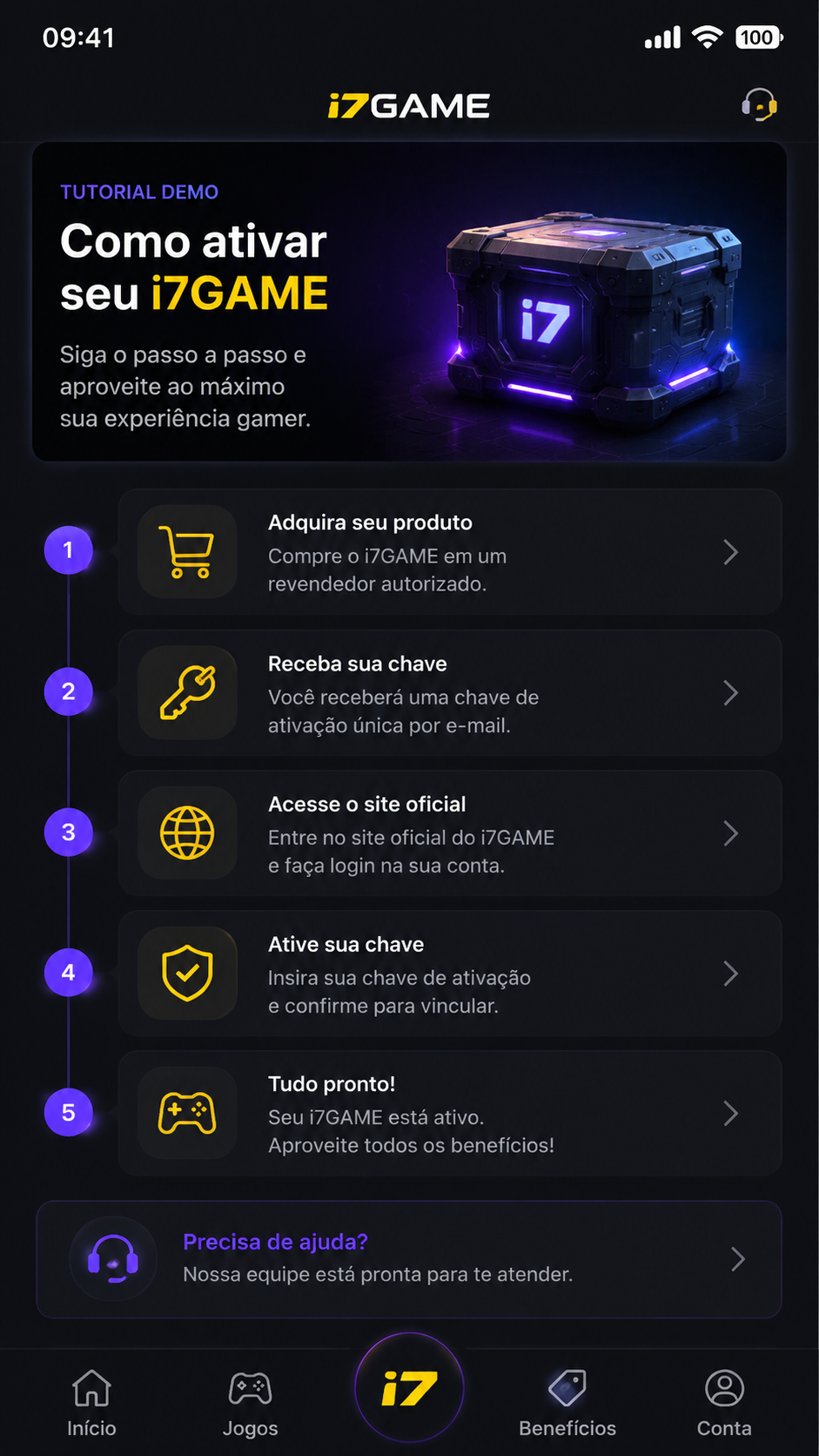
Ao fazer o download do i7game APK, o primeiro passo é concluir a instalação normalmente no celular. Em muitos aparelhos Android, será necessário permitir a instalação de fontes externas caso o arquivo não venha da loja oficial. Depois de abrir o app, a área de demonstração costuma aparecer na tela inicial, em destaque ou dentro de uma seção de teste. O objetivo é oferecer uma experiência guiada, sem exigir configuração complexa logo no primeiro acesso.
Em vez de entrar direto em funções avançadas, vale dedicar alguns minutos para observar menus, botões, notificações e o tempo de resposta. O modo demo do i7game é útil justamente porque permite experimentar a dinâmica visual do aplicativo sem compromissos imediatos. Para quem está comparando versões, esse teste gratuito ajuda a perceber se a edição instalada está estável o suficiente para uso contínuo no Android.
Passo a passo para iniciar o teste gratuito
- Faça o download do arquivo i7game APK no seu dispositivo Android.
- Abra o instalador e autorize a instalação, se necessário.
- Inicie o app e localize a opção de demonstração ou acesso experimental.
- Selecione um ambiente de teste disponível na tela inicial.
- Explore os recursos sem adicionar dados sensíveis logo de início.
Um ponto positivo é que esse processo costuma ser rápido, especialmente em celulares intermediários e recentes. Como a proposta do modo demo é apresentar o funcionamento essencial, você pode analisar animações, organização do layout e velocidade de carregamento sem criar expectativas irreais. Isso também ajuda a identificar se o app está otimizado para sua versão do Android.
Outro detalhe importante é que o teste gratuito não precisa ser usado apenas por iniciantes. Usuários mais experientes também aproveitam o demo para conferir mudanças depois de uma atualização, verificar elementos novos e analisar se a navegação continua intuitiva. Em um cenário em que muitos apps lançam revisões frequentes, testar antes de usar de forma mais ampla é uma estratégia inteligente.
- Verifique se o APK foi baixado completamente antes de instalar.
- Mantenha espaço livre no celular para evitar travamentos.
- Use conexão estável durante o primeiro acesso ao i7game.
- Observe permissões pedidas pelo app antes de confirmar.
Limitações do i7game em modo demo no Brasil
Embora o modo demo seja bastante útil, ele não representa toda a experiência do i7game. O teste gratuito funciona como uma amostra controlada, e isso significa que alguns recursos ficam limitados ou indisponíveis. Na prática, o usuário consegue conhecer a base do aplicativo, mas não verá necessariamente todos os fluxos, personalizações e etapas que aparecem no uso integral.
No Brasil, essa limitação é especialmente relevante para quem faz o download do APK esperando uma visão completa do app. Em muitos casos, o demo apresenta apenas determinados ambientes ou ferramentas, com navegação simplificada. Isso é bom para aprendizado rápido, mas pode gerar a impressão de que tudo será igual na versão completa, o que nem sempre acontece.
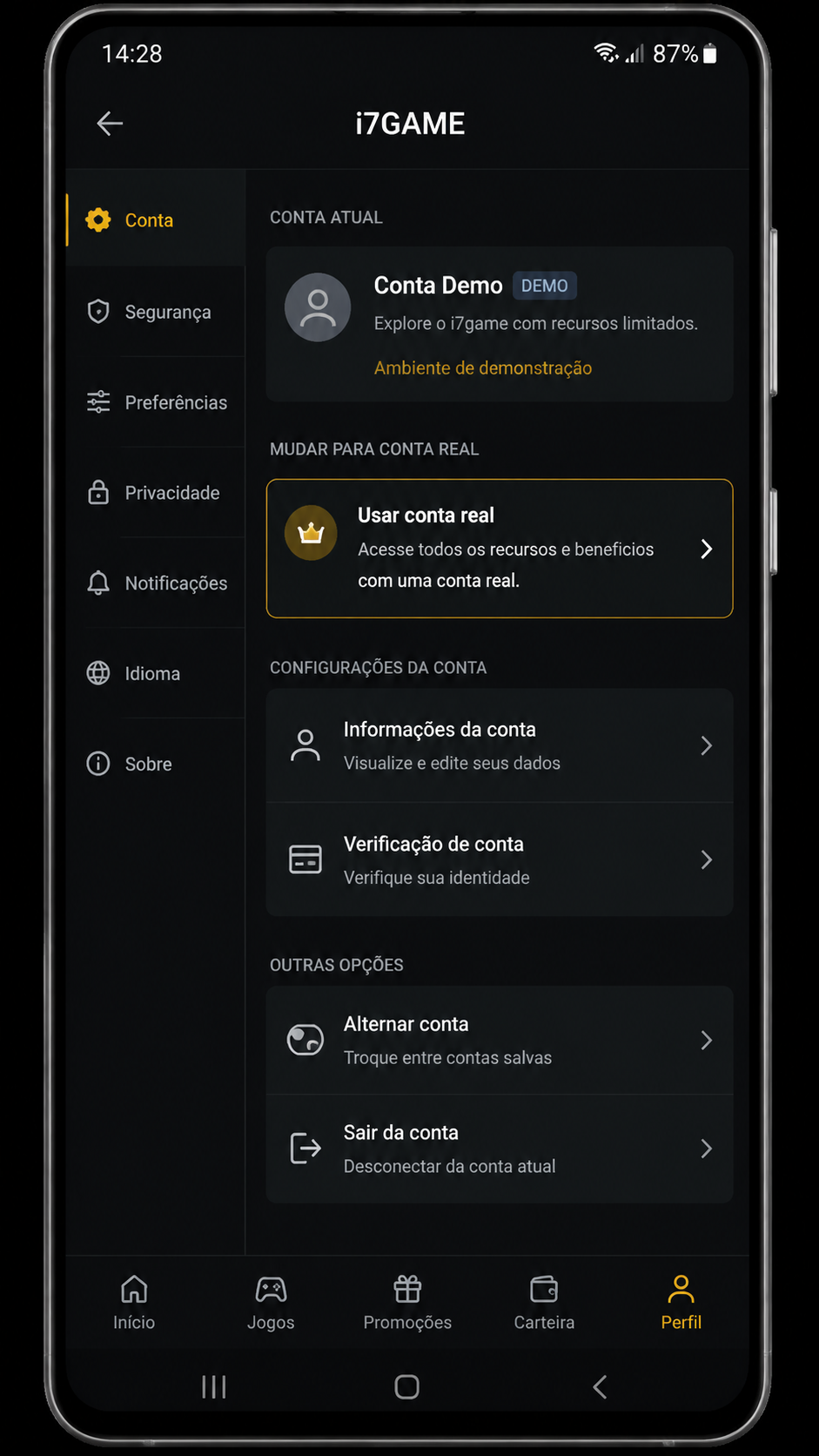
Também é comum que o modo de teste tenha saldo virtual, tempo reduzido de exploração ou bloqueio de algumas funções ligadas à conta. Recursos de verificação, promoções internas, histórico ampliado e certas opções de ajuste podem ficar de fora. Por isso, ao experimentar o i7game demo no Android, o ideal é encarar esse espaço como um laboratório visual e funcional, não como cópia perfeita da experiência final.
O que normalmente fica restrito no demo
- Acesso parcial a menus e recursos avançados.
- Ausência de histórico completo de uso.
- Bloqueio de determinadas opções de conta.
- Limitação de sessões ou saldo fictício.
- Diferenças na velocidade ou disponibilidade de conteúdo.
Outro ponto é o desempenho. Em algumas situações, o ambiente demo roda de forma mais leve porque possui menos camadas de validação e menos processos simultâneos. Isso pode fazer o app parecer mais rápido do que na rotina completa. Por essa razão, vale testar em horários diferentes e repetir a navegação para ter uma percepção mais realista da estabilidade do APK no seu Android.
Se a sua intenção é apenas conhecer a interface, o modo demo cumpre bem esse papel. Mas, se você está avaliando o i7game de forma mais profunda, precisa considerar que parte das funções só aparece quando há progressão no uso do aplicativo. Entender essa diferença evita frustração e melhora a análise antes de qualquer migração de perfil.
Migrar do demo para a versão real do i7game APK
Depois de explorar o teste gratuito, muitos usuários querem saber quando faz sentido passar do demo para a versão real do i7game APK. A resposta depende menos de curiosidade e mais de preparação. Se você já entendeu a lógica dos menus, reconhece as seções principais e sente que a navegação está clara, a migração tende a ser mais tranquila no Android.
Antes de avançar, revise se o aplicativo está atualizado. Em várias situações, instalar a versão mais recente do i7game melhora segurança, corrige bugs e reduz incompatibilidades em celulares do Brasil. Fazer um novo download do APK apenas quando necessário também ajuda a manter a instalação limpa, sem arquivos duplicados ou versões antigas competindo entre si.
Ao migrar, a recomendação é preencher dados com atenção e checar as configurações da conta. Mudanças feitas nessa etapa costumam influenciar notificações, acesso e recuperação posterior. Quem usou o modo demo de maneira estratégica sai na frente porque já conhece o caminho entre as telas e evita erros básicos de navegação.
Checklist antes de sair do modo de teste
- Confirme se o app está na versão mais recente.
- Verifique a origem do APK instalado no Android.
- Leia as permissões e políticas mostradas no aplicativo.
- Revise conexão, bateria e armazenamento do aparelho.
- Tenha certeza de que você entendeu as diferenças entre demo e versão real.
É importante não pular essa transição de forma impulsiva. O demo existe para que você descubra se a proposta do i7game faz sentido para o seu perfil de uso. Se durante o teste a interface pareceu confusa, o app travou com frequência ou o consumo de bateria ficou acima do esperado, talvez seja melhor reavaliar antes de prosseguir.
Por outro lado, se o aplicativo entregou boa leitura visual, resposta rápida e instalação sem complicações, a migração pode ser natural. O principal é tratar o modo de demonstração como uma etapa de validação. Em vez de ser apenas um atrativo, ele funciona como filtro prático para decidir se o download do i7game vale permanência no seu Android.
Dicas para aproveitar melhor o i7game demo no Android
Para tirar mais proveito do i7game em modo demo, vale usar o período de teste com método. Em vez de tocar em opções aleatórias, explore o app por blocos: tela inicial, menus secundários, configurações e desempenho geral. Essa abordagem ajuda a perceber onde a experiência é fluida e onde ainda existem pontos que merecem atenção antes de qualquer passo adiante.
Uma dica eficiente é testar o APK em diferentes condições de uso. Abra o i7game no Wi‑Fi, depois no 4G ou 5G, e observe se a estabilidade continua boa. Também vale verificar como o aplicativo se comporta após alguns minutos de uso contínuo, pois certos problemas só aparecem com aquecimento, multitarefa ou consumo prolongado de memória no Android.
Outra prática interessante é comparar a clareza das informações mostradas durante o demo. Um bom aplicativo precisa oferecer leitura fácil, caminhos intuitivos e carregamento previsível. Se você sente que o i7game exige tentativas demais para encontrar recursos básicos, esse sinal deve entrar na sua avaliação. O teste gratuito é o melhor momento para identificar esse tipo de fricção sem pressa.
Boas práticas durante o teste gratuito
- Use o demo com calma e repita ações para validar consistência.
- Observe consumo de bateria e aquecimento do celular.
- Confira se o layout se adapta bem à tela do seu Android.
- Evite instalar APKs paralelos ao mesmo tempo.
- Atualize o app somente quando houver necessidade confirmada.
Também compensa manter o sistema Android relativamente atualizado. Mesmo quando o APK instala sem erro, versões antigas do sistema podem gerar pequenos conflitos de desempenho, notificações ou permissões. Para usuários do Brasil, isso é relevante porque muitos aparelhos em circulação ainda utilizam edições intermediárias do Android, o que pode alterar a experiência do demo.
Por fim, lembre-se de que o objetivo do modo de teste não é apenas “abrir e ver”. Ele serve para entender se o i7game combina com seu aparelho, sua rotina e seu nível de familiaridade com apps desse tipo. Quanto mais observação você fizer antes de migrar, melhor será sua decisão. Aviso: conteúdo para maiores de 18 anos. Jogue com responsabilidade.
Uso restrito a maiores de 18 anos. Jogue com responsabilidade.
Outros apps que você pode gostar
Se você está explorando o i7game, confira também:
Uso restrito a maiores de 18 anos. Jogue com responsabilidade.
Perguntas Frequentes
Dicas de Instalação
- Compatível com Android 5.0 ou superior.
- Ative fontes desconhecidas antes de instalar o APK.
- Baixe apenas de fontes confiáveis como confiasite.com.br.
- Uso restrito a maiores de 18 anos. Jogue com responsabilidade.