
Capturas de Tela
Descrição
Tour inicial do cianopg APK no Android: primeiros toques após o download
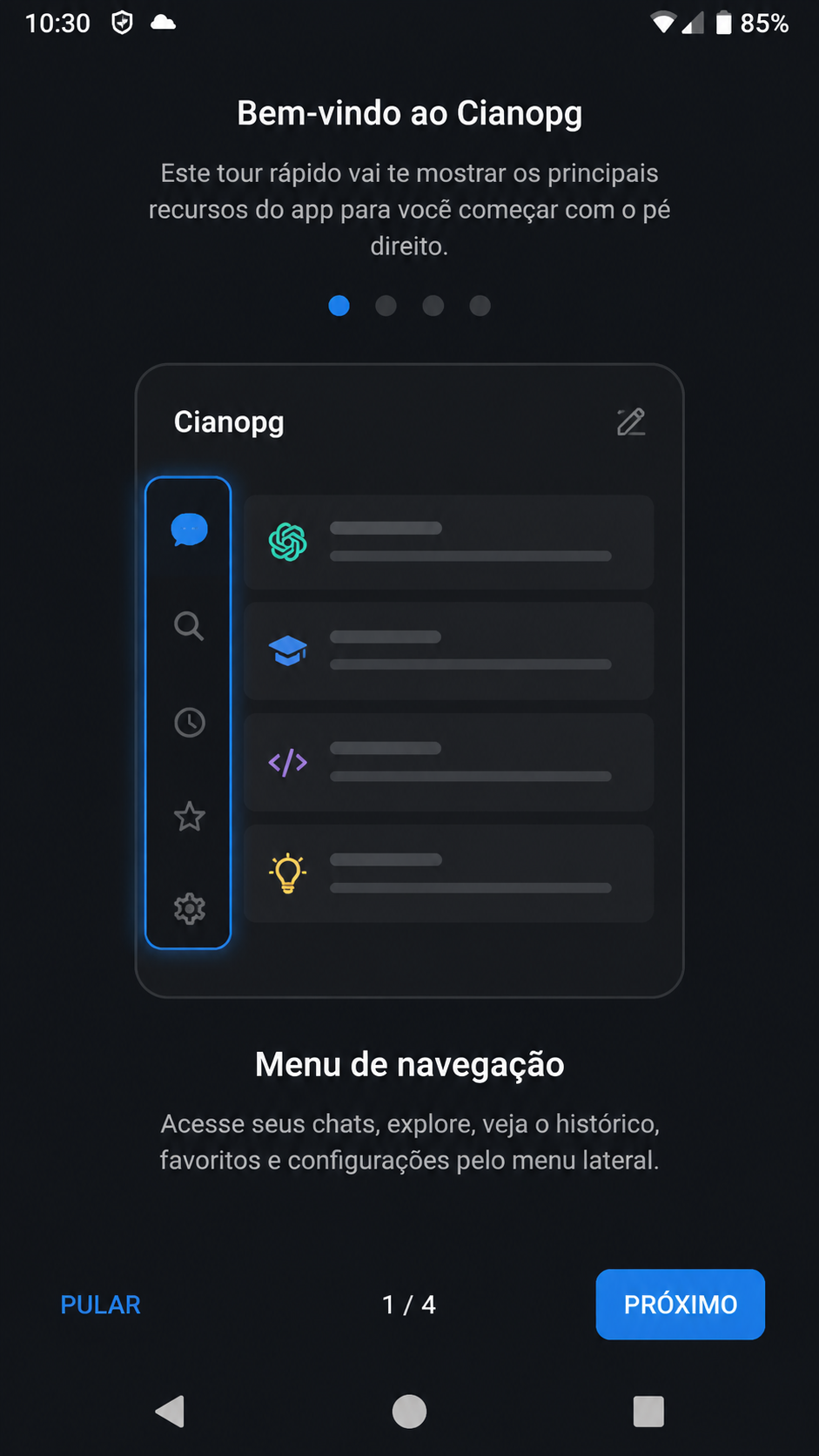
Ao concluir o download do cianopg APK no Android, o primeiro contato com a interface faz diferença para aproveitar o app com mais segurança e agilidade no Brasil. Em vez de abrir tudo de uma vez, vale seguir um fluxo orientado para entender onde ficam os recursos principais, como acessar a área da conta e quais permissões são realmente necessárias logo no começo. Esse tour inicial reduz erros comuns de navegação e ajuda você a configurar o aplicativo sem pressa.
Na primeira abertura, o cianopg normalmente apresenta telas curtas de boas-vindas. Elas costumam resumir funções principais, atalhos da página inicial e áreas que serão usadas com frequência. O ideal é ler cada etapa com atenção, porque vários elementos exibidos nessa fase reaparecem depois no uso diário. Isso torna a adaptação mais rápida, especialmente para quem instalou o APK manualmente e quer confirmar que tudo está funcionando bem no aparelho Android.
Para deixar esse começo mais organizado, siga esta sequência simples:
- Abra o cianopg e aguarde o carregamento completo da tela inicial.
- Verifique se o idioma e a região estão corretos para uso no Brasil.
- Observe os atalhos do menu inferior ou lateral antes de tocar em áreas avançadas.
- Confirme se o app pede atualização interna ou validação de versão do APK.
- Evite ativar todas as permissões sem revisar a finalidade de cada uma.
Uma boa prática nesse momento é testar a estabilidade visual do aplicativo. Navegue entre início, conta, promoções e suporte para ver se a interface responde sem travamentos. Caso note lentidão, feche outros apps em segundo plano e confira se a versão instalada do cianopg é compatível com o seu Android. Esse cuidado inicial melhora o desempenho e evita que você confunda um pequeno atraso de carregamento com falha no download.
Outro ponto importante do tour é identificar o caminho de retorno para a tela principal. Muitos usuários avançam rapidamente e depois não lembram onde revisar dados, alterar idioma ou encontrar notificações internas. Por isso, memorize ícones essenciais logo no começo. Quanto mais clara for essa navegação básica, mais simples ficará o restante do onboarding.
Tooltips do cianopg para Android: como entender os avisos interativos do app
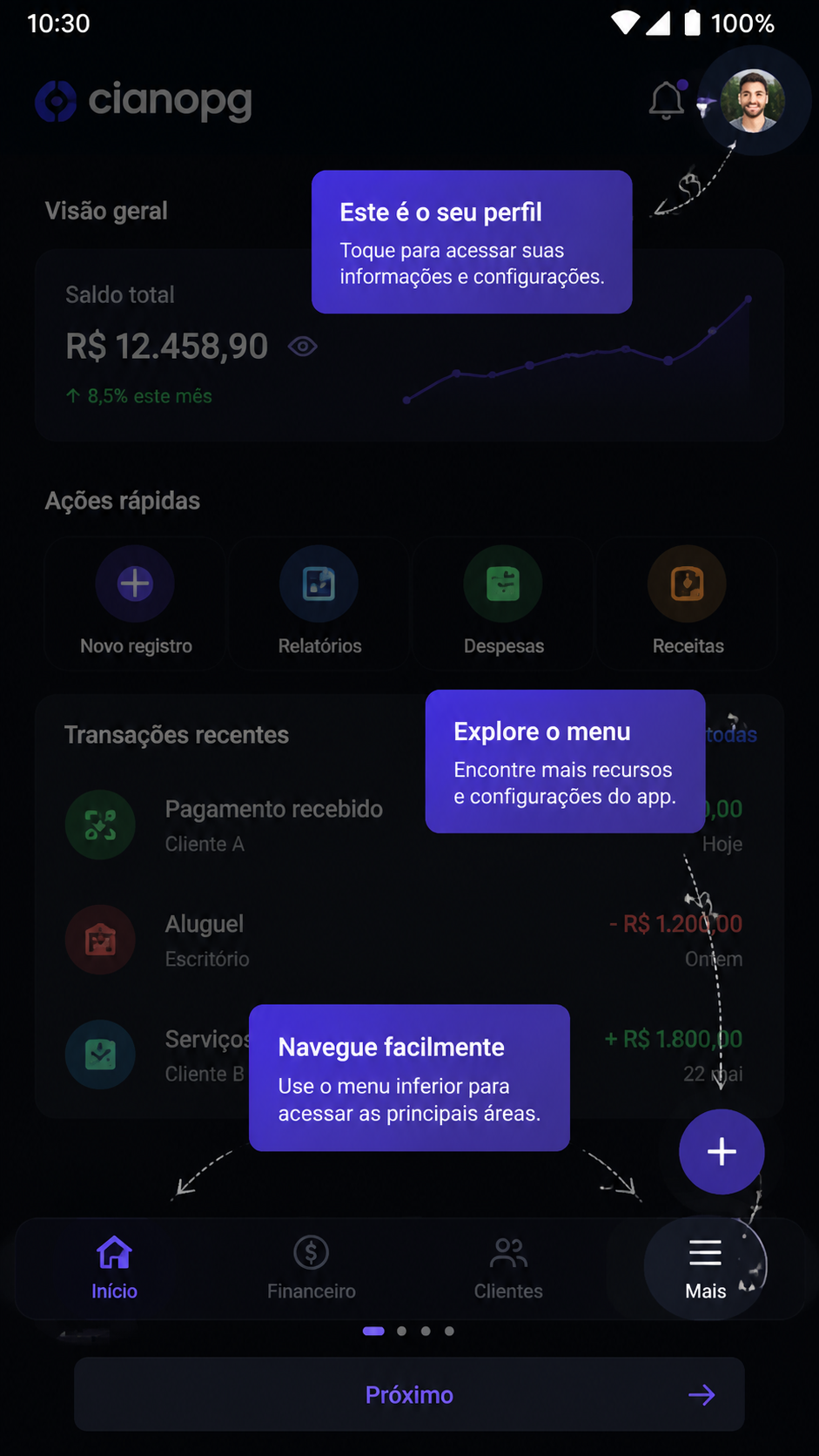
Depois da apresentação inicial, o cianopg costuma exibir tooltips, pequenos balões explicativos que apontam botões, menus e ações recomendadas. Esses avisos interativos funcionam como um guia prático de primeiro uso e ajudam a descobrir recursos sem precisar explorar tudo no escuro. Para quem baixou o APK recentemente, os tooltips servem como uma camada extra de orientação dentro do app.
Em muitos casos, os balões aparecem sobre áreas como carteira, perfil, central de ajuda, atalhos de navegação e botões de confirmação. Em vez de fechar todos automaticamente, vale dedicar alguns segundos a cada dica. Isso poupa tempo depois, porque você aprende onde tocar para encontrar configurações importantes sem depender de tentativas repetidas.
O que observar nos tooltips logo após instalar o APK
- Mensagens sobre navegação principal e áreas mais acessadas.
- Indicação de campos que precisam ser preenchidos no perfil.
- Explicações sobre alertas, permissões e notificações opcionais.
- Atalhos para suporte, ajuda e recuperação de acesso.
- Dicas de segurança dentro da conta.
Se algum tooltip não aparecer ou for fechado sem querer, não há motivo para preocupação. Normalmente, o próprio cianopg oferece caminhos alternativos na central de ajuda, no menu da conta ou em seções de configurações. Em alguns aparelhos Android, animações podem carregar um pouco mais devagar, então espere um instante antes de concluir que a etapa foi pulada.
Também é recomendável tocar apenas nos botões destacados pelo app durante essa fase. Ao abrir áreas paralelas cedo demais, você pode interromper a sequência de dicas e perder instruções úteis. O melhor cenário é concluir o tutorial sugerido até o fim, entender os principais pontos da interface e só então explorar funções extras com mais liberdade.
Para um uso mais eficiente, encare os tooltips como um mapa rápido. Eles não substituem experiência prática, mas ajudam a criar familiaridade com o layout do cianopg no Android. Esse entendimento inicial faz diferença para quem quer aproveitar o aplicativo com menos dúvidas já nos primeiros minutos.
Configurar perfil no cianopg download: ajuste da conta no primeiro acesso
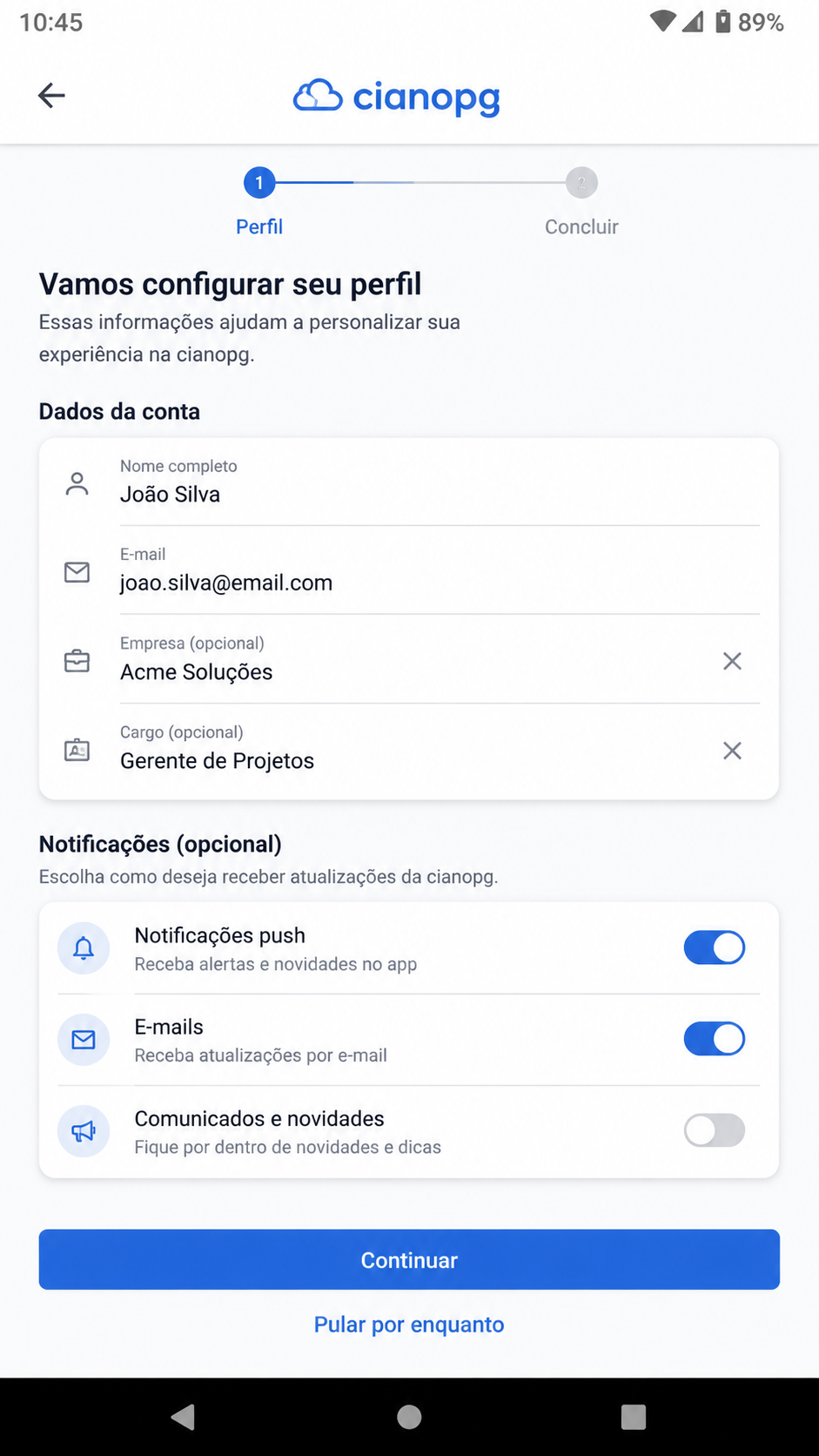
Com o tour e os avisos interativos concluídos, chega a etapa de configurar o perfil. Esse é um dos momentos mais relevantes do primeiro uso, porque reúne dados básicos da conta, preferências de interface e opções de proteção de acesso. Em um aplicativo instalado via APK, revisar essas informações desde o início transmite mais controle sobre o uso no Android.
Ao abrir a área de perfil no cianopg, observe se existem campos obrigatórios e opcionais. Preencha apenas as informações solicitadas oficialmente pelo app e revise se o nome de usuário, e-mail ou número de contato foram digitados corretamente. Erros simples nessa fase podem dificultar suporte, recuperação de acesso ou sincronização de preferências em futuras atualizações.
Passo a passo para deixar o perfil pronto
- Acesse o menu de conta ou avatar na parte superior da tela.
- Complete os campos principais com atenção aos dados digitados.
- Defina preferências de idioma, formato de exibição e comunicação.
- Crie ou atualize senha forte, se essa opção estiver disponível.
- Revise as informações antes de salvar qualquer alteração.
Se o app oferecer foto de perfil, tema visual ou personalização de atalhos, você pode deixar isso para depois. No primeiro acesso, o foco deve ser organizar o essencial: identificação da conta, meios de contato e segurança básica. Quanto mais objetiva for a configuração inicial, melhor será a experiência nas próximas sessões.
Outro cuidado importante é verificar as opções de privacidade. O cianopg pode permitir ajustes de comunicação promocional, visibilidade de preferências ou recebimento de mensagens internas. Leia cada item com calma para evitar permissões desnecessárias. Isso é especialmente útil para usuários no Brasil que desejam uma rotina de uso mais limpa, sem excesso de alertas ou acessos liberados além do necessário.
Depois de salvar o perfil, saia da tela e retorne para confirmar se tudo foi gravado corretamente. Esse teste simples evita surpresas caso a conexão com a internet tenha oscilado durante o processo. Se alguma informação não for mantida, reinicie o app e tente novamente em rede estável. Em instalações Android via download de APK, esse tipo de verificação é uma boa prática de primeiro uso.
Ativar notificações opcionais no cianopg APK: controle de alertas sem exageros
A etapa final do onboarding envolve as notificações opcionais. O cianopg pode sugerir o envio de lembretes, atualizações internas, novidades da plataforma e mensagens de suporte. Embora esses alertas sejam úteis em alguns casos, nem todos precisam ficar ativos ao mesmo tempo. O ideal é habilitar apenas o que realmente combina com sua rotina de uso no Android.
Quando o pedido de permissão surgir, analise com calma. Em muitos celulares, você pode permitir notificações gerais e depois refinar categorias dentro do próprio sistema Android. Assim, em vez de receber tudo, você escolhe tipos específicos de aviso. Esse ajuste deixa a experiência mais organizada e reduz interrupções desnecessárias ao longo do dia.
Quais notificações opcionais podem valer a pena
- Alertas sobre atualizações de versão do APK.
- Mensagens de segurança ou confirmação de acesso.
- Comunicados da central de suporte.
- Lembretes de recursos que você realmente usa.
Evite ativar categorias excessivas logo no primeiro minuto. Teste o app por algum tempo e, se achar necessário, volte às configurações para liberar novos avisos. O contrário também vale: se as mensagens começarem a atrapalhar, basta reduzir permissões no menu de notificações do Android ou na área interna do cianopg.
Para fechar esse processo de primeiro uso com segurança, revise quatro pontos: versão instalada, perfil salvo, permissões essenciais e alertas configurados. Com isso, o aplicativo tende a ficar mais estável, funcional e ajustado ao seu padrão de navegação. Quem faz o download do cianopg no Brasil e segue esse passo a passo costuma encontrar a interface pronta para uso de forma mais intuitiva.
Se depois quiser aprofundar a personalização, explore menus secundários com calma e sempre confira se há nova versão do APK disponível. Manter o app atualizado no Android melhora compatibilidade, corrige falhas e pode trazer um fluxo de onboarding ainda mais refinado nas próximas aberturas.
Aviso: conteúdo destinado a maiores de 18 anos. Utilize o app com responsabilidade e mantenha controle sobre seu tempo de uso.
Uso restrito a maiores de 18 anos. Jogue com responsabilidade.
Outros apps que você pode gostar
Se você está explorando o cianopg, confira também:
Uso restrito a maiores de 18 anos. Jogue com responsabilidade.
Perguntas Frequentes
Dicas de Instalação
- Compatível com Android 5.0 ou superior.
- Ative fontes desconhecidas antes de instalar o APK.
- Baixe apenas de fontes confiáveis como confiasite.com.br.
- Uso restrito a maiores de 18 anos. Jogue com responsabilidade.