
Capturas de Tela
Descrição
brl9 APK no Android: como corrigir erro ao instalar no Brasil
Se o brl9 não instala corretamente no seu celular, o problema costuma estar ligado a permissões do Android, arquivo APK incompleto ou conflito com uma versão anterior do app. Em muitos casos, o usuário faz o download, toca no arquivo e recebe mensagens como “Aplicativo não instalado” ou “Pacote inválido”. Isso é comum em aparelhos com bloqueios de segurança mais rígidos ou pouco espaço livre.
Antes de tentar novamente, verifique se o arquivo foi baixado por completo e se a versão do brl9 APK é compatível com seu aparelho no Brasil. Também vale confirmar se o sistema permite instalação de fontes externas, já que alguns modelos desativam essa opção automaticamente após atualizações.
Principais causas do erro ao instalar
- APK baixado de forma incompleta ou corrompida.
- Falta de espaço interno para concluir a instalação.
- Versão antiga do app ainda presente no dispositivo.
- Permissão para instalar APK desativada no navegador ou gerenciador de arquivos.
- Android desatualizado para a versão do aplicativo.
Checklist rápido para instalar o brl9 APK
- Abra Configurações > Segurança ou Privacidade.
- Ative a permissão de instalação para o navegador usado no download.
- Confirme se há pelo menos 200 MB livres no armazenamento.
- Apague o arquivo APK anterior e faça novo download.
- Tente instalar novamente tocando no arquivo atualizado.
Se o erro persistir, reinicie o aparelho antes de uma nova tentativa. Essa etapa simples encerra processos em segundo plano que às vezes travam o instalador do Android. Em celulares com interface modificada, como alguns modelos populares no Brasil, essa reinicialização costuma resolver conflitos temporários.
Também é recomendável evitar instalar o app diretamente após vários downloads simultâneos. Quando a memória do sistema está pressionada, o Android pode falhar na leitura do pacote. Fazer o download novamente em rede estável, preferencialmente Wi‑Fi, reduz o risco de arquivo danificado.
Quando o brl9 não abre após o download do APK
Outro cenário frequente é o aplicativo instalar normalmente, mas fechar logo ao tocar no ícone. Quando o brl9 não abre, normalmente há incompatibilidade temporária com o sistema, falha de inicialização ou dados locais inconsistentes. Isso não significa necessariamente defeito permanente no app.
O primeiro teste deve ser simples: feche todos os apps recentes, reinicie o Android e tente abrir de novo. Se o app continuar parando, confira se a versão instalada é mesmo a mais recente. Um arquivo APK antigo pode iniciar mal em aparelhos com atualizações novas de segurança.
Sinais comuns de falha na abertura
- Tela preta logo após o logotipo.
- Fechamento automático em poucos segundos.
- Mensagem “o aplicativo parou de responder”.
- Travamento na tela inicial sem carregar menus.
Como testar a abertura do aplicativo
- Reinicie o aparelho e abra apenas o brl9.
- Desative economia extrema de bateria temporariamente.
- Verifique se o Android tem atualizações pendentes.
- Confirme se serviços do sistema, como Android System WebView, estão atualizados.
- Tente abrir em rede estável, pois a inicialização pode depender de validação online.
Em muitos dispositivos, a economia de bateria bloqueia processos em segundo plano que o app precisa para iniciar. Se isso acontecer, adicione o brl9 à lista de aplicativos sem restrição de energia. Esse ajuste é especialmente útil quando o usuário relata que o app abre só uma vez e depois volta a falhar.
Outra dica prática é limpar tarefas recentes antes de abrir novamente. Embora pareça básico, isso libera memória RAM e reduz conflito com outros apps pesados. Para quem usa Android intermediário, esse procedimento costuma melhorar bastante a estabilidade após o download do APK.
brl9 login falhou: passos para recuperar acesso sem erro
Se a instalação ocorreu bem, mas aparece a mensagem de login falhou, o foco muda para conta, conexão e sincronização com o servidor. No brl9, esse tipo de erro pode surgir por senha digitada incorretamente, uso de rede instável, sessão expirada ou atualização obrigatória ainda não aplicada.
O ideal é testar o acesso com calma e evitar várias tentativas seguidas. Muitos sistemas bloqueiam temporariamente o login por segurança quando detectam repetição rápida de senha errada. Por isso, confira primeiro se o teclado do celular não ativou maiúsculas automáticas ou correção de texto no campo de acesso.
Motivos mais comuns para falha de login
- Usuário ou senha digitados de forma incorreta.
- Conexão móvel oscilando durante a autenticação.
- Conta temporariamente bloqueada por várias tentativas.
- Versão desatualizada do app no Android.
- Data e hora do aparelho fora de sincronização.
Sequência recomendada para corrigir o acesso
- Confirme seu usuário e redefina a senha, se necessário.
- Troque do 4G/5G para Wi‑Fi ou faça o inverso.
- Ative data e hora automáticas nas configurações do Android.
- Atualize o APK do brl9 para a versão mais recente.
- Aguarde alguns minutos se houver bloqueio temporário por segurança.
Um detalhe pouco observado é o ajuste de data e hora. Quando o relógio do aparelho está fora do padrão automático, a validação de sessão pode falhar. Isso acontece porque alguns serviços de autenticação exigem sincronização exata para liberar o acesso.
Se o problema ocorrer mesmo com dados corretos, saia de qualquer VPN ativa e tente novamente. Certas redes mascaradas podem ser interpretadas como acesso incomum. Em ambiente normal de uso no Brasil, a autenticação tende a funcionar melhor com conexão estável e localização regular do aparelho.
Cache corrompido no brl9 APK: limpeza segura para voltar a funcionar
Quando o app apresenta lentidão, tela congelada, erro repetitivo ou comportamento estranho após o download, o motivo pode ser cache corrompido. O cache guarda arquivos temporários para acelerar o funcionamento, mas às vezes esses dados ficam inconsistentes depois de uma atualização ou interrupção de conexão.
No caso do brl9 APK, limpar o cache não apaga sua conta. Esse processo remove apenas dados temporários que podem estar impedindo abertura, login ou carregamento correto das telas. É uma etapa recomendada antes de partir para a reinstalação completa.
Como identificar possível cache corrompido
- App abre, mas não carrega botões ou imagens.
- Mensagens de erro aparecem mesmo com internet funcionando.
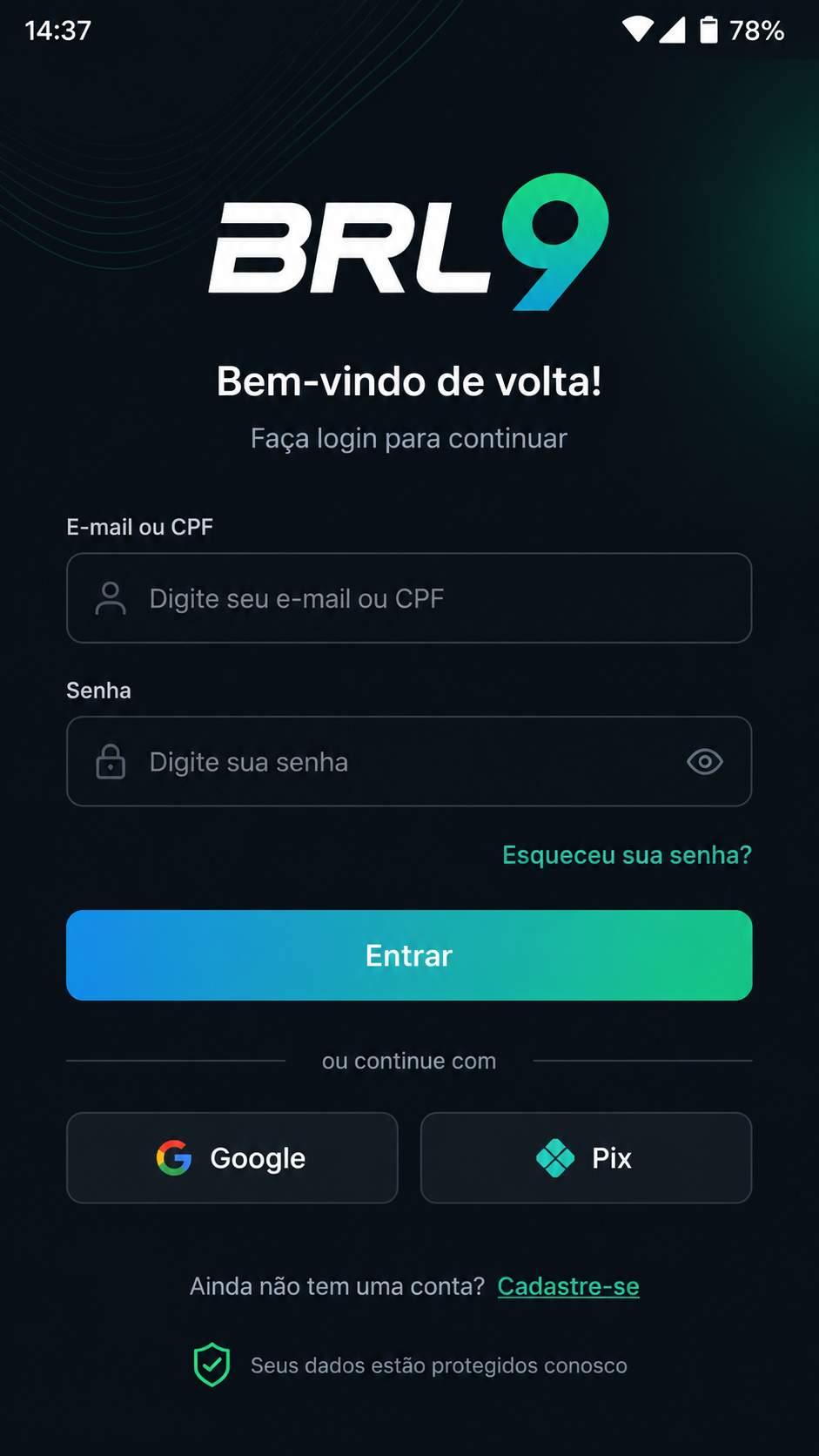
- Login entra em loop e volta para a tela inicial.
- Partes do aplicativo somem ou ficam em branco.
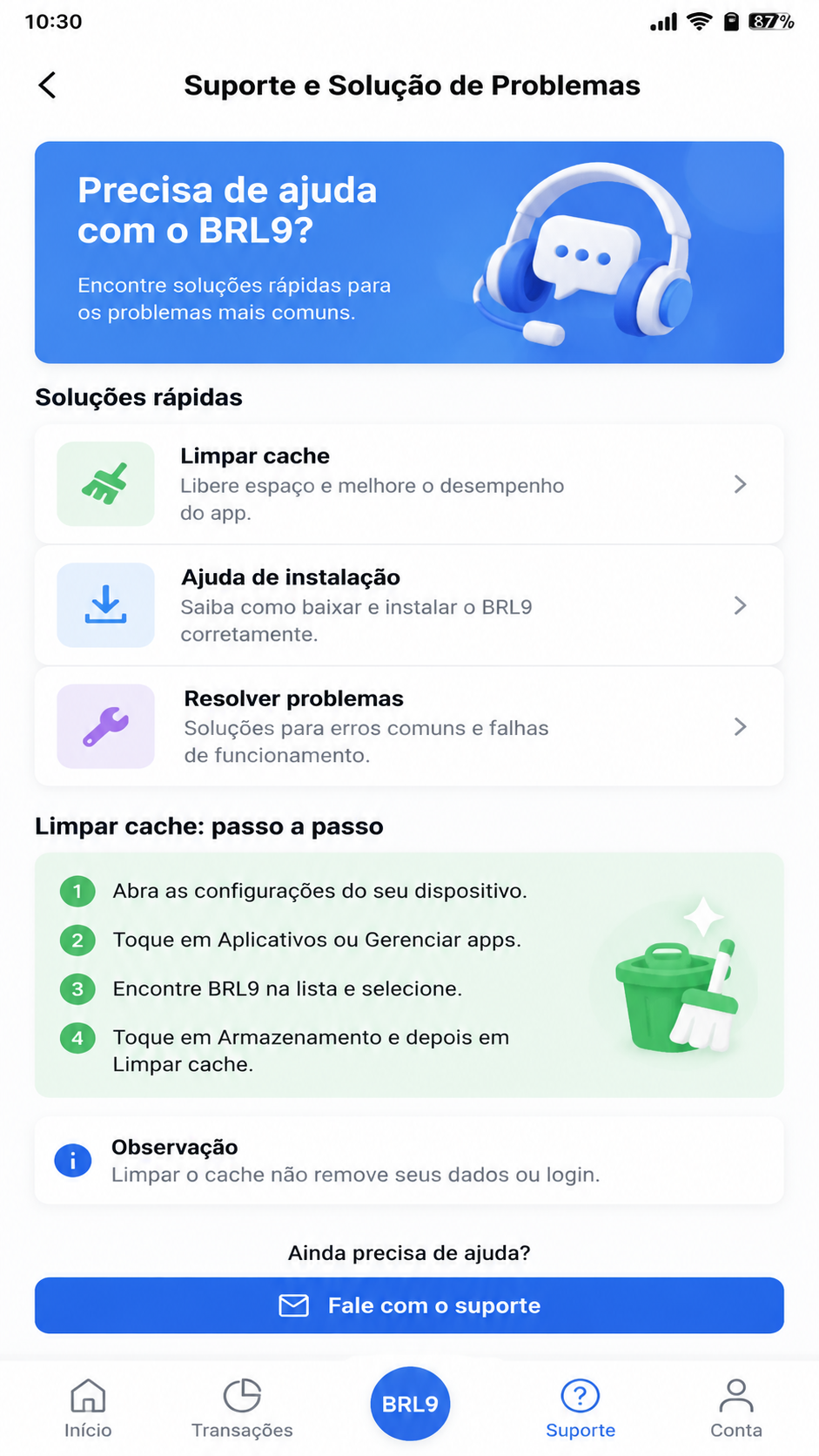
Passo a passo para limpar cache no Android
- Acesse Configurações > Aplicativos > brl9.
- Toque em Armazenamento.
- Selecione Limpar cache.
- Feche a tela, reinicie o app e teste novamente.
- Se necessário, use Limpar dados apenas se souber suas credenciais de acesso.
Limpar dados é uma medida mais forte e pode desconectar sua sessão, por isso faça esse procedimento somente se o cache simples não resolver. Em compensação, ele elimina configurações locais defeituosas que às vezes sobrevivem até depois de pequenas atualizações do aplicativo.
Após a limpeza, abra o brl9 com internet estável e aguarde alguns segundos a mais na primeira inicialização. O sistema precisará recriar arquivos temporários, e isso pode deixar o primeiro carregamento um pouco mais lento. Depois disso, a tendência é o uso voltar ao normal.
Reinstalar o brl9 no Android: solução final para erros persistentes de download
Se nenhuma das tentativas anteriores corrigiu a falha, reinstalar o aplicativo costuma ser a solução mais completa. Esse processo remove arquivos antigos, permissões defeituosas e resíduos de versões anteriores que podem continuar afetando o desempenho do brl9 no Android.
Para reinstalar com segurança, desinstale a versão atual, apague o APK antigo da pasta de downloads e faça um novo download da versão mais recente. Evite reutilizar o mesmo arquivo já testado, pois ele pode estar incompleto ou incompatível. Esse cuidado aumenta a chance de uma instalação limpa e estável.
Procedimento ideal de reinstalação
- Desinstale o brl9 pelo menu de aplicativos.
- Abra o gerenciador de arquivos e exclua APKs antigos.
- Reinicie o celular para liberar processos travados.
- Faça novo download do arquivo APK atualizado.
- Instale novamente e teste abertura, login e carregamento.
Boas práticas depois de reinstalar
- Manter espaço livre no armazenamento interno.
- Evitar instalar várias versões diferentes do mesmo app.
- Atualizar o Android e componentes do sistema regularmente.
- Usar conexão estável para baixar novas versões.
- Salvar suas credenciais em local seguro antes de limpar dados.
Se mesmo após reinstalar o erro continuar, vale verificar se o aparelho atende aos requisitos mínimos da versão atual. Alguns modelos antigos conseguem instalar o APK, mas apresentam falhas na execução por limitação de memória, sistema ou bibliotecas do Android. Nesses casos, atualizar o dispositivo ou usar uma versão compatível pode ser necessário.
Para quem busca um processo mais estável no Brasil, o ideal é sempre conferir versão, integridade do arquivo e permissões antes de instalar. Isso reduz bastante os erros mais comuns e melhora a experiência com o app desde o primeiro acesso. Aviso: conteúdo para maiores de 18 anos. Jogue com responsabilidade.
Uso restrito a maiores de 18 anos. Jogue com responsabilidade.
Outros apps que você pode gostar
Se você está explorando o brl9, confira também:
Uso restrito a maiores de 18 anos. Jogue com responsabilidade.
Perguntas Frequentes
Dicas de Instalação
- Compatível com Android 5.0 ou superior.
- Ative fontes desconhecidas antes de instalar o APK.
- Baixe apenas de fontes confiáveis como confiasite.com.br.
- Uso restrito a maiores de 18 anos. Jogue com responsabilidade.