
Capturas de Tela
Descrição
7pp no Android: como proteger preferências antes de qualquer download ou ajuste
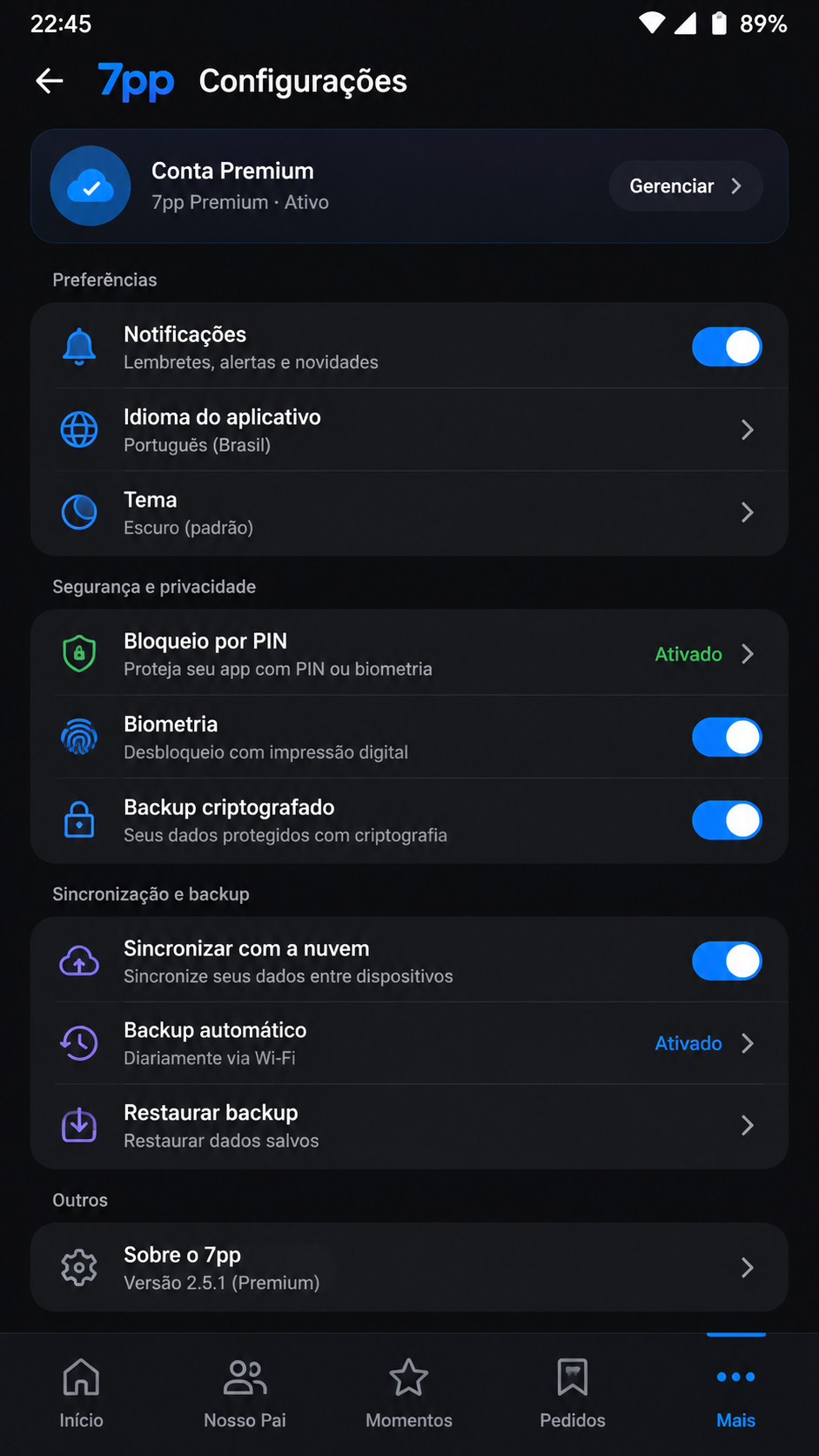
Quem usa o 7pp com frequência no Android sabe que pequenos detalhes fazem diferença na rotina: idioma ajustado, notificações configuradas, modo de exibição preferido e opções de acesso já organizadas. Antes de instalar uma nova versão do APK, limpar cache ou trocar de aparelho, o caminho mais prudente é preservar essas definições. No Brasil, muitos usuários fazem o download do app e começam a usar rapidamente, mas esquecem que preferências personalizadas podem ser perdidas em uma reinstalação simples.
No 7pp, o ideal é tratar o backup de preferências como uma etapa preventiva, não como solução de emergência. Isso reduz retrabalho e evita a sensação de que o aplicativo “voltou ao zero” após atualização. Além disso, quando o APK é instalado manualmente, alguns usuários removem a versão anterior sem confirmar se os dados locais ainda estão sincronizados, o que pode atrasar a retomada da sessão.
Antes de qualquer alteração importante, vale revisar:
- se o app está vinculado ao mesmo número, e-mail ou método de acesso principal;
- se as permissões do Android estão liberadas para armazenamento e notificações, quando aplicável;
- se a conexão está estável para enviar dados ao servidor;
- se há atualização disponível dentro do próprio 7pp ou por meio do APK mais recente.
Uma rotina segura inclui abrir o aplicativo, aguardar o carregamento completo da conta e acessar as configurações para verificar itens personalizados. Caso exista opção de sincronização de conta, ative-a antes de prosseguir. Se o 7pp mantiver parte das preferências localmente, anotar ajustes essenciais também ajuda, especialmente em aparelhos com pouco espaço ou que costumam encerrar processos em segundo plano.
Outro cuidado importante é não misturar arquivos de origem duvidosa com o app principal. Ao procurar 7pp APK download para Android, priorize fontes confiáveis e evite reinstalações repetidas sem necessidade. Quanto menos intervenções desordenadas, menor o risco de perder parâmetros úteis do aplicativo.
Checklist rápido de backup de preferências no 7pp
- Entre na conta principal e confirme seus dados de acesso.
- Abra as configurações e revise idioma, alertas e segurança.
- Verifique se o sincronismo de conta está ativo.
- Atualize o app apenas após concluir essa checagem.
- Evite limpar dados do aplicativo sem confirmar o backup.
Troca de aparelho no 7pp: passos para migrar seus dados com menos risco
Ao mudar de celular, muita gente instala o 7pp no novo Android e tenta entrar imediatamente, sem preparar o dispositivo antigo. Esse atalho pode funcionar em alguns casos, mas é mais seguro concluir a migração com método. A troca de aparelho envolve não só o download do APK, mas também a conferência da conta, da autenticação e das preferências que precisam acompanhar o usuário.
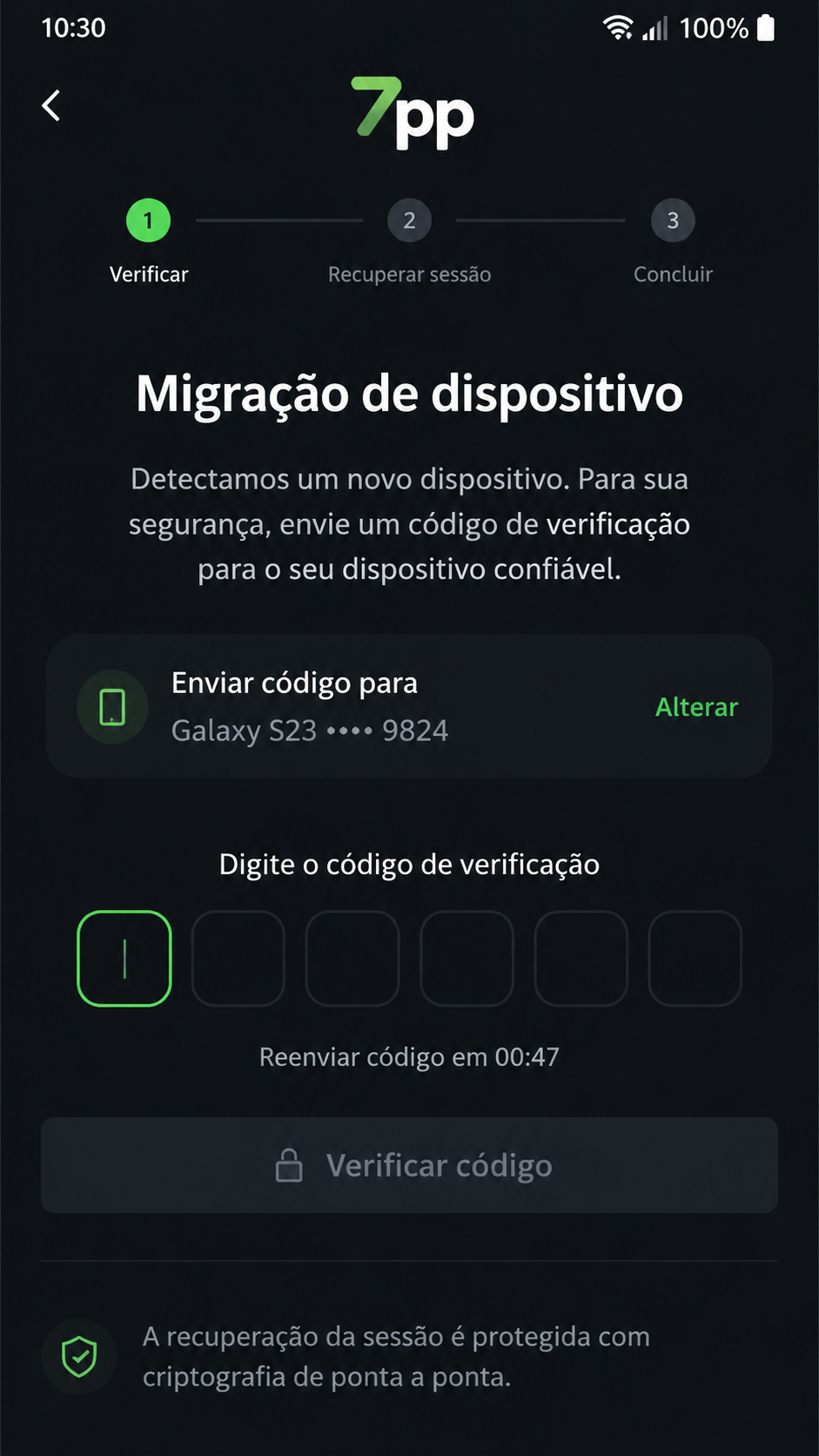
No aparelho antigo, o primeiro passo é garantir que a sessão esteja ativa e atualizada. Em seguida, confirme se o e-mail, telefone ou outro identificador da conta ainda está acessível. Isso é decisivo para receber códigos de verificação, redefinir senha ou aprovar um novo login. Se você pretende formatar ou vender o dispositivo antigo, faça essa validação antes, não depois.
No novo aparelho, baixe o 7pp APK compatível com sua versão do Android e instale com calma. Não altere múltiplas opções de segurança ao mesmo tempo. Em alguns cenários, o sistema identifica o novo dispositivo como acesso incomum e solicita confirmação adicional. Esse comportamento é normal e funciona como camada protetiva.
Para reduzir falhas na migração, siga esta ordem:
- atualize o 7pp no aparelho antigo, se houver versão nova;
- confirme seus meios de recuperação de conta;
- faça o download do APK adequado no novo celular;
- instale e abra o app apenas com internet estável;
- entre com os mesmos dados usados anteriormente.
Se o 7pp apresentar diferença de layout ou recursos após a troca, isso pode estar ligado à versão do Android, ao tamanho da tela ou a ajustes regionais. Nem sempre significa perda de dados. Em vez de reinstalar várias vezes, revise permissões, conexão e status da conta. No Brasil, também é comum que aparelhos com otimização agressiva em bateria limitem verificações em segundo plano, o que afeta a sincronização inicial.
Por fim, só remova o app do celular antigo depois de confirmar que tudo foi restaurado no novo. Esse cuidado simples evita bloqueios desnecessários e serve como plano de contingência caso alguma etapa falhe.
Como restaurar a sessão do 7pp sem comprometer acesso, histórico e uso no Android
Restaurar a sessão do 7pp corretamente é diferente de apenas reinstalar o aplicativo. Quando o usuário perde o login após atualização, limpeza de cache ou troca de dispositivo, o mais importante é retomar o acesso sem gerar conflitos de autenticação. Em muitos casos, o erro não está no APK nem no download, mas na tentativa de entrar com credenciais antigas, redes instáveis ou dados incompletos.
Se a sessão foi encerrada, comece pelo básico: verifique usuário, senha e método de entrada. Caso o aplicativo ofereça acesso por número, e-mail ou outro identificador, use exatamente o formato já cadastrado. Evite testar múltiplas senhas seguidas, pois isso pode acionar proteção temporária. Se houver opção de recuperação, prefira o canal oficial de redefinição.
Alguns usuários do 7pp limpam armazenamento do Android para “corrigir” travamentos. Essa ação pode apagar tokens locais de sessão, exigindo nova autenticação. Nessa situação, o procedimento adequado é:
- abrir o aplicativo atualizado;
- inserir os dados da conta principal;
- concluir a verificação solicitada;
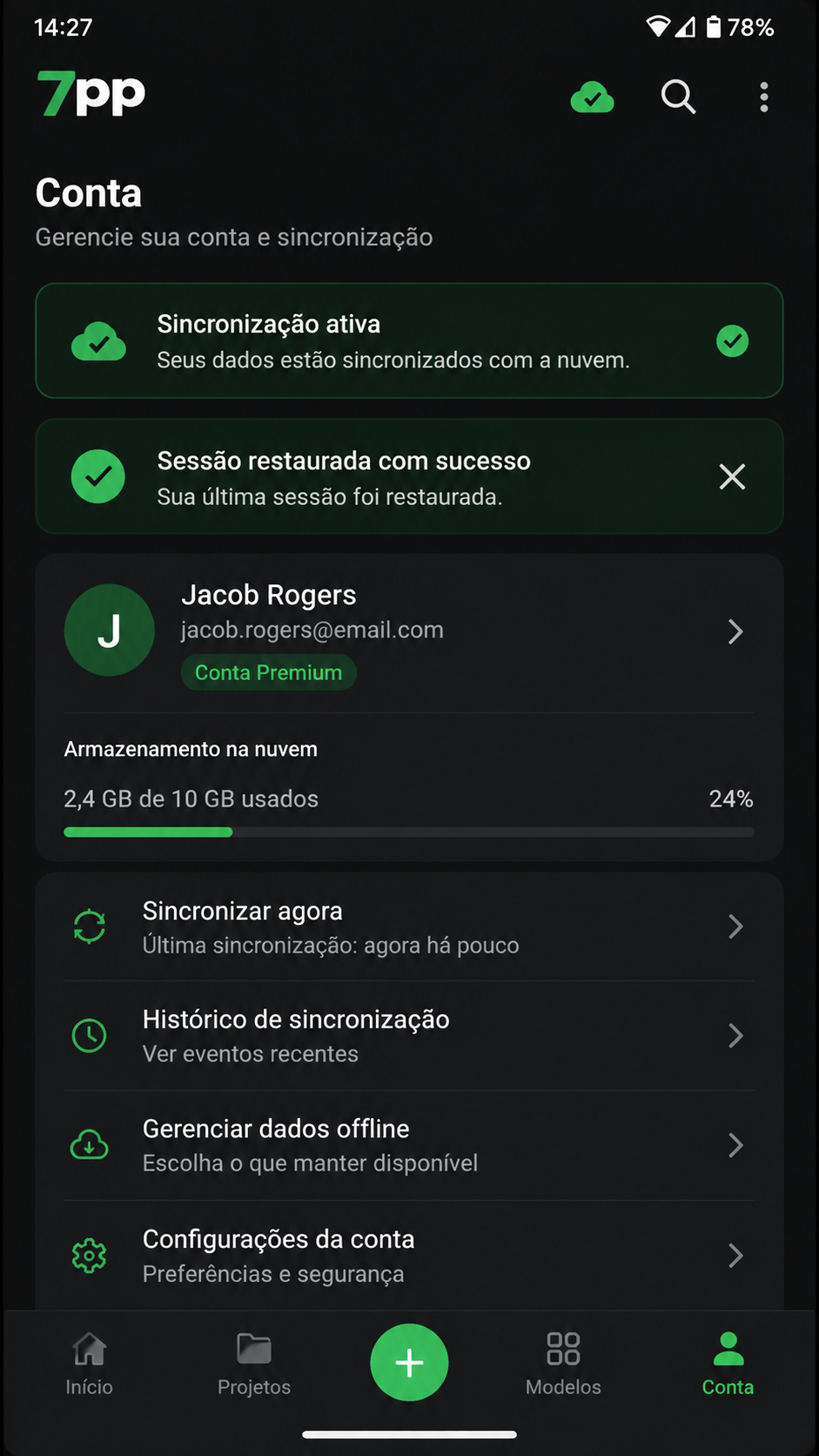
- aguardar a sincronização de informações da conta;
- revisar se preferências e histórico foram carregados.
Se a restauração não acontecer de imediato, não force várias desinstalações. Isso pode atrasar ainda mais o processo. Primeiro, teste uma rede diferente, confira a data e hora automáticas do Android e observe se há bloqueios por VPN, economia de bateria ou permissões negadas. Muitas falhas de sessão decorrem do ambiente do aparelho, e não da conta em si.
Também vale lembrar que histórico parcial ou configurações visuais podem demorar um pouco para reaparecer, dependendo do modelo de sincronização utilizado. O ideal é dar alguns minutos após o primeiro login no novo ambiente. Se ainda assim o 7pp não recuperar a sessão esperada, a saída mais segura é buscar suporte oficial com os dados corretos da conta, sem criar cadastro duplicado.
Sinais de que a restauração de sessão do 7pp foi concluída
- login aceito sem pedidos repetidos de autenticação;
- preferências pessoais reaparecem no aplicativo;
- notificações e idioma voltam ao padrão configurado;
- o app permanece estável após fechar e abrir novamente.
Cloud sync no 7pp APK: manter dados sincronizados para restaurar com mais tranquilidade
O cloud sync é a etapa que transforma prevenção em continuidade real de uso. No 7pp, a sincronização em nuvem ajuda a reduzir perdas quando há troca de aparelho, reinstalação do APK ou necessidade de restaurar a sessão no Android. Em vez de depender apenas de arquivos locais, o usuário passa a contar com uma camada adicional para recuperar preferências e informações associadas à conta.
Na prática, isso significa que manter o sincronismo ativo é uma forma de preparar o aplicativo para incidentes comuns: falha de sistema, memória cheia, atualização interrompida ou reset do celular. Para quem faz download frequente de novas versões no Brasil, esse ponto é ainda mais relevante, porque mudanças de build podem exigir nova validação de dados.
Algumas boas práticas ajudam bastante:
- acesse o 7pp periodicamente em rede confiável para concluir a sincronização;
- não deixe o app desatualizado por longos períodos;
- evite encerrar o aplicativo à força durante atualização de dados;
- mantenha o método de recuperação da conta sempre acessível.
Se o cloud sync estiver disponível, confirme se ele permanece ativo após atualizar o APK. Em certos aparelhos Android, permissões de segundo plano podem ser alteradas automaticamente, afetando o envio e recebimento de dados. Por isso, revisar bateria, dados móveis e notificações do app é uma medida simples que previne inconsistências.
Outro ponto importante é entender o limite do sincronismo. Nem tudo necessariamente fica salvo da mesma maneira: algumas preferências podem ser restauradas imediatamente, enquanto outras dependem de novo carregamento após login. O usuário que sabe disso evita conclusões precipitadas e consegue restaurar o 7pp com mais calma e eficiência.
Em resumo, a melhor estratégia para usar 7pp APK no Android com segurança é combinar quatro frentes: backup de preferências, preparação correta na troca de aparelho, restauração de sessão sem pressa e cloud sync ativo. Esse conjunto reduz falhas, agiliza o retorno ao app e preserva a experiência de uso. Conteúdo destinado a maiores de 18 anos. Jogue com responsabilidade.
Uso restrito a maiores de 18 anos. Jogue com responsabilidade.
Outros apps que você pode gostar
Se você está explorando o 7pp, confira também:
Uso restrito a maiores de 18 anos. Jogue com responsabilidade.
Perguntas Frequentes
Dicas de Instalação
- Compatível com Android 5.0 ou superior.
- Ative fontes desconhecidas antes de instalar o APK.
- Baixe apenas de fontes confiáveis como confiasite.com.br.
- Uso restrito a maiores de 18 anos. Jogue com responsabilidade.