
Capturas de Tela
Descrição
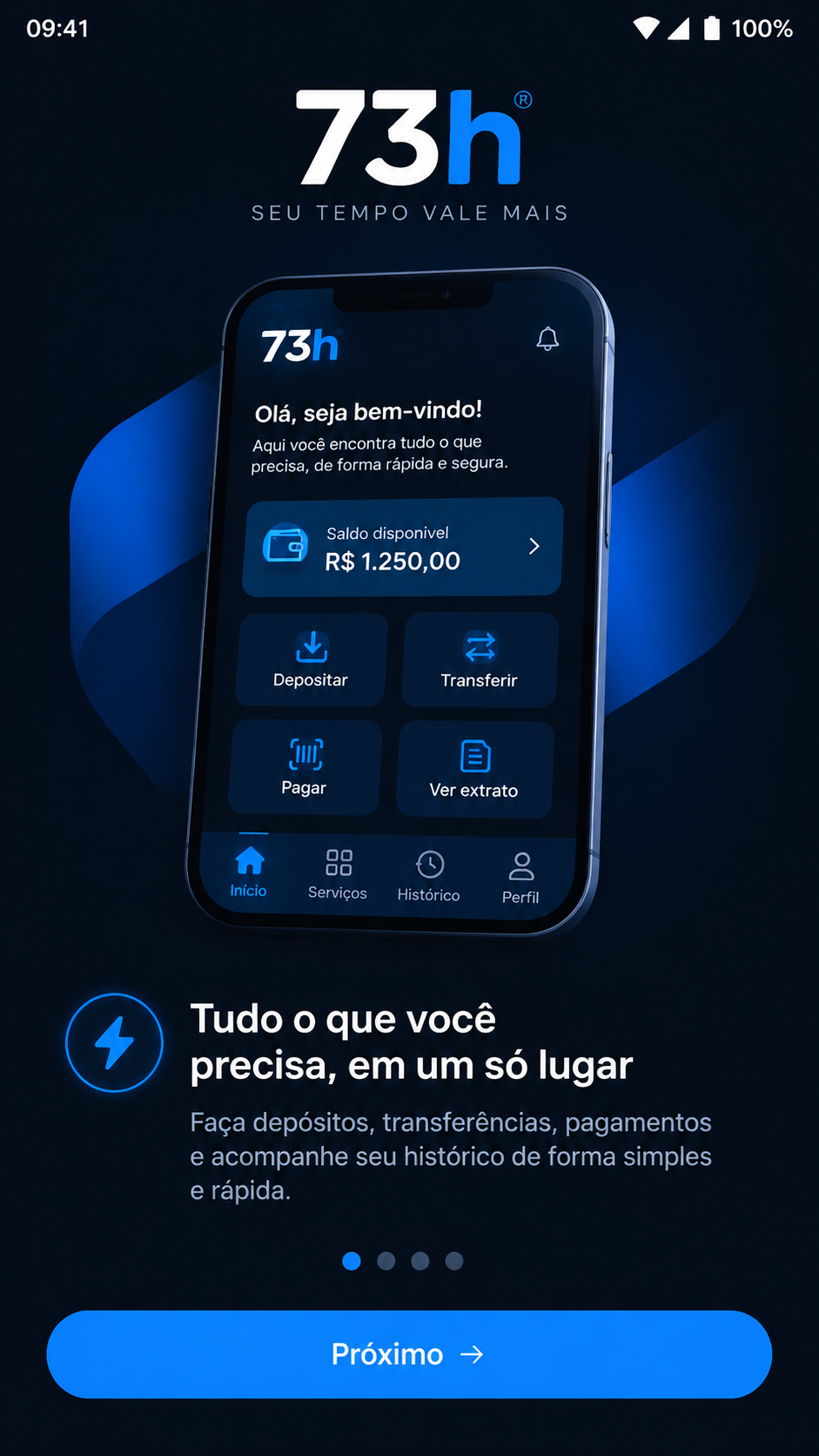
Tour inicial no 73h: primeiros passos após o download do APK no Android
Ao concluir o download do 73h APK no Android, a etapa mais importante não é sair tocando em todos os botões, mas entender o fluxo de entrada que o app apresenta. No Brasil, muitos usuários instalam o aplicativo e querem começar imediatamente, porém o tour inicial existe para acelerar essa adaptação e evitar erros de configuração logo no primeiro uso.
Na abertura do 73h, a tela inicial costuma destacar áreas essenciais como acesso à conta, menu principal, atalhos de saldo, promoções e central de notificações. Esse primeiro percurso visual funciona como um mapa rápido da interface. Em vez de exigir que você descubra tudo sozinho, o app organiza os recursos em uma sequência lógica para que a navegação fique mais simples desde o começo.
Durante esse momento, vale observar a distribuição dos ícones e o comportamento da barra inferior ou lateral, dependendo da versão instalada. Em aparelhos Android mais recentes, a resposta aos toques tende a ser imediata, o que ajuda bastante na familiarização. Se você baixou o APK manualmente, confirme também se a instalação foi concluída sem alertas de permissões incomuns.
O tour inicial do 73h normalmente apresenta:
- atalho para login ou cadastro;
- menu de seções principais do app;
- área de perfil e ajustes da conta;
- painel de mensagens e avisos internos;
- opções de segurança e recuperação de acesso.
Uma boa prática é percorrer todas as telas sugeridas antes de personalizar a conta. Isso reduz retrabalho e ajuda a identificar onde ficam recursos importantes no dia a dia. Para quem faz o download no Android e quer uma experiência mais fluida, esse reconhecimento inicial evita confusão nas etapas seguintes.
Se o aplicativo oferecer a opção de pular o tutorial, o ideal ainda é dedicar alguns segundos a ele. O 73h costuma concentrar funções relevantes já na entrada, e ignorar esse guia pode fazer você perder atalhos úteis. Em resumo, o primeiro contato deve ser tratado como uma configuração assistida, não apenas como uma tela de boas-vindas.
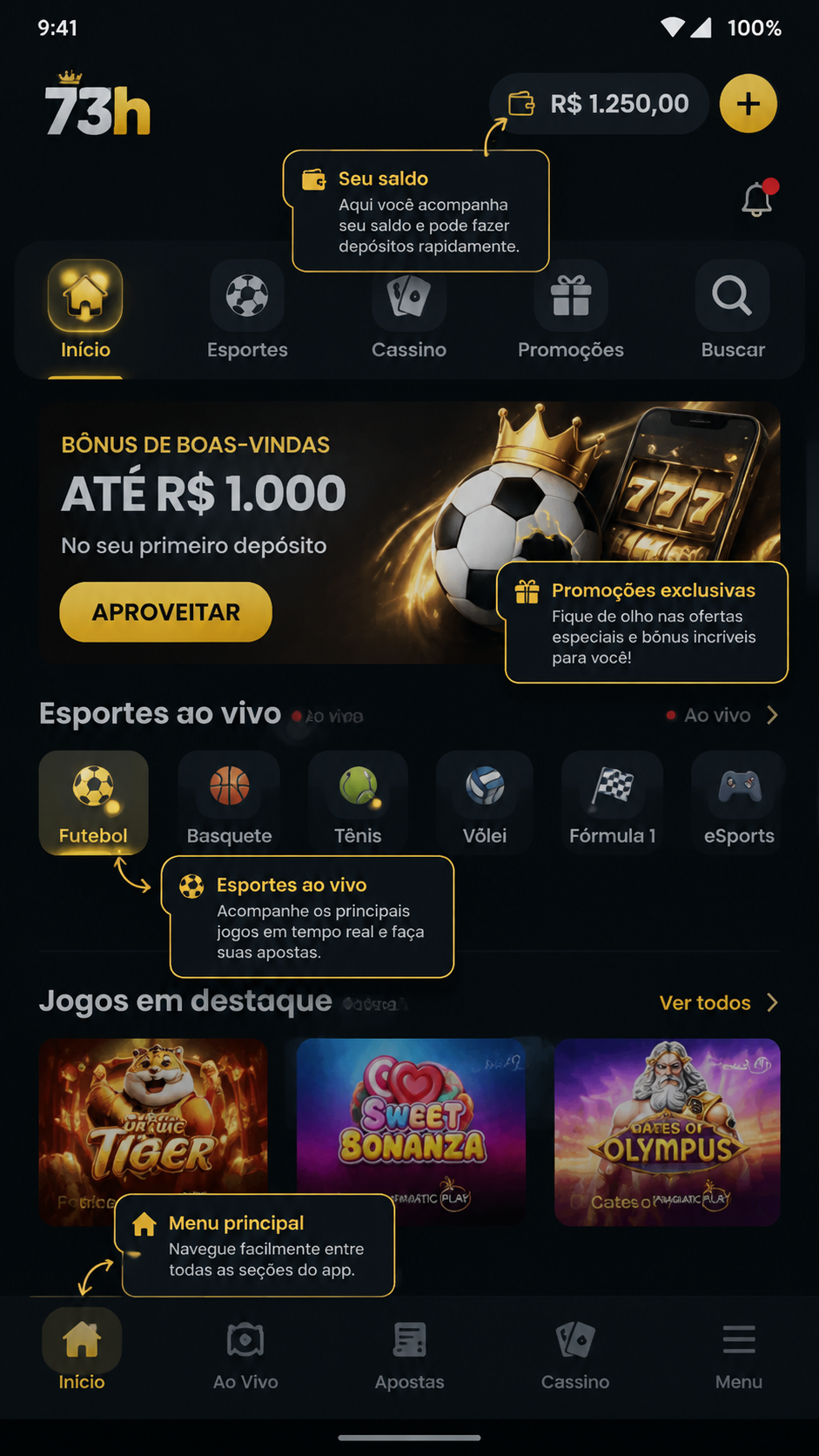
Tooltips do 73h no Android: como interpretar os avisos interativos do primeiro acesso
Depois do tour inicial, entram em cena os tooltips, aqueles balões curtos que apontam para botões e explicam rapidamente a função de cada item. No 73h, esse recurso é importante porque a interface pode reunir várias áreas em pouco espaço, especialmente em smartphones Android com tela menor.
Esses avisos interativos aparecem para orientar ações específicas, como abrir o menu, localizar promoções, acessar histórico ou encontrar as configurações da conta. Em vez de longos textos, o aplicativo usa mensagens curtas e visuais para acelerar o aprendizado. Isso é útil principalmente para usuários no Brasil que acabaram de concluir o download do APK e ainda não conhecem a lógica de navegação do app.
Ao visualizar um tooltip, não toque para fechar automaticamente sem antes ler a instrução. Muitas vezes ele revela um atalho que economiza tempo nas próximas sessões. Alguns exemplos incluem a explicação sobre gestos, filtros, ordem dos menus ou localização do suporte.
O que os tooltips do 73h costumam destacar
- botão de acesso rápido à conta;
- atalhos para favoritos ou itens recentes;
- localização da central de ajuda;
- indicadores de mensagens e atualizações;
- atalho para personalizar preferências.
Se você estiver usando um aparelho com modo de economia de bateria ou algum launcher personalizado, os balões podem surgir com pequeno atraso. Isso não significa erro no APK. Basta aguardar alguns segundos e seguir a ordem indicada na tela.
Também é recomendado testar cada elemento destacado pelo tooltip uma vez. Ao tocar no botão sugerido, você entende na prática o resultado daquela ação e memoriza melhor a função. Esse método torna o primeiro uso mais intuitivo e reduz a chance de acessar a seção errada quando estiver utilizando o app futuramente.
Caso o 73h permita desativar as dicas iniciais, faça isso apenas depois de completar a leitura de todas as instruções básicas. Em um aplicativo com múltiplas seções, os tooltips servem como treinamento rápido. Para quem instala via download APK no Android, esse suporte visual é um diferencial importante de adaptação.
Configurar perfil no 73h: ajuste sua conta após instalar o APK no Brasil
Com a navegação inicial compreendida, a próxima etapa natural é configurar o perfil. No 73h, essa fase ajuda a deixar a conta pronta para uso contínuo, com dados organizados, preferências pessoais definidas e opções de segurança mais claras. Quem realiza o download do APK no Brasil deve tratar essa parte como prioridade, especialmente para manter o acesso mais estável.
Ao entrar na área de perfil, revise primeiro as informações básicas. Nome de exibição, contato vinculado e idioma são alguns dos itens normalmente disponíveis. Mesmo quando o app já importa parte desses dados automaticamente, vale conferir tudo com calma para evitar inconsistências no futuro.
Em seguida, procure as configurações de segurança. Em muitos apps Android, essa seção reúne senha, confirmação em duas etapas, reconhecimento do dispositivo e gerenciamento de sessões abertas. O 73h pode não exibir todos esses recursos de forma idêntica em cada versão, mas a lógica permanece a mesma: fortalecer o controle da conta logo no começo.
Passo a passo para configurar o perfil no 73h
- Acesse o ícone de conta ou avatar no topo da tela.
- Abra a área de dados pessoais e revise as informações exibidas.
- Defina uma senha forte, caso o app solicite atualização.
- Ative verificações extras de segurança, se disponíveis.
- Escolha preferências de idioma, visual e navegação.
- Salve as alterações antes de sair da página.
Outro ponto relevante é a personalização da experiência. Alguns usuários preferem interface mais objetiva, enquanto outros gostam de receber destaques e recomendações. Se o 73h oferecer opções de layout, exibição de atalhos ou organização da tela inicial, ajuste essas preferências desde cedo para que o uso no Android fique mais confortável.
Também é uma boa ideia verificar se existe área de documentos, validação de conta ou confirmação de identidade. Nem sempre isso será exigido no primeiro minuto, mas conhecer a localização dessa seção facilita bastante depois. Quem faz download do APK e começa a usar imediatamente costuma ganhar tempo quando deixa tudo mapeado na configuração inicial.
Ao final, retorne à tela principal e veja se as mudanças foram aplicadas corretamente. Um perfil ajustado melhora a navegação, reduz falhas de acesso e deixa o app preparado para uso recorrente. No 73h, esse cuidado inicial faz diferença na praticidade do dia a dia.
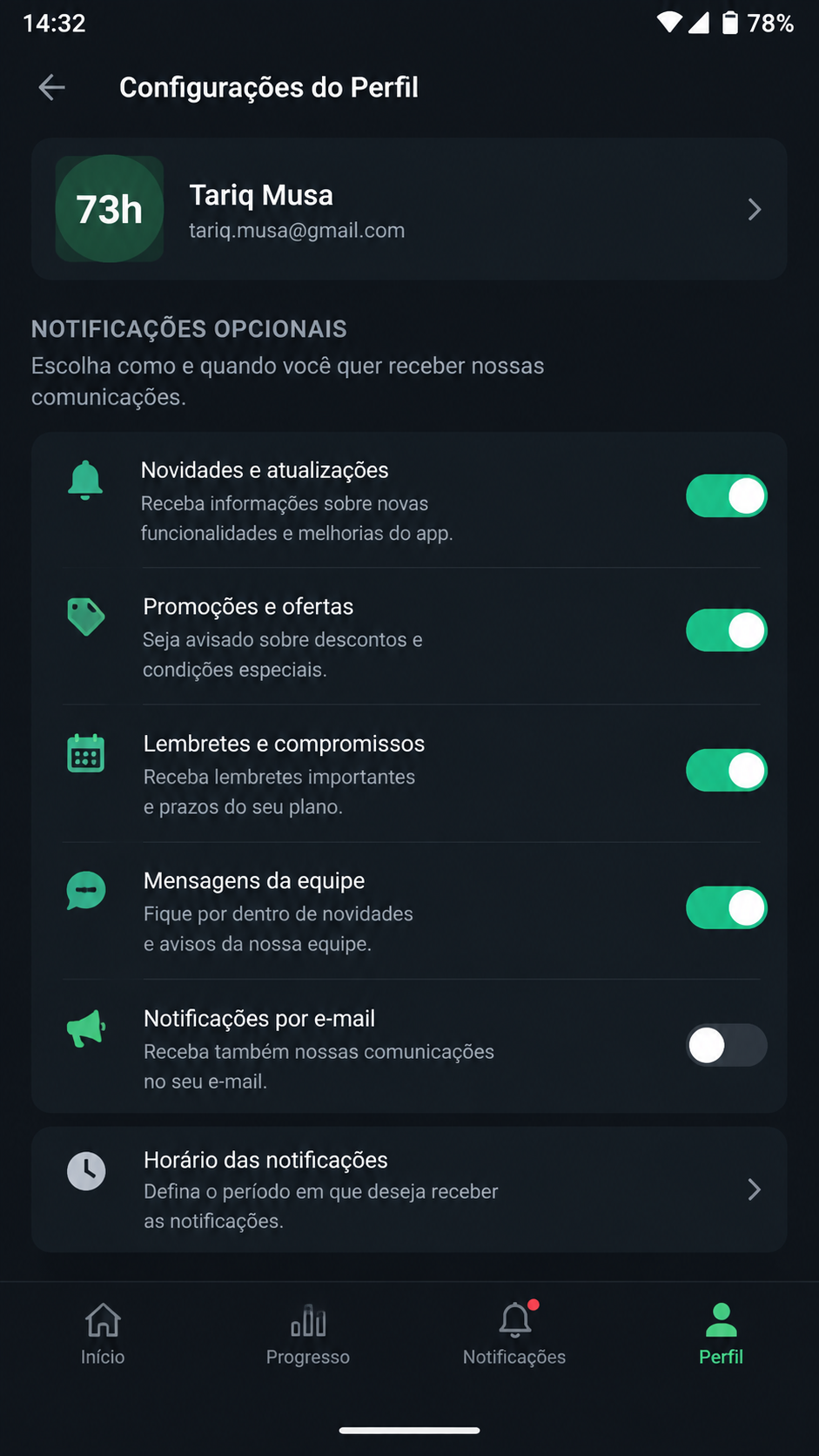
Ativar notificações opcionais no 73h: controle alertas sem exagero após o download
Depois de concluir o tour, entender os tooltips e configurar o perfil, chega a etapa de ativar notificações opcionais. No 73h, esse recurso pode ser útil para acompanhar avisos internos, novidades do app e lembretes importantes, mas o ideal é habilitar apenas o que realmente combina com a sua rotina no Android.
Ao abrir a área de notificações, observe se o aplicativo separa os alertas por categoria. Essa organização costuma incluir mensagens de sistema, novidades, segurança da conta e comunicações promocionais. Em vez de aceitar tudo por padrão, revise cada grupo individualmente. Isso ajuda a evitar excesso de alertas na tela do celular.
No Brasil, muitos usuários preferem receber apenas mensagens essenciais, especialmente em aparelhos usados para trabalho e uso pessoal ao mesmo tempo. Por isso, a configuração ideal costuma ser manter ativos os avisos de segurança e atualizações relevantes, deixando opcionais de marketing em segundo plano.
Como ativar notificações do 73h com equilíbrio
- permita alertas de login e segurança da conta;
- habilite apenas notificações realmente úteis;
- desative comunicações excessivas se quiser menos interrupções;
- revise sons, vibração e banners na tela de bloqueio;
- teste as permissões do Android para garantir funcionamento correto.
Se as notificações não aparecerem, o problema pode estar nas permissões do sistema e não no APK. Vá até as configurações do Android, localize o 73h e confirme se os avisos estão autorizados. Em alguns modelos, também é necessário retirar o app das restrições de bateria para que os alertas funcionem em segundo plano.
Outra recomendação prática é testar o comportamento das notificações logo após ativá-las. Sempre que possível, envie um alerta de teste ou aguarde uma mensagem interna para verificar visual, som e prioridade. Assim, você entende se a configuração está confortável ou se precisa de ajustes.
Esse controle fino melhora bastante o primeiro uso. Em vez de transformar o aplicativo em fonte constante de interrupções, você adapta o 73h ao seu perfil de navegação. Para quem acabou de fazer o download no Android, essa é a etapa que fecha o onboarding com mais autonomia e previsibilidade.
Antes de encerrar, mantenha o app atualizado para aproveitar correções de interface, estabilidade e novos recursos de orientação. E lembre-se: uso destinado a maiores de 18 anos. Jogue com responsabilidade.
Uso restrito a maiores de 18 anos. Jogue com responsabilidade.
Outros apps que você pode gostar
Se você está explorando o 73h, confira também:
Uso restrito a maiores de 18 anos. Jogue com responsabilidade.
Perguntas Frequentes
Dicas de Instalação
- Compatível com Android 5.0 ou superior.
- Ative fontes desconhecidas antes de instalar o APK.
- Baixe apenas de fontes confiáveis como confiasite.com.br.
- Uso restrito a maiores de 18 anos. Jogue com responsabilidade.