
Capturas de Tela
Descrição
55m no Android: como preservar preferências antes de qualquer download ou troca
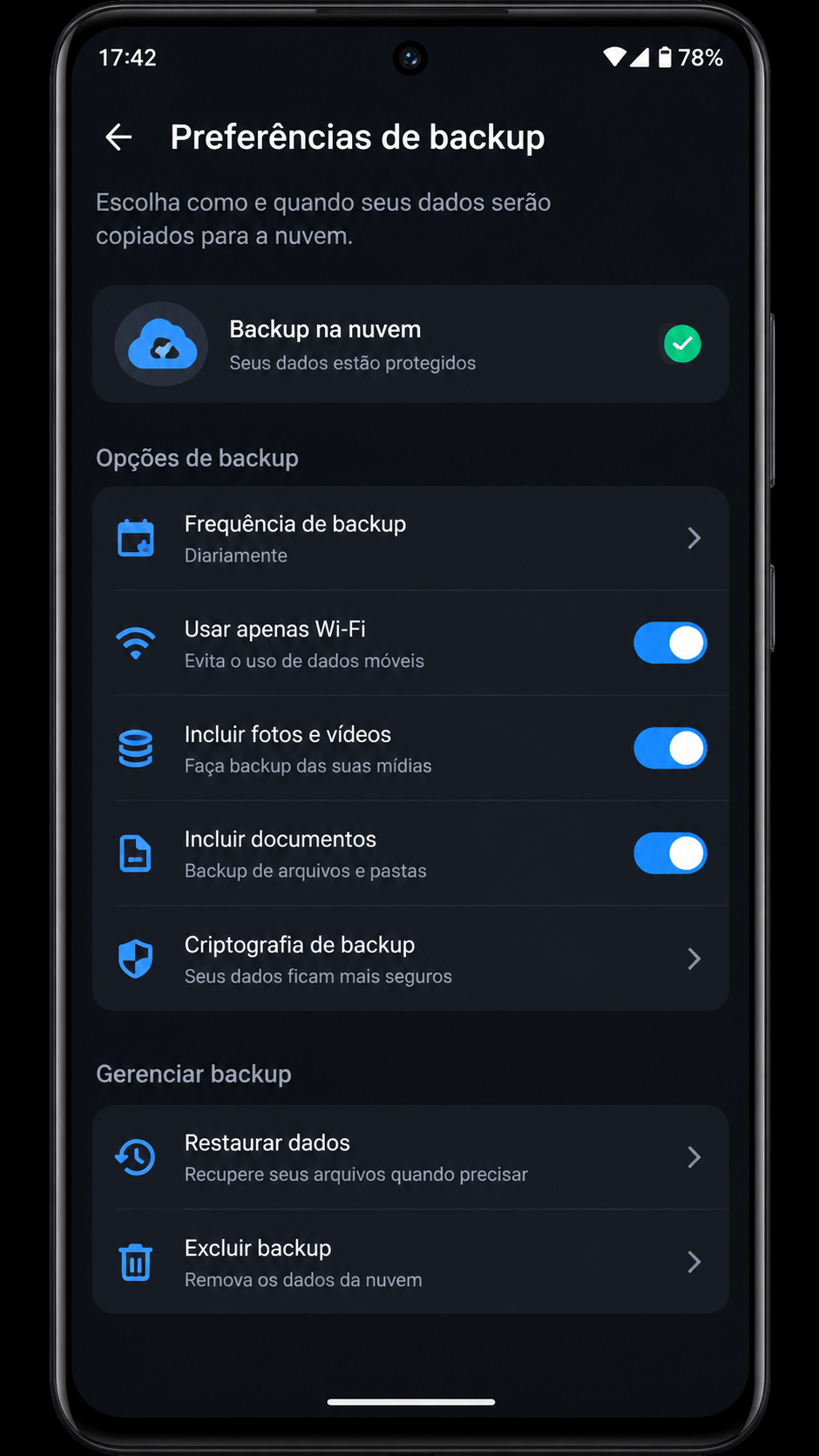
Quem usa o 55m com frequência no Android geralmente ajusta notificações, idioma, métodos de acesso, atalhos e preferências de exibição até deixar o app do seu jeito. O problema aparece quando o usuário faz um novo download do APK, limpa o aparelho ou troca de celular sem revisar essas configurações. Em muitos casos, a conta volta a funcionar, mas o ambiente personalizado precisa ser refeito manualmente.
No Brasil, é comum alternar entre redes móveis, Wi-Fi doméstico e aparelhos com diferentes versões do Android. Por isso, vale adotar uma rotina preventiva antes de instalar uma atualização do 55m APK ou migrar para outro dispositivo. A proposta aqui não é complicar o uso, e sim evitar perda de tempo, esquecimento de ajustes importantes e falhas na retomada da sessão.
Se você pretende baixar a última versão, o ideal é preparar um pequeno checklist. Assim, o download acontece com mais segurança e a restauração depois fica simples. Em vez de confiar apenas na memória, registre o que realmente faz diferença no seu uso diário.
O que vale salvar nas preferências do 55m
- Idioma escolhido e formato de visualização.
- Configurações de alerta, som e vibração.
- Opções de login rápido ou autenticação adicional.
- Ajustes de consumo de dados móveis.
- Preferências ligadas a sessão, histórico e navegação.
Mesmo quando o app sincroniza parte dessas informações online, nem tudo volta exatamente como antes. Alguns parâmetros dependem do aparelho, da versão do sistema ou da forma como o APK foi instalado. Por isso, capturas de tela das telas principais e anotações básicas podem ajudar bastante.
- Abra o 55m e revise o menu de configurações.
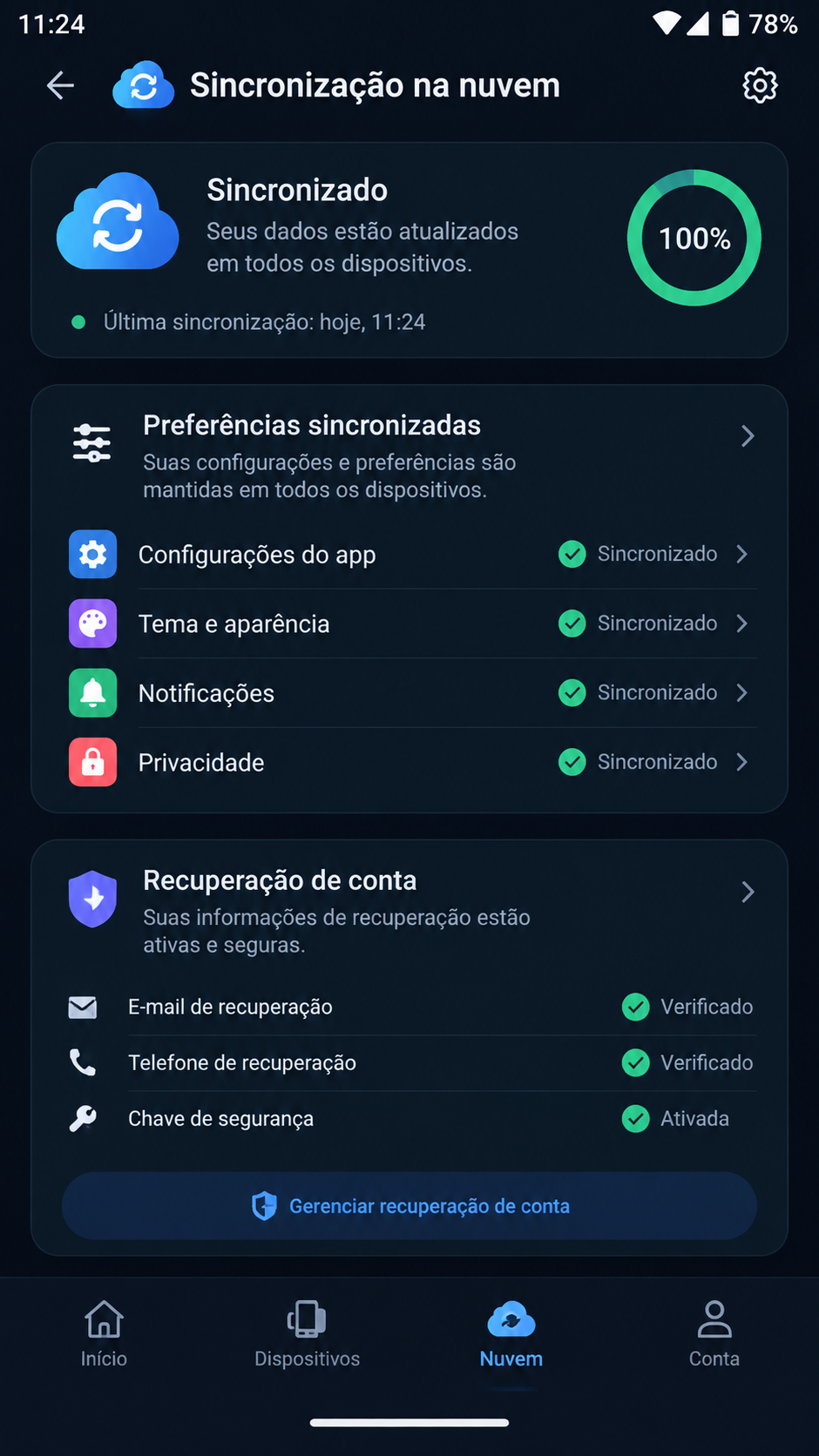
- Verifique se seu e-mail, telefone ou método de recuperação estão atualizados.
- Anote preferências sensíveis que você não quer redefinir depois.
- Confirme se há opção de sincronização ativa na conta.
Troca de aparelho no 55m APK: passos para migrar sem perder dados úteis
Ao trocar de aparelho, muita gente acredita que basta instalar o 55m APK no novo Android e fazer login. Em parte isso é verdade, mas a experiência completa pode variar. Dependendo do fabricante, permissões de notificação, economia de bateria e gerenciamento em segundo plano mudam bastante, afetando o comportamento do app após a migração.
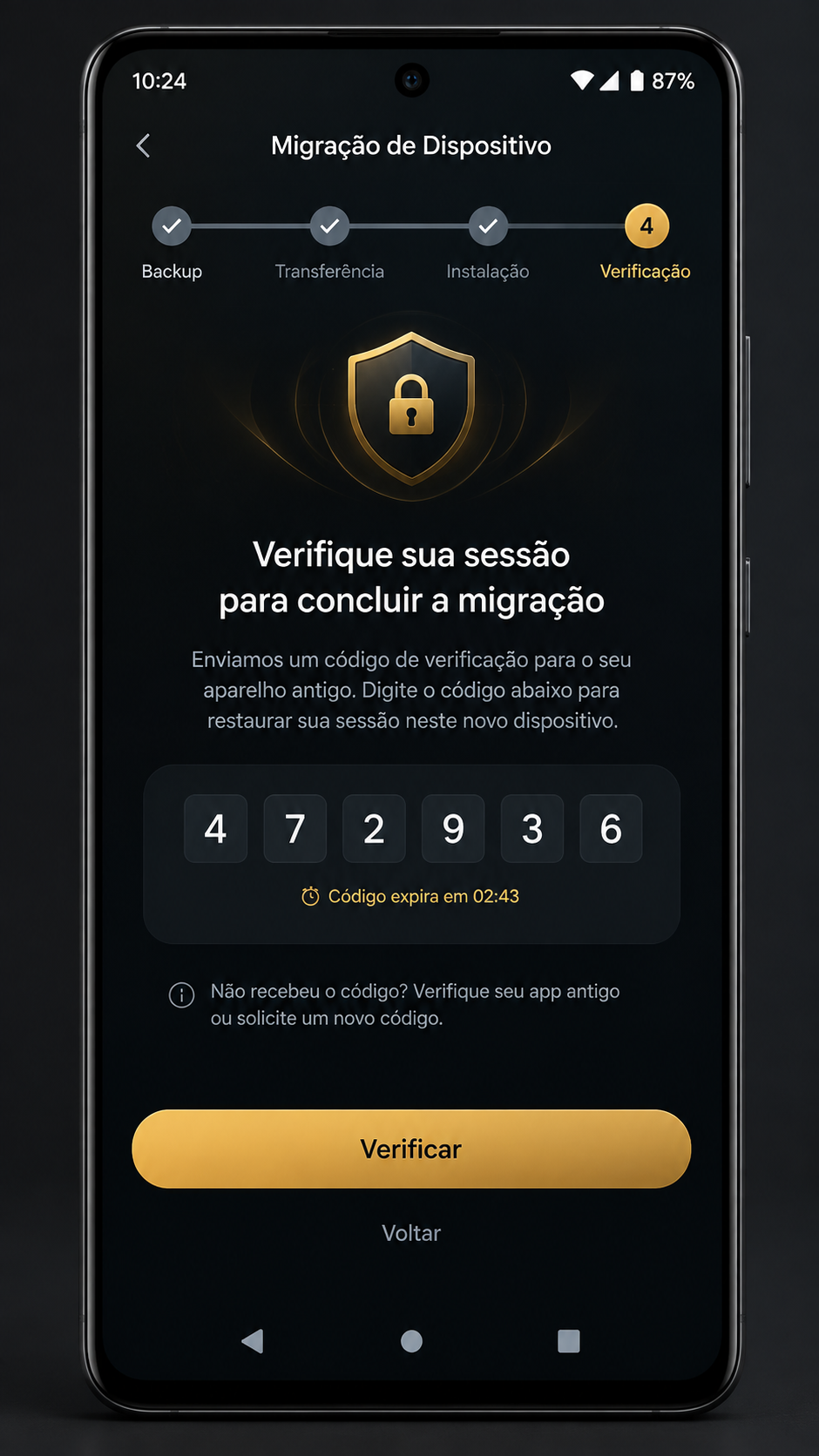
Antes de sair do celular antigo, o mais prudente é conferir se a conta está totalmente acessível. Isso inclui validar senha, código de verificação e e-mail vinculado. Se o usuário estiver com login persistente apenas no aparelho antigo, sem lembrar os dados de acesso, a troca pode ficar mais trabalhosa do que o necessário.
Checklist preventivo para mudar de Android
- Confirme a versão do Android no novo aparelho.
- Garanta espaço livre para instalar o APK com folga.
- Atualize o 55m no aparelho antigo antes da migração, se possível.
- Revise permissões de SMS, notificações e armazenamento, quando aplicável.
- Use uma fonte confiável para o download do instalador.
Depois disso, faça a instalação no novo dispositivo com calma. Evite manter duas versões diferentes do app ativas em paralelo por muito tempo, principalmente se houver sincronização de sessão ou notificações simultâneas. Isso reduz conflitos, duplicidade de alertas e pequenas inconsistências na conta.
Outro ponto importante no contexto brasileiro é a conectividade. Durante a primeira abertura no novo celular, prefira uma rede estável para concluir validações, baixar componentes e restaurar dados da conta. Interrupções no meio desse processo podem causar tela em branco, falha de carregamento ou necessidade de repetir a autenticação.
Cuidados extras antes de aposentar o aparelho antigo
- Saia da conta manualmente, se já concluiu a migração.
- Remova arquivos APK antigos que possam causar confusão depois.
- Apague dados locais apenas após confirmar que tudo foi restaurado.
- Mantenha um método de recuperação ativo por alguns dias.
Restaurar sessão do 55m após instalar o APK: retome o acesso com menos risco
Ao concluir o download e a instalação do 55m no Android, o passo seguinte é restaurar a sessão corretamente. Isso não significa apenas entrar na conta, mas também validar se o app reconheceu seu perfil, recuperou elementos sincronizados e voltou a operar de modo estável. Em muitos cenários, a pressa para acessar logo faz o usuário ignorar mensagens de confirmação ou permissões essenciais.
O procedimento mais seguro começa com a versão mais recente do APK e um login limpo, sem apps paralelos interferindo. Se o 55m solicitar verificação adicional, siga o processo completo em vez de tentar pular etapas. Códigos temporários, validação por e-mail e confirmação de dispositivo ajudam a proteger o acesso e reduzem bloqueios futuros.
Como restaurar a sessão de forma organizada
- Instale o 55m APK e abra o app pela primeira vez.
- Conceda apenas as permissões necessárias para o funcionamento.
- Digite seus dados de acesso com atenção.
- Conclua a autenticação secundária, se houver.
- Revise se idioma, alertas e preferências principais foram recuperados.
Se a sessão não voltar como esperado, não reinstale repetidamente de imediato. Primeiro, verifique conexão, cache, versão do Android e possíveis incompatibilidades causadas por APK antigo. Reinstalações em sequência podem apagar pistas úteis para identificar o problema real.
Também vale observar se o app ficou responsivo após o login. Lentidão extrema, logout frequente ou falha ao carregar áreas internas podem indicar sincronização incompleta. Nesses casos, fechar o app, limpar cache e abrir novamente costuma ser mais eficiente do que tentar vários logins em poucos minutos.
- Confira se o relógio do aparelho está com data e hora automáticas.
- Atualize componentes do sistema, como Android System WebView, quando necessário.
- Evite VPN ou rede instável durante a restauração da sessão.
- Verifique se a notificação de segurança da conta foi concluída.
Cloud sync no 55m: quando a nuvem ajuda e o que revisar após o download
O recurso de cloud sync no 55m serve para tornar a transição entre dispositivos mais prática, mas ele não deve ser tratado como solução mágica para todo tipo de dado. Em geral, a nuvem ajuda a recuperar informações vinculadas à conta, histórico básico de uso e parte das preferências, desde que a sincronização tenha sido ativada e concluída antes da troca de aparelho.
Na prática, o melhor cenário é usar o cloud sync como reforço de uma rotina preventiva. Isso significa manter a conta verificada, acessar o app regularmente e não deixar atualizações acumularem por muito tempo. Quanto maior a distância entre a versão antiga e a nova, maior a chance de diferenças na restauração de alguns detalhes.
Vantagens do sync em nuvem no Android
- Facilita a continuidade em outro aparelho.
- Reduz a necessidade de reconfigurar tudo do zero.
- Ajuda na recuperação após reset ou perda do dispositivo.
- Melhora a consistência entre versões recentes do APK.
Depois do download e da restauração, faça uma checagem final. Veja se as notificações chegaram, se a sessão permaneceu ativa, se as preferências importantes foram aplicadas e se o desempenho está normal. Esse pós-instalação evita descobrir um problema apenas quando você mais precisa do app.
Para fechar, a combinação mais segura é simples: backup das preferências, cuidado na troca de aparelho, restauração de sessão com atenção e cloud sync habilitado. Esse conjunto faz diferença para quem usa o 55m no Brasil e quer manter a experiência estável no Android sem depender de improviso a cada atualização de APK.
Aviso: conteúdo para maiores de 18 anos. Jogue com responsabilidade.
Uso restrito a maiores de 18 anos. Jogue com responsabilidade.
Outros apps que você pode gostar
Se você está explorando o 55m, confira também:
Uso restrito a maiores de 18 anos. Jogue com responsabilidade.
Perguntas Frequentes
Dicas de Instalação
- Compatível com Android 5.0 ou superior.
- Ative fontes desconhecidas antes de instalar o APK.
- Baixe apenas de fontes confiáveis como confiasite.com.br.
- Uso restrito a maiores de 18 anos. Jogue com responsabilidade.