
Capturas de Tela
Descrição
Tour inicial do 5510s APK no Android: primeiros passos após o download
Depois de concluir o download do 5510s APK no seu Android, o primeiro contato com o aplicativo costuma ser simples, mas vale seguir uma ordem para aproveitar melhor os recursos logo na abertura. No Brasil, muitos usuários preferem instalar o APK manualmente para testar novidades antes de atualizações mais amplas, e por isso esse tour inicial ajuda a evitar toques aleatórios e ajustes mal configurados.
Na primeira execução, o 5510s normalmente apresenta uma tela de boas-vindas com acesso à área principal, atalhos de login e um pequeno carrossel com destaques do app. Em vez de pular tudo rapidamente, observe os botões centrais, o menu superior e os ícones inferiores. Esse reconhecimento visual acelera a adaptação e facilita o uso nos minutos seguintes.
Uma boa prática é verificar se a interface carregou por completo antes de iniciar qualquer cadastro ou personalização. Em conexões móveis, alguns banners, módulos e painéis podem levar poucos segundos adicionais para aparecer. Ao aguardar esse carregamento inicial, você reduz a chance de clicar em áreas incompletas e melhora a experiência geral do primeiro uso.
O que conferir no primeiro acesso
- Botão de entrada ou cadastro na tela principal.
- Menu de navegação inferior com seções do app.
- Ícone de perfil para dados da conta.
- Área de mensagens, promoções ou avisos do sistema.
- Permissões iniciais solicitadas pelo aplicativo.
Se a instalação do APK foi recente, também vale confirmar se a versão exibida no aplicativo corresponde ao pacote baixado. Isso é útil para quem busca estabilidade, principalmente em aparelhos Android com personalizações de fabricante. O 5510s costuma manter uma navegação objetiva, então o ideal é fazer esse reconhecimento guiado sem pressa.
Outro detalhe importante é ajustar o idioma e a região, quando disponíveis. Para usuários do Brasil, isso pode impactar formatos de data, moeda e notificações. Mesmo que o app já detecte configurações locais, revisar essas opções no começo evita retrabalho depois.
- Abra o 5510s APK após a instalação.
- Leia as telas de boas-vindas e identifique os menus.
- Confira se a interface terminou de carregar.
- Localize o atalho de perfil e as permissões do sistema.
- Só então avance para as orientações visuais do aplicativo.
Tooltips do 5510s: como entender os avisos interativos no primeiro uso
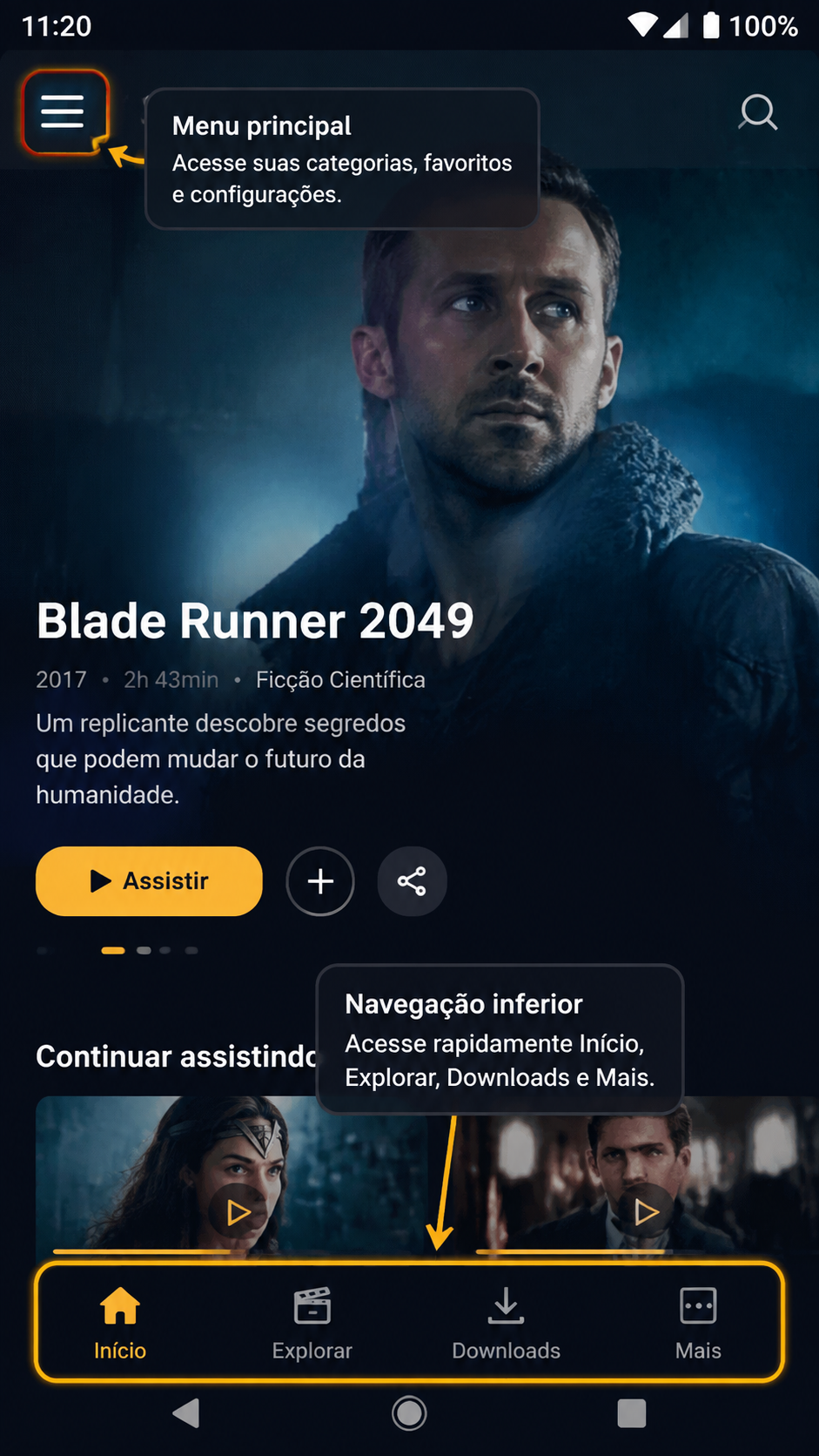
Na etapa seguinte, o 5510s para Android costuma apresentar tooltips, que são aquelas pequenas caixas de dica sobre botões e funções. Elas servem como um tutorial interativo de primeiro uso, destacando áreas importantes da interface sem obrigar o usuário a procurar tudo sozinho. Para quem fez o download do APK e quer aprender rápido, esses avisos são especialmente úteis.
Os tooltips normalmente aparecem sobrepostos à tela, com um fundo mais escuro ao redor do elemento principal. Em geral, eles indicam atalhos de navegação, recursos do perfil, menu de saldo, área de histórico e espaços de suporte. O ideal é ler cada mensagem com atenção, porque muitas dessas explicações não reaparecem automaticamente depois.
Se você tocar em “próximo” sem observar o conteúdo, pode perder orientações importantes sobre a disposição do app. Por isso, durante esse passo, vale dedicar alguns minutos para memorizar os ícones e entender a lógica do 5510s. Em telas menores, esse aprendizado inicial faz bastante diferença na rotina de uso.
Dicas para aproveitar melhor os tooltips
- Leia cada aviso antes de fechar ou avançar.
- Observe qual botão foi destacado pelo aplicativo.
- Associe o texto da dica à função prática na interface.
- Evite navegar para outras áreas enquanto o guia estiver ativo.
- Se o app permitir, revise o tutorial novamente nas configurações.
Alguns usuários no Brasil preferem ignorar esses balões para chegar logo à tela principal, mas isso costuma gerar dúvidas simples depois, como localizar o histórico, encontrar alertas ou alterar preferências de conta. O caminho mais eficiente é concluir esse mini tour visual por completo e só então personalizar o restante.
Também é recomendável verificar se há alguma dica relacionada a segurança, bloqueio por senha, autenticação ou confirmação de identidade. Mesmo sendo um processo rápido, essas orientações podem influenciar a proteção do acesso no Android, principalmente em aparelhos compartilhados com outras pessoas.
Caso um tooltip suma antes da leitura, tente fechar e abrir o app novamente para ver se o guia retorna. Em algumas versões do 5510s APK, o tutorial inicial é exibido apenas na primeira execução; em outras, pode ser reativado no menu de ajuda. Esse detalhe varia conforme a compilação instalada.
Configurar perfil no 5510s APK download: ajuste sua conta desde o começo
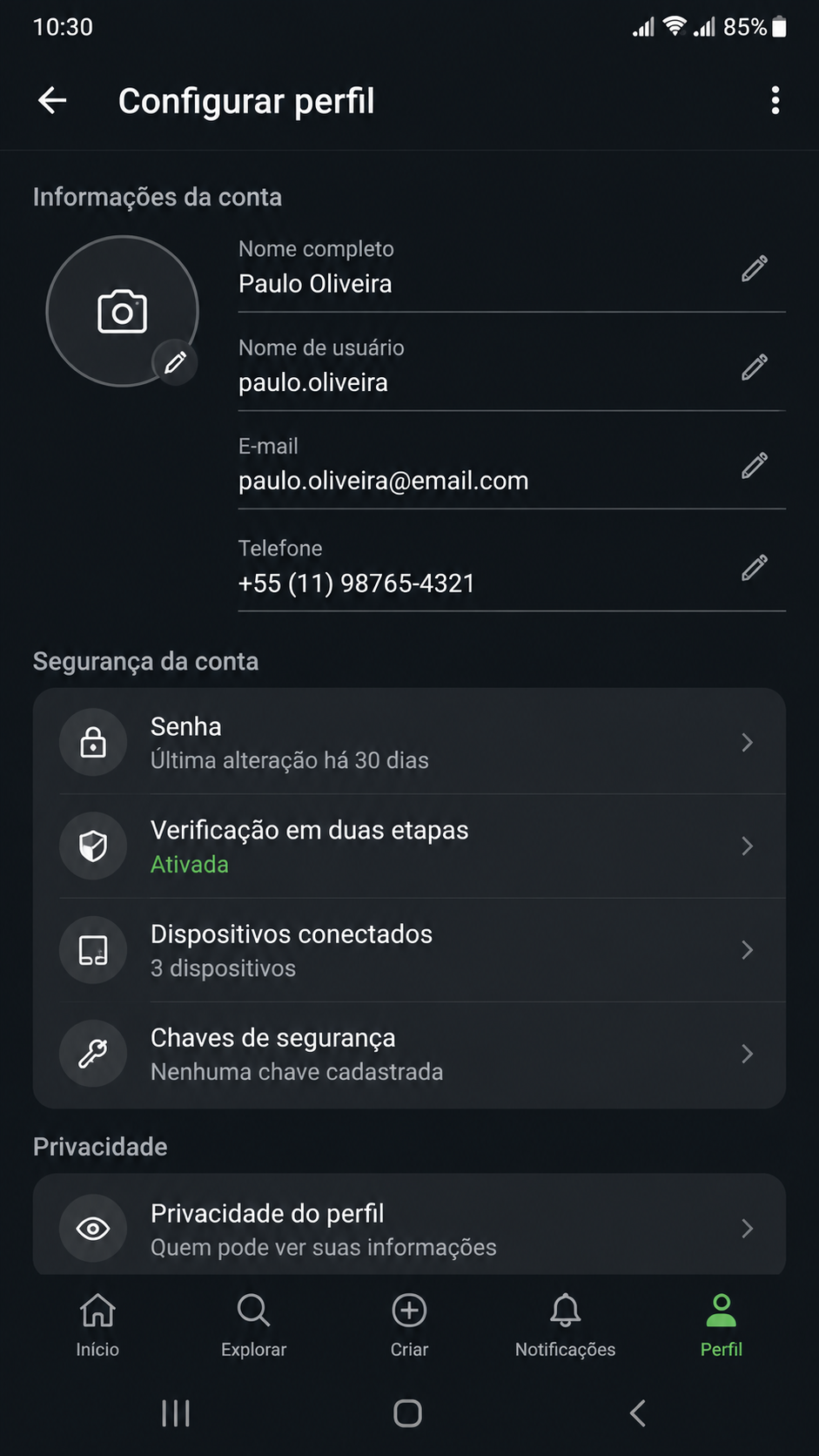
Depois do tour inicial e dos tooltips, chega a etapa mais importante para um uso organizado: configurar o perfil. No 5510s APK, essa parte centraliza dados da conta, preferências pessoais e informações básicas que ajudam o app a entregar uma navegação mais alinhada ao seu uso. Em vez de deixar para depois, o melhor é concluir essa configuração logo no primeiro acesso.
Abra o ícone de perfil e veja quais campos estão disponíveis. Em muitos casos, o app permite inserir nome, e-mail, telefone, idioma, moeda e opções de segurança. Se houver autenticação por código, confirme o número ou o endereço eletrônico com calma, porque esse processo pode ser essencial para recuperação de acesso futuramente.
No Android, também é comum que o 5510s peça algumas permissões relacionadas a login facilitado, biometria ou armazenamento temporário. Antes de aceitar tudo automaticamente, leia o objetivo de cada solicitação. Uma conta bem ajustada desde o início deixa a experiência mais estável e reduz correções manuais depois.
Checklist para configurar o perfil corretamente
- Acesse a área “Perfil” ou “Minha conta”.
- Preencha dados básicos com informações válidas.
- Defina idioma e preferências regionais do Brasil, se disponíveis.
- Ative métodos de segurança, como PIN ou biometria.
- Revise tudo antes de salvar as alterações.
Se o aplicativo oferecer foto de perfil, nome de exibição ou preferências de navegação, personalize apenas o que fizer sentido para seu uso. Nem toda opção precisa ser ativada no mesmo momento. O mais importante é garantir que os dados principais estejam corretos e que o acesso possa ser recuperado sem dificuldade.
Outro ponto valioso é verificar se existe uma área de documentos, verificação ou confirmação adicional. Alguns recursos só aparecem após o cadastro inicial, então vale explorar essa seção com atenção. Para quem baixou o 5510s APK no Android e pretende manter o app instalado por mais tempo, uma conta bem montada desde o primeiro uso evita travas e inconsistências.
Ao terminar, faça um teste simples: saia da área de perfil, volte ao menu principal e abra novamente a seção da conta. Assim, você confirma se as alterações realmente foram salvas. Esse hábito é útil em qualquer APK e ajuda a identificar eventuais falhas de sincronização logo no começo.
Ativar notificações opcionais no 5510s para Android sem exageros
Com o perfil pronto, o passo final do onboarding do 5510s é decidir sobre as notificações opcionais. Essa parte merece atenção porque muitos usuários aceitam todos os alertas sem filtrar o que realmente desejam receber. O resultado costuma ser excesso de avisos na tela do Android, o que prejudica a experiência em vez de ajudar.
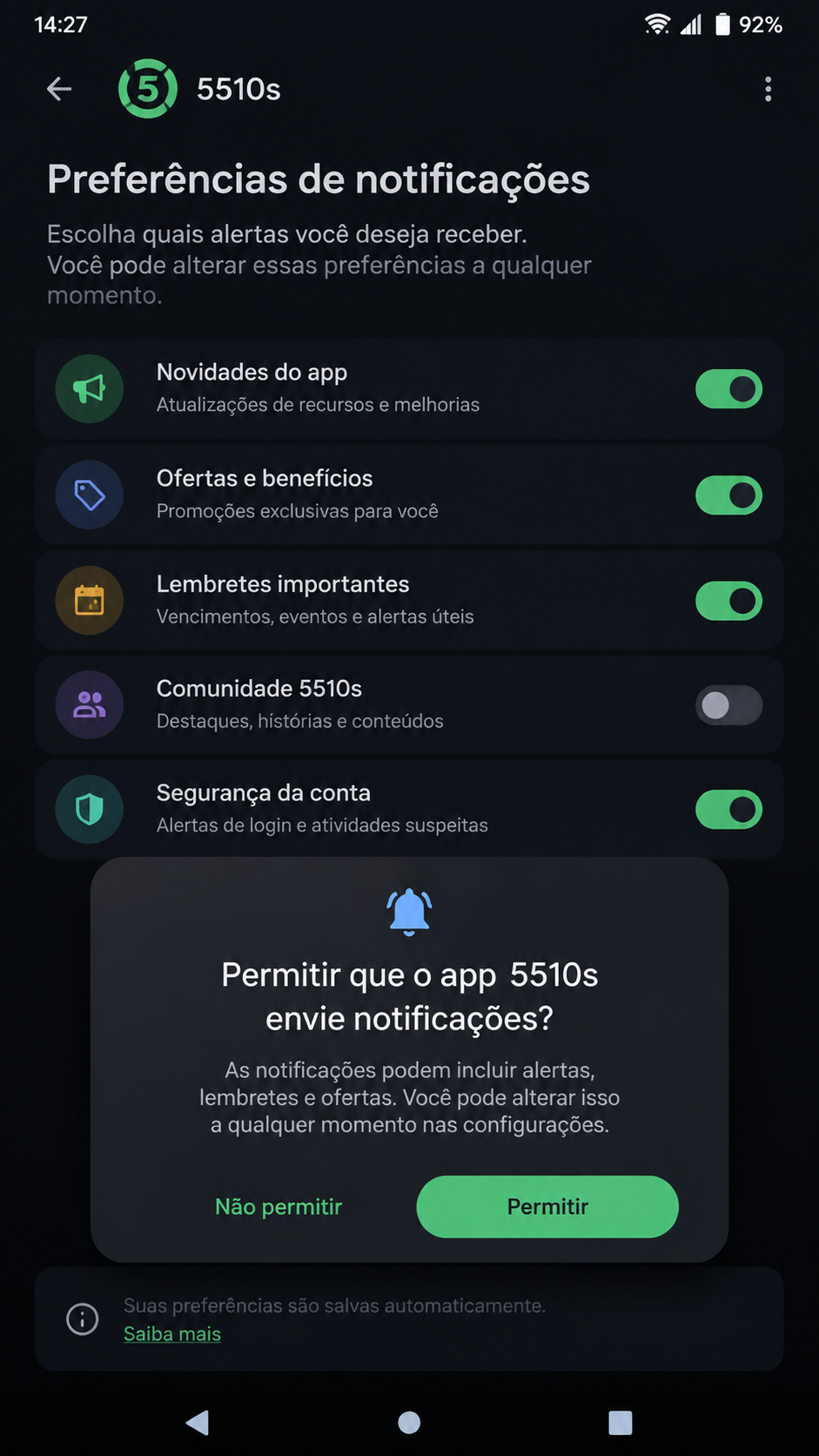
No 5510s, as notificações podem incluir comunicados do sistema, novidades, lembretes de atividade, atualizações de conta e mensagens operacionais. O ideal é ativar apenas o que for útil para seu padrão de uso. Dessa forma, você mantém o aplicativo relevante no dia a dia sem transformar o celular em uma central de interrupções.
Ao aparecer a solicitação de permissão do Android, escolha com consciência. Em muitos aparelhos, dá para aceitar as notificações e depois refinar categorias nas configurações do sistema. Isso é ótimo para separar alertas importantes de mensagens promocionais ou informativas menos prioritárias.
Como configurar alertas do jeito certo
- Permita notificações apenas se quiser acompanhamento em tempo real.
- Priorize avisos de segurança e atualizações da conta.
- Desative categorias promocionais, se forem excessivas.
- Revise as permissões no Android após concluir o setup.
- Teste os alertas por alguns dias e ajuste conforme necessário.
Se você preferir começar com tudo mais limpo, pode negar a permissão no primeiro momento e reativar depois dentro do app ou nas configurações do Android. Essa flexibilidade é útil para quem ainda está conhecendo o 5510s APK após o download e quer explorar a interface sem distrações.
Também vale observar o impacto na bateria. Dependendo do aparelho, alertas constantes e sincronização em segundo plano podem aumentar o consumo de energia. Por isso, mantenha só os avisos realmente importantes e revise o comportamento do app ao longo da primeira semana de uso.
Seguindo esse fluxo — tour inicial, leitura dos tooltips, configuração do perfil e ativação seletiva de notificações — o primeiro contato com o 5510s no Brasil fica muito mais claro. Você aproveita melhor o APK no Android, entende a interface com rapidez e organiza o aplicativo desde o começo, sem precisar refazer ajustes básicos depois. Aviso: conteúdo para maiores de 18 anos. Jogue com responsabilidade.
Uso restrito a maiores de 18 anos. Jogue com responsabilidade.
Outros apps que você pode gostar
Se você está explorando o 5510s, confira também:
Uso restrito a maiores de 18 anos. Jogue com responsabilidade.
Perguntas Frequentes
Dicas de Instalação
- Compatível com Android 5.0 ou superior.
- Ative fontes desconhecidas antes de instalar o APK.
- Baixe apenas de fontes confiáveis como confiasite.com.br.
- Uso restrito a maiores de 18 anos. Jogue com responsabilidade.