
Capturas de Tela
Descrição
Configurar alertas no 30win APK para Android com mais controle
No uso diário do 30win, um dos pontos que mais influenciam a experiência é a forma como os avisos chegam ao aparelho. Em vez de depender apenas de atualizações manuais dentro do app, muitos usuários no Brasil preferem ativar notificações específicas para acompanhar mudanças importantes sem precisar abrir a plataforma a todo momento. Ao fazer o download do APK no Android, vale a pena dedicar alguns minutos para ajustar esses alertas desde o primeiro acesso.
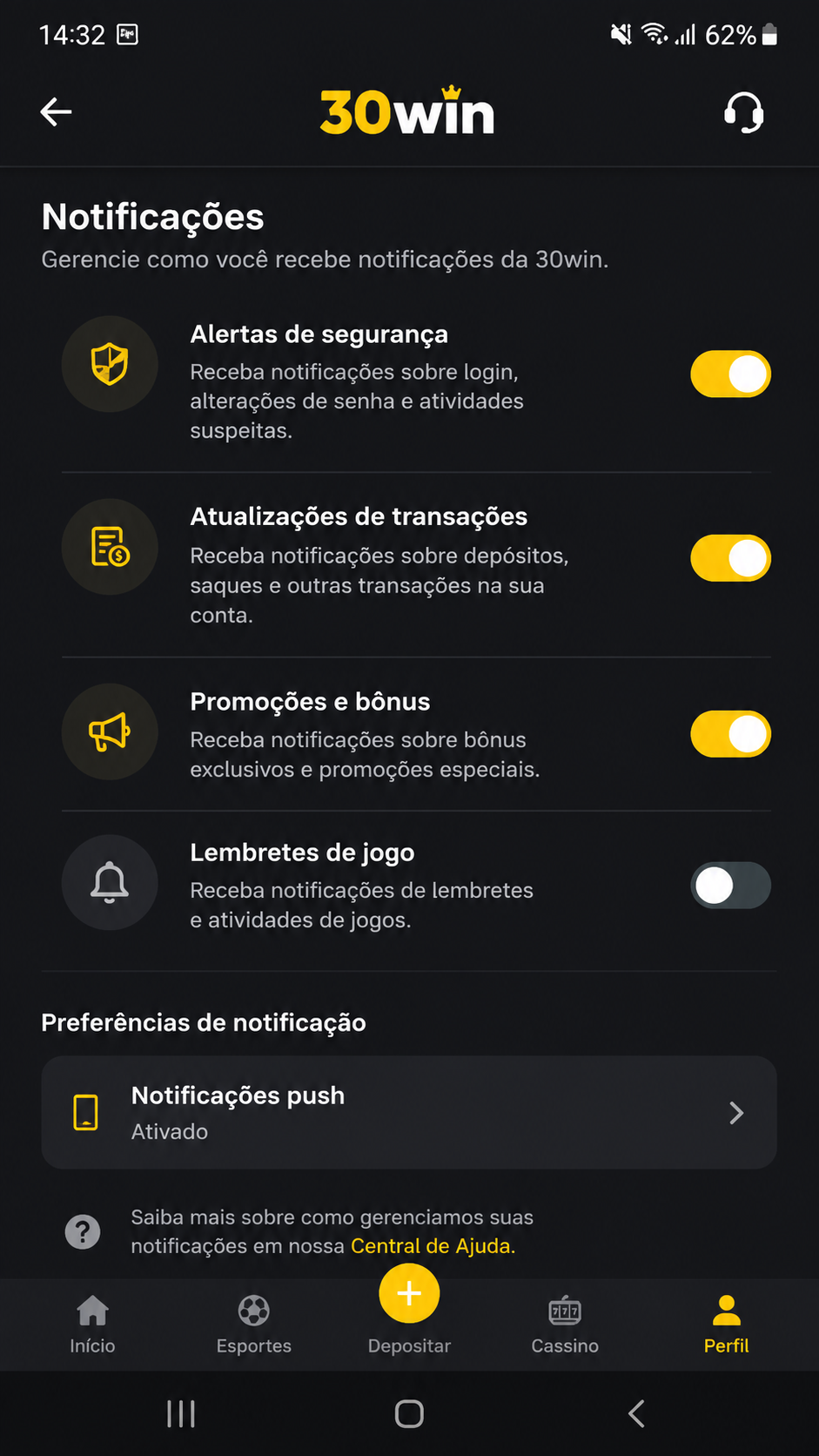
O menu de notificações do 30win costuma reunir opções voltadas para eventos de conta, movimentações, lembretes operacionais e mensagens promocionais. A vantagem de uma configuração bem feita é separar o que realmente importa daquilo que pode interromper a rotina. Em celulares Android, essa personalização ajuda a reduzir excesso de push, melhora a leitura das mensagens e evita que alertas úteis se percam no meio de notificações secundárias.
Depois de instalar o APK, o caminho mais comum é entrar no perfil do usuário, abrir as preferências do app e localizar a seção de alertas. Em algumas versões, o recurso também aparece em “Configurações”, “Central de mensagens” ou “Preferências de push”. O ideal é revisar cada categoria individualmente, principalmente se você usa o 30win em horários diferentes do dia.
Passo a passo para ativar avisos personalizados
- Abra o 30win no Android e faça login na sua conta.
- Vá até a área de perfil ou configurações do aplicativo.
- Toque em “Notificações”, “Alertas” ou opção equivalente.
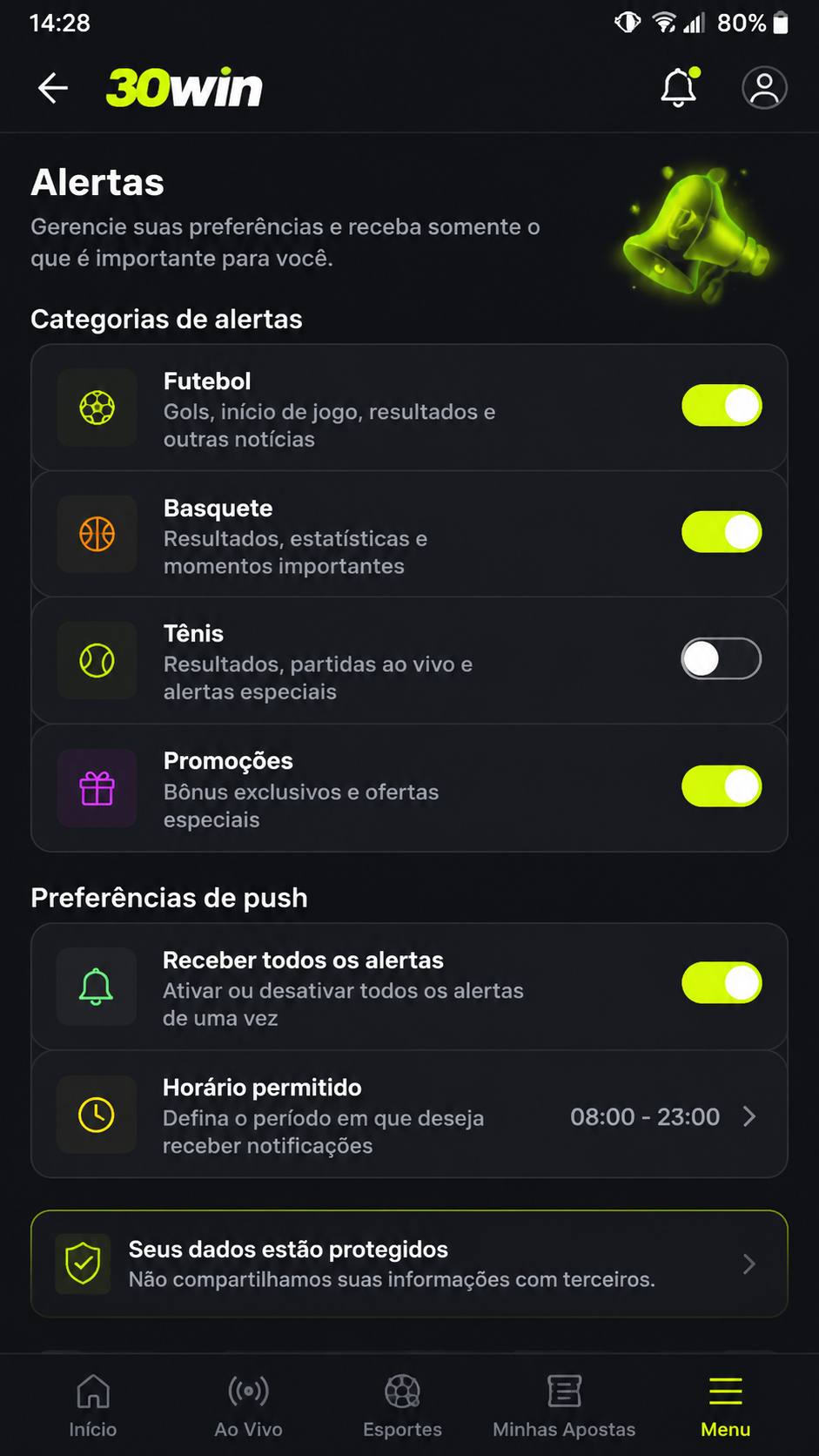
- Escolha quais mensagens devem aparecer na tela, na barra do sistema ou somente dentro do app.
- Salve as preferências e teste o recebimento, se houver opção de envio de demonstração.
Uma prática recomendada é habilitar primeiro apenas os avisos essenciais. Isso inclui confirmações de acesso, alterações cadastrais, status de transações e lembretes de segurança. Depois, se a experiência estiver equilibrada, você pode liberar alertas adicionais. Esse processo evita que o 30win envie volume excessivo de mensagens logo após a instalação do APK.
- Ative notificações críticas antes das promocionais.
- Revise permissões do Android após atualizações do app.
- Use sons diferentes, se o sistema permitir, para alertas prioritários.
- Verifique se o modo economia de bateria não bloqueia o recebimento.
Outro detalhe importante é a compatibilidade entre o app e as permissões do sistema. Alguns aparelhos Android limitam notificações em segundo plano por padrão. Se o 30win não estiver enviando alertas como esperado após o download, confira as opções de bateria, execução em segundo plano e permissão de exibição na tela bloqueada.
Tipos de push do 30win: quais notificações realmente valem a pena
Nem todo push tem a mesma utilidade. No 30win, a eficiência da central de alertas depende de entender quais categorias entregam informação prática e quais servem apenas como divulgação. Ao organizar isso desde o início, o usuário consegue deixar o app funcional sem tornar o Android um canal de interrupções constantes.
Em geral, os tipos de push podem ser divididos entre operacionais, informativos e promocionais. Os operacionais são os mais relevantes porque envolvem acesso, segurança e atualizações ligadas à conta. Os informativos ajudam no acompanhamento de atividades específicas dentro da plataforma. Já os promocionais costumam ser opcionais e, para muitos usuários, fazem mais sentido apenas em momentos pontuais.
Categorias de notificações mais comuns no app
- Segurança de conta: login em novo dispositivo, redefinição de senha e verificação de atividade.
- Movimentações: confirmações de envio, processamento e conclusão de transações.
- Mensagens internas: comunicados do suporte ou avisos da plataforma.
- Lembretes personalizados: alertas configurados pelo próprio usuário.
- Campanhas e promoções: mensagens de divulgação, bônus e eventos temporários.
Para quem usa o 30win no Brasil com frequência, os pushes de segurança e movimentação são os que mais merecem ativação contínua. Eles ajudam a acompanhar mudanças importantes sem depender de consulta manual no histórico. Em contrapartida, notificações de campanha podem ser úteis somente quando o usuário quer acompanhar novidades específicas da plataforma.
Também vale observar o formato de entrega. Alguns pushes aparecem como banner instantâneo, outros ficam apenas na central de notificações do Android, e há mensagens que chegam exclusivamente dentro do aplicativo. Quando o objetivo é manter organização, a melhor estratégia é priorizar os alertas externos para temas urgentes e deixar o restante concentrado no inbox interno do 30win.
Outro ponto prático é a frequência. Aplicativos com muitos envios tendem a perder eficiência porque o usuário começa a ignorar a maioria dos avisos. Por isso, ao concluir o download do APK, vale reduzir categorias menos relevantes. Menos notificações, quando bem escolhidas, geralmente significam mais atenção aos alertas realmente importantes.
Como silenciar notificações do 30win sem perder avisos essenciais
Silenciar não significa desativar tudo. No 30win, a melhor abordagem costuma ser o ajuste fino: cortar excesso de push e manter apenas o que protege a conta ou informa ações relevantes. Isso é especialmente útil para quem usa o Android durante trabalho, estudo ou períodos em que interrupções frequentes atrapalham.
Há duas formas principais de fazer isso. A primeira é dentro do próprio app, desmarcando categorias de alertas. A segunda é nas configurações do Android, onde você pode bloquear sons, banners, vibração ou até certos canais de notificação. Quando essas duas camadas são combinadas, o resultado costuma ser mais eficiente do que simplesmente desligar tudo de uma vez.
Formas práticas de reduzir o volume de alertas
- Desative campanhas promocionais no menu interno do 30win.
- Mantenha ativos apenas avisos de segurança, suporte e transações.
- No Android, remova som e vibração de canais menos urgentes.
- Use o modo “Não perturbe” em horários específicos.
- Revise as preferências após cada atualização do APK.
Se o aparelho permitir gerenciamento por categoria, vale separar o comportamento dos alertas. Por exemplo: mensagens de segurança podem aparecer na tela de bloqueio, enquanto campanhas ficam sem som e sem destaque visual. Esse tipo de organização melhora a experiência sem comprometer o acompanhamento da conta.
Para usuários que fazem download de novas versões com frequência, também é importante checar se as preferências foram preservadas após a atualização. Em alguns casos, o Android redefine permissões ou o app reativa canais por padrão. Uma conferência rápida evita surpresas e mantém o 30win alinhado ao seu perfil de uso.
- Silencie o que distrai, não o que protege a conta.
- Prefira canais sem som para mensagens recorrentes.
- Teste o recebimento de alertas críticos depois de qualquer ajuste.
Se em algum momento você deixar de receber avisos importantes, o ideal é reativar as categorias essenciais e revisar restrições de bateria. Muitos aparelhos bloqueiam apps em segundo plano, o que afeta o funcionamento de push mesmo quando a configuração dentro do 30win está correta.
Privacidade e controle de dados nos alertas do 30win APK
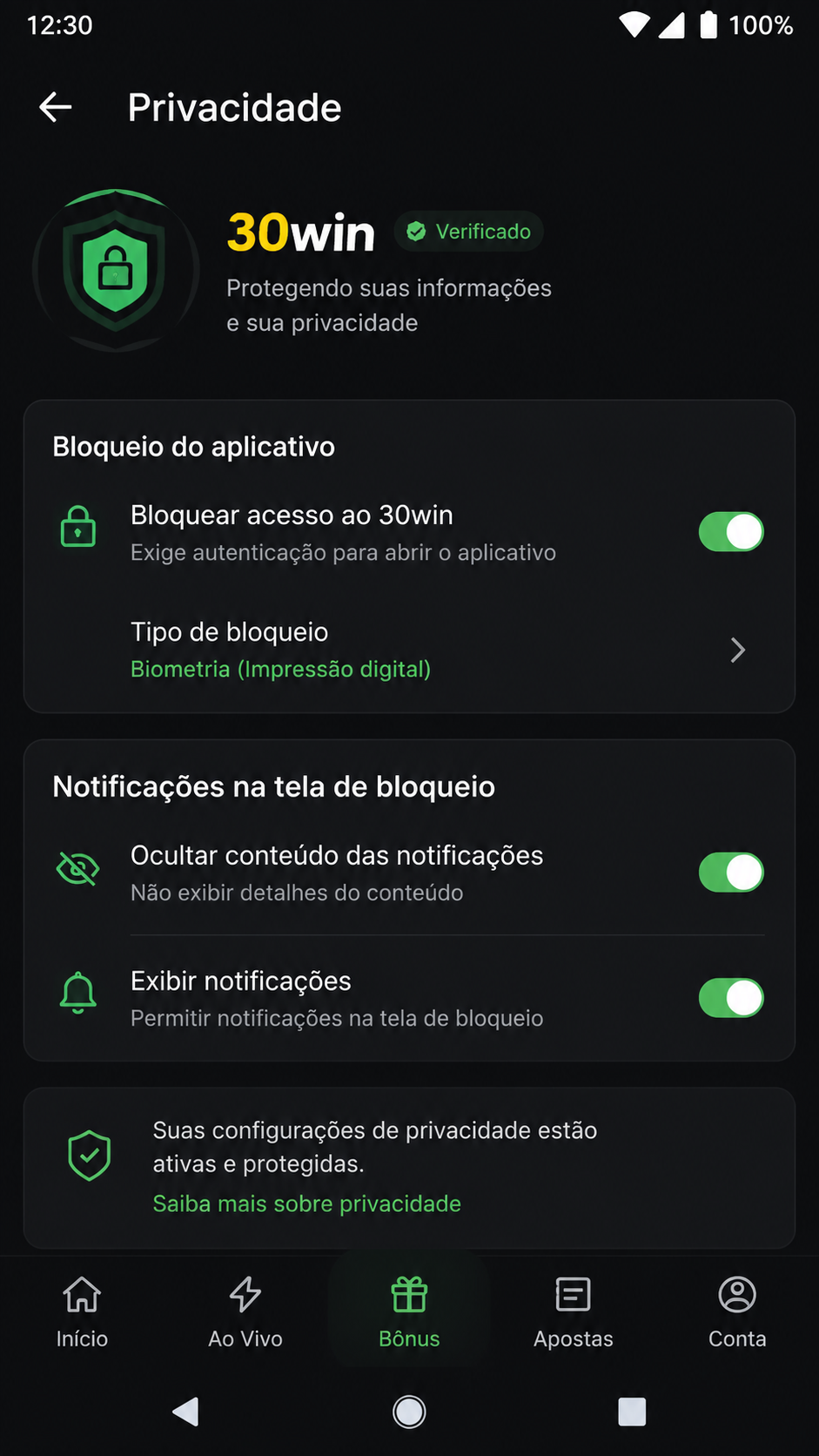
Além da organização, a privacidade merece atenção quando o assunto é notificação. Alertas exibidos na tela bloqueada podem mostrar trechos de mensagens, status de conta ou informações sensíveis dependendo da configuração do Android. Por isso, ao instalar o 30win APK, é recomendável definir não apenas o que será enviado, mas também como esse conteúdo poderá aparecer no aparelho.
Uma medida simples é ocultar prévias de conteúdo na tela bloqueada. Assim, o celular informa que há uma notificação do 30win, mas não revela detalhes para terceiros. Esse cuidado faz diferença em ambientes compartilhados, no trabalho ou em deslocamentos, especialmente para quem divide o dispositivo ou deixa o aparelho visível com frequência.
Boas práticas de privacidade ao usar push no Android
- Ocultar conteúdo sensível na tela bloqueada.
- Ativar alertas de segurança para identificar acessos fora do padrão.
- Evitar permissões desnecessárias além das notificações.
- Manter o APK do 30win atualizado para receber correções e melhorias.
- Revisar sessões ativas e dispositivos conectados periodicamente.
Também é importante entender a diferença entre permissão de notificação e compartilhamento de dados. Receber push não significa necessariamente liberar acesso amplo a informações do aparelho. Ainda assim, o usuário deve conferir as permissões concedidas no Android e manter apenas o necessário para o funcionamento esperado do app.
Ao fazer o download de uma nova versão do 30win no Brasil, aproveite para revisar políticas internas, canais de comunicação e opções de consentimento. Isso ajuda a manter uma rotina mais segura e evita exposição indevida de informações em banners, sons ou prévias de mensagens. Em termos práticos, um bom ajuste de privacidade deixa o app útil sem abrir mão de discrição no uso diário.
Se o objetivo é combinar agilidade com controle, o melhor caminho é tratar as notificações como parte da configuração inicial do aplicativo. Definir alertas, selecionar tipos de push, silenciar excessos e proteger a privacidade transforma a experiência no Android em algo mais funcional desde a instalação do APK até as atualizações futuras.
Aviso: conteúdo destinado a maiores de 18 anos. Jogue com responsabilidade.
Uso restrito a maiores de 18 anos. Jogue com responsabilidade.
Outros apps que você pode gostar
Se você está explorando o 30win, confira também:
Uso restrito a maiores de 18 anos. Jogue com responsabilidade.
Perguntas Frequentes
Dicas de Instalação
- Compatível com Android 5.0 ou superior.
- Ative fontes desconhecidas antes de instalar o APK.
- Baixe apenas de fontes confiáveis como confiasite.com.br.
- Uso restrito a maiores de 18 anos. Jogue com responsabilidade.