
Capturas de Tela
Descrição
2r no Android: como criar seu acesso e iniciar o download do APK no Brasil
Se você quer usar o 2r no Android e prefere fazer tudo com clareza, este guia foi montado em formato passo a passo. A proposta aqui é mostrar como baixar o APK, abrir o app e concluir o processo de registro sem pular etapas importantes. Para quem está no Brasil, entender o fluxo desde o primeiro acesso ajuda a evitar erros no cadastro e acelera a liberação dos recursos da conta.
Depois do download do APK, o aplicativo normalmente apresenta a tela inicial com opções de entrada e criação de perfil. O ideal é preencher os dados reais desde o começo, porque essas informações serão comparadas na etapa de verificação. Isso faz diferença especialmente quando o sistema solicitar confirmação de identidade e de titularidade.
Antes de avançar, confirme se o seu aparelho Android tem espaço livre, conexão estável e a versão do app atualizada. Um cadastro feito no 2r com informações consistentes reduz o risco de reprovação no KYC e facilita o uso cotidiano da conta.
- Baixe o APK do 2r em fonte confiável.
- Instale o app no Android e abra a tela inicial.
- Tenha em mãos e-mail ativo e documentos válidos.
- Use dados pessoais idênticos aos do documento.
Criar conta no 2r: registro inicial com dados corretos no APK
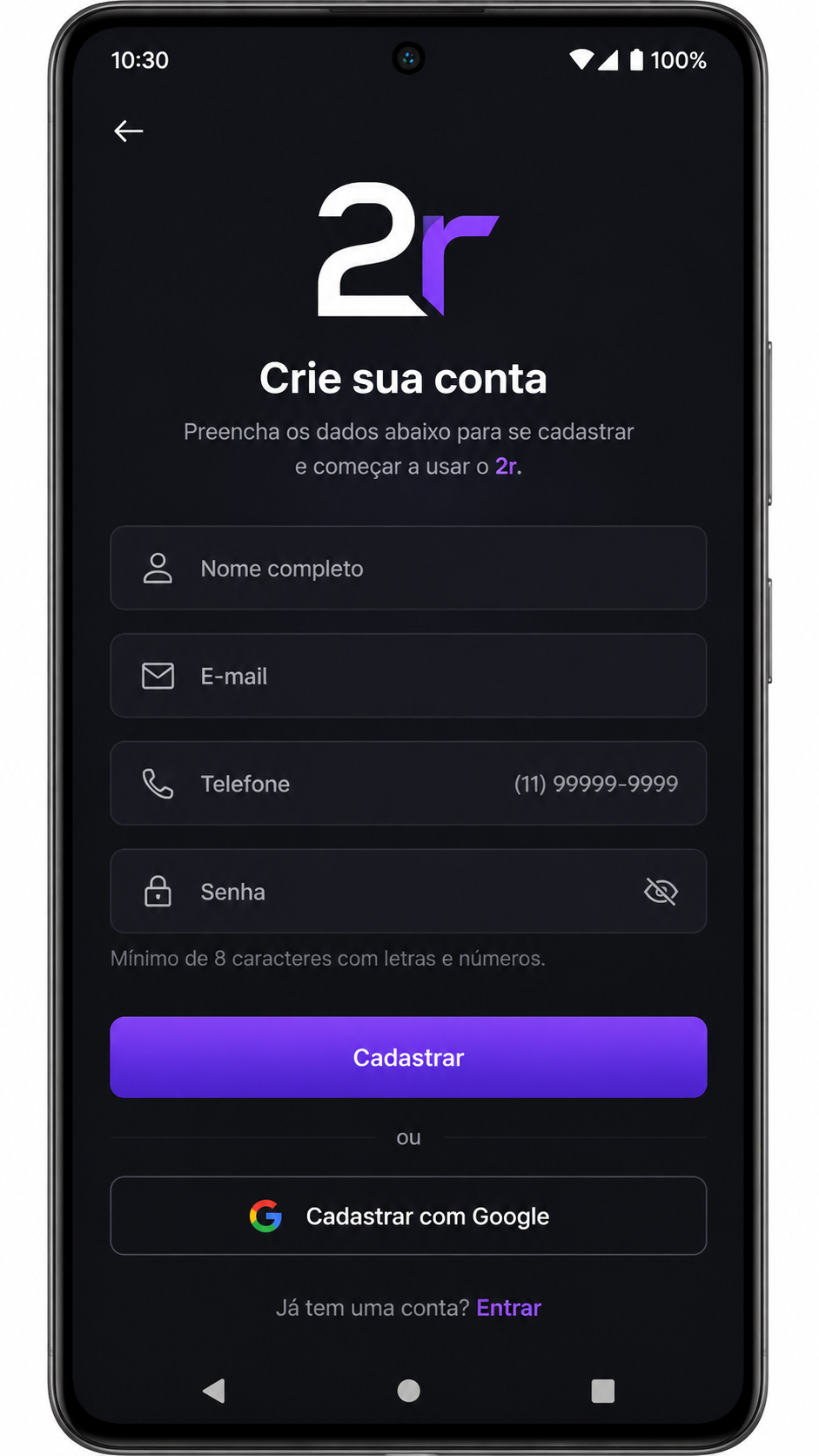
A primeira fase dentro do 2r é a criação da conta. Toque no botão de cadastro e escolha registrar um novo perfil. Em geral, o formulário solicita nome completo, e-mail, número de celular, senha de acesso e, em alguns casos, data de nascimento. É importante revisar cada campo antes de confirmar, porque qualquer divergência pode afetar a verificação mais adiante.
Ao definir a senha, dê preferência a uma combinação forte, com letras maiúsculas, minúsculas, números e símbolo. Isso ajuda na proteção do acesso no Android e reduz riscos de uso indevido. Também vale verificar se o e-mail digitado está correto, sem letras trocadas, já que ele será usado logo na próxima etapa.
Em muitos casos, o 2r também apresenta campos opcionais, como código promocional ou indicação. Esses dados podem ser preenchidos se você tiver as informações, mas o foco principal deve ser completar o registro básico de forma precisa. Marque a caixa de aceite dos termos somente após ler as condições do app.
- Abra o 2r APK no Android.
- Toque em Criar conta ou Registrar.
- Informe nome completo, e-mail e telefone.
- Cadastre uma senha forte e confirme os dados.
- Finalize o envio do formulário inicial.
Se o aplicativo não avançar, confira a conexão com a internet e valide se não há caracteres errados no e-mail. Pequenos erros nessa fase costumam impedir o recebimento do link de validação. Em caso de travamento, fechar e reabrir o app pode resolver, especialmente logo após o download da versão mais recente.
Verificar e-mail no 2r: confirmação de acesso após o cadastro
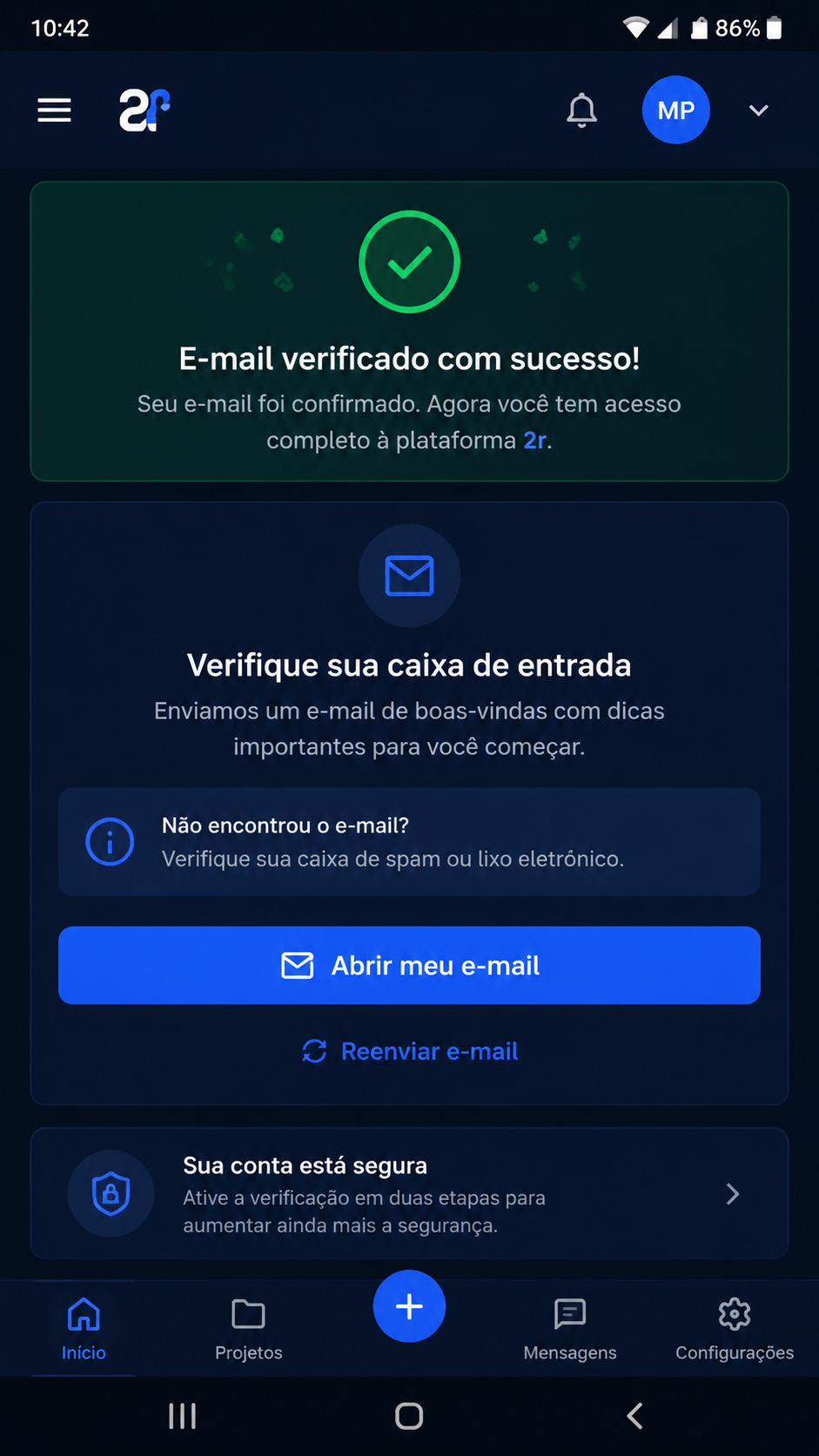
Com a conta criada, o próximo passo no 2r é verificar o e-mail informado no registro. Essa confirmação serve para autenticar o endereço eletrônico e liberar funções importantes do perfil. Sem isso, certas operações podem ficar limitadas, inclusive mudanças de segurança e progresso na validação da conta.
Normalmente, o sistema envia uma mensagem automática poucos segundos após o cadastro. Abra sua caixa de entrada e procure por um e-mail do 2r com assunto relacionado à ativação. Se não encontrar, vale checar as pastas de spam, promoções ou lixo eletrônico. Esse detalhe é comum, principalmente em provedores com filtros mais rígidos.
Ao localizar a mensagem, toque no link de confirmação. O redirecionamento pode abrir o navegador do Android ou o próprio app, dependendo da configuração do aparelho. Depois disso, volte ao aplicativo e confira se o status da conta mudou para e-mail verificado.
- Acesse o e-mail usado no cadastro.
- Procure a mensagem de ativação do 2r.
- Clique no link de confirmação enviado.
- Retorne ao app e valide o novo status.
Se o link estiver expirado, solicite um novo envio dentro do próprio aplicativo. Caso o endereço tenha sido cadastrado errado, será necessário corrigir a informação no painel da conta ou entrar em contato com o suporte. Por isso, revisar o e-mail antes de concluir o registro continua sendo uma das etapas mais importantes de todo o processo.
KYC no 2r APK: como funciona a verificação de identidade no Android
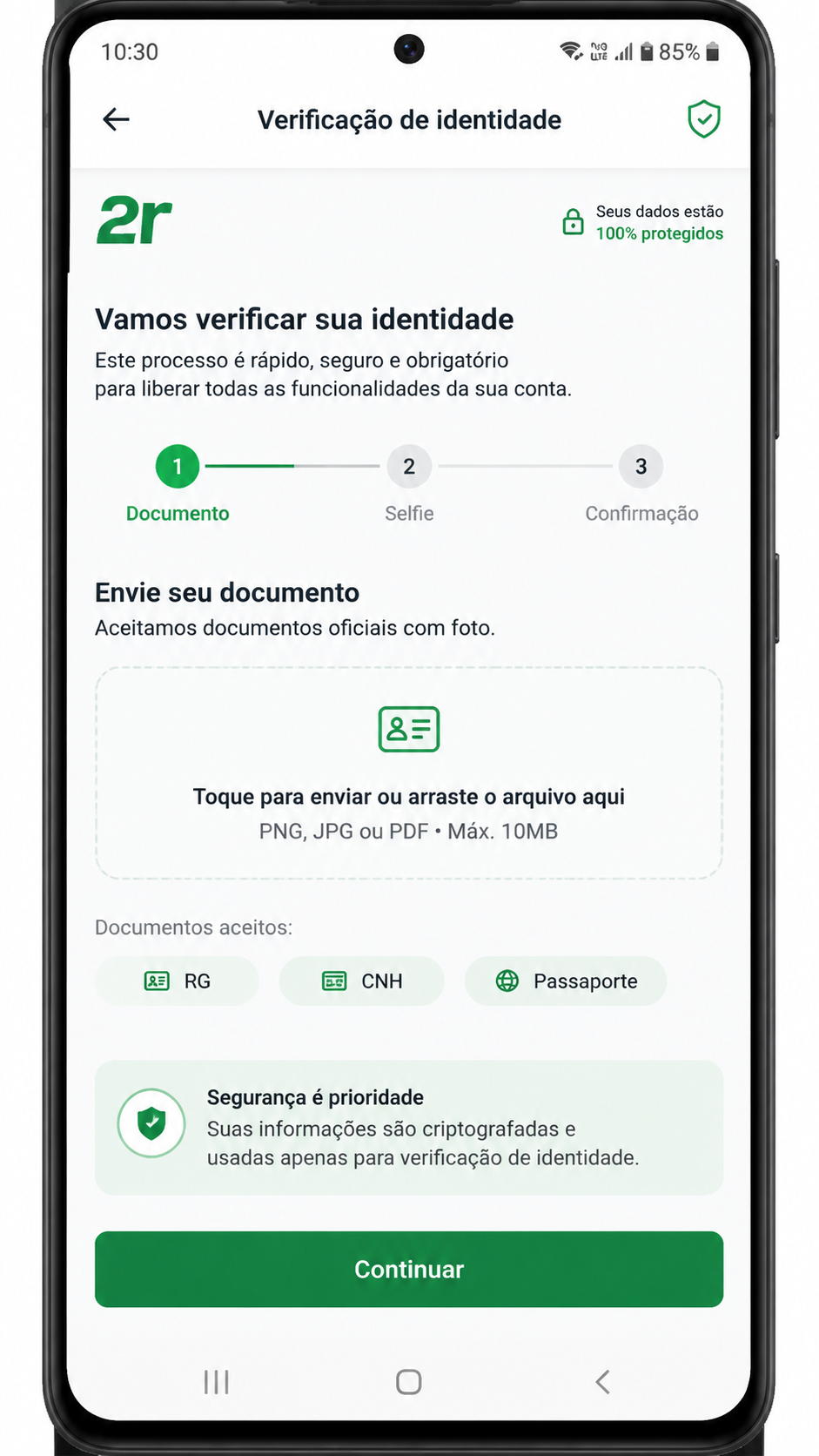
Depois da confirmação do e-mail, o 2r pode solicitar o procedimento de KYC, sigla usada para identificar a verificação de identidade do usuário. Essa etapa existe para validar os dados cadastrados e reforçar a segurança da conta. No Android, o processo costuma ser feito diretamente dentro do app, sem necessidade de usar ferramentas externas.
Na área de perfil ou segurança, procure a opção de verificação de conta. O sistema normalmente pede confirmação de nome, data de nascimento, CPF e endereço. Em seguida, será necessário enviar fotos dos documentos e, em certas situações, uma selfie para comparar o rosto com a documentação apresentada.
O ponto mais importante aqui é garantir que todas as informações enviadas no KYC estejam exatamente iguais às usadas no cadastro inicial. Se você registrou abreviações, apelidos ou dados incompletos, a análise pode demorar mais. O ideal é usar nome civil completo, data correta e arquivos bem legíveis.
- Acesse o menu da conta no 2r.
- Entre em Verificação ou KYC.
- Preencha CPF, data de nascimento e endereço.
- Envie os documentos solicitados em boa qualidade.
- Aguarde a análise e acompanhe o status no app.
Durante o envio, prefira ambiente iluminado e fundo neutro ao fotografar os documentos. Não recorte excessivamente as imagens e evite reflexos sobre o plástico do documento. Se o app permitir upload da galeria, confira antes se a foto está nítida e sem partes cortadas. Esses cuidados simples aumentam as chances de aprovação sem retrabalho.
Também é recomendável manter o aplicativo atualizado após o download do APK, pois algumas versões antigas podem apresentar falhas no envio de arquivos. No Brasil, a verificação de identidade é um passo recorrente em plataformas que adotam rotinas de segurança mais completas.
Documentos aceitos no 2r: o que enviar para concluir a validação da conta
Na etapa final, o 2r informa quais documentos podem ser usados para comprovar identidade e, em alguns casos, residência. Embora a lista possa variar conforme o perfil, há formatos geralmente aceitos pela plataforma. Enviar o documento certo logo de início evita recusas e acelera a conclusão da análise.
Documentos de identidade mais comuns
- RG com foto legível em frente e verso.
- CNH válida e sem corte nas bordas.
- Passaporte dentro do prazo de validade.
- CPF quando solicitado em complemento aos dados pessoais.
Comprovantes adicionais que podem ser pedidos
- Conta de água, luz ou internet recente.
- Extrato bancário com nome e endereço visíveis.
- Selfie segurando o documento, se o sistema exigir prova facial.
Ao enviar comprovante de residência, verifique se a data de emissão está dentro do período aceito pelo app. Em geral, documentos muito antigos são recusados. Também é essencial que o nome informado no cadastro corresponda ao nome exibido no comprovante ou na identidade.
Depois do envio, o status costuma ficar como pendente até a revisão da equipe. Se houver reprovação, leia o motivo apontado no painel do 2r e refaça somente a etapa indicada. Na maior parte das vezes, os problemas estão ligados a imagem borrada, documento cortado ou informação divergente.
Seguindo esse passo a passo, você consegue fazer o download do APK, criar a conta no 2r, confirmar o e-mail e concluir o KYC no Android com mais segurança. Aviso: conteúdo para maiores de 18 anos. Jogue com responsabilidade.
Uso restrito a maiores de 18 anos. Jogue com responsabilidade.
Outros apps que você pode gostar
Se você está explorando o 2r, confira também:
Uso restrito a maiores de 18 anos. Jogue com responsabilidade.
Perguntas Frequentes
Dicas de Instalação
- Compatível com Android 5.0 ou superior.
- Ative fontes desconhecidas antes de instalar o APK.
- Baixe apenas de fontes confiáveis como confiasite.com.br.
- Uso restrito a maiores de 18 anos. Jogue com responsabilidade.