
Capturas de Tela
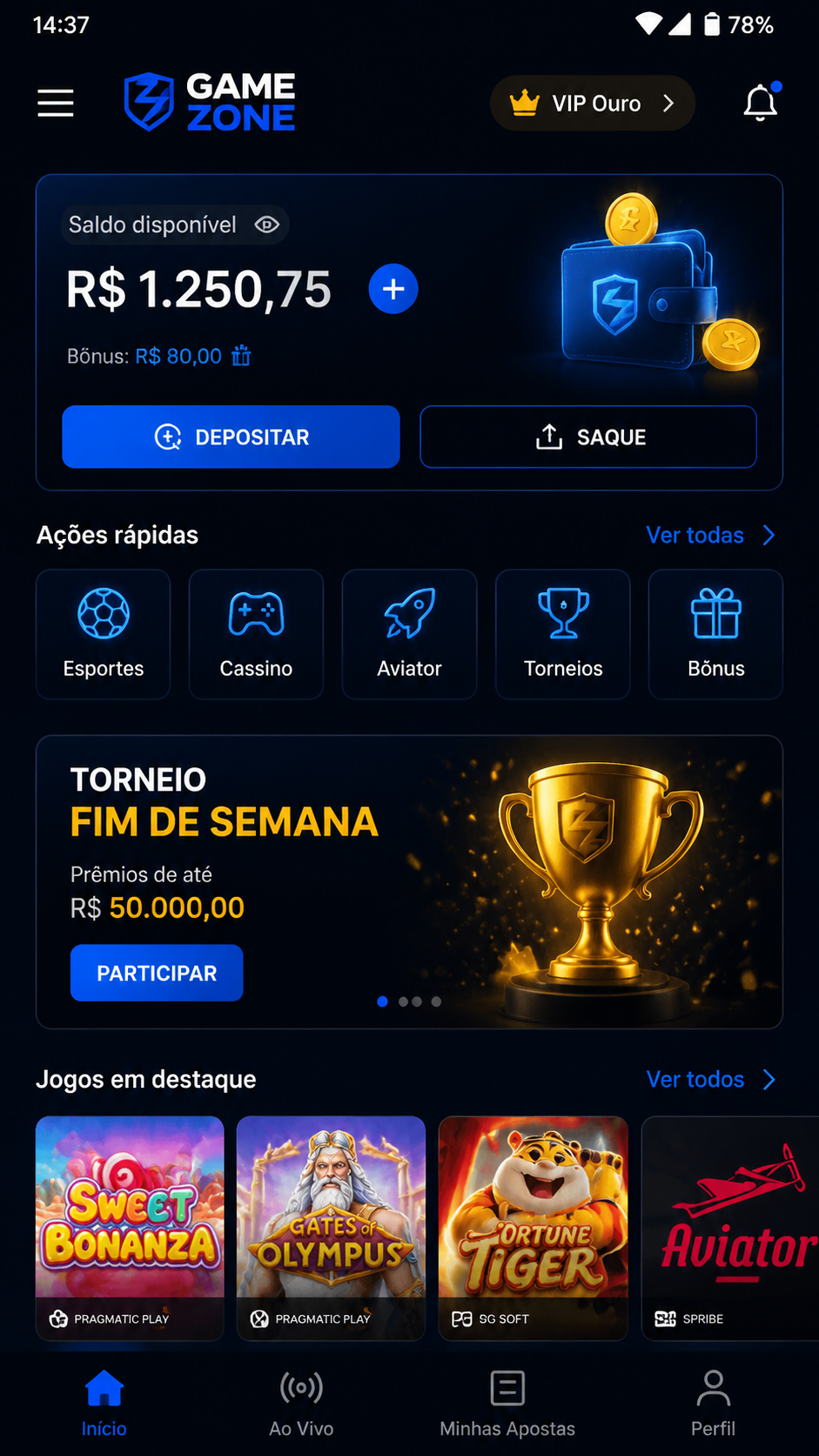
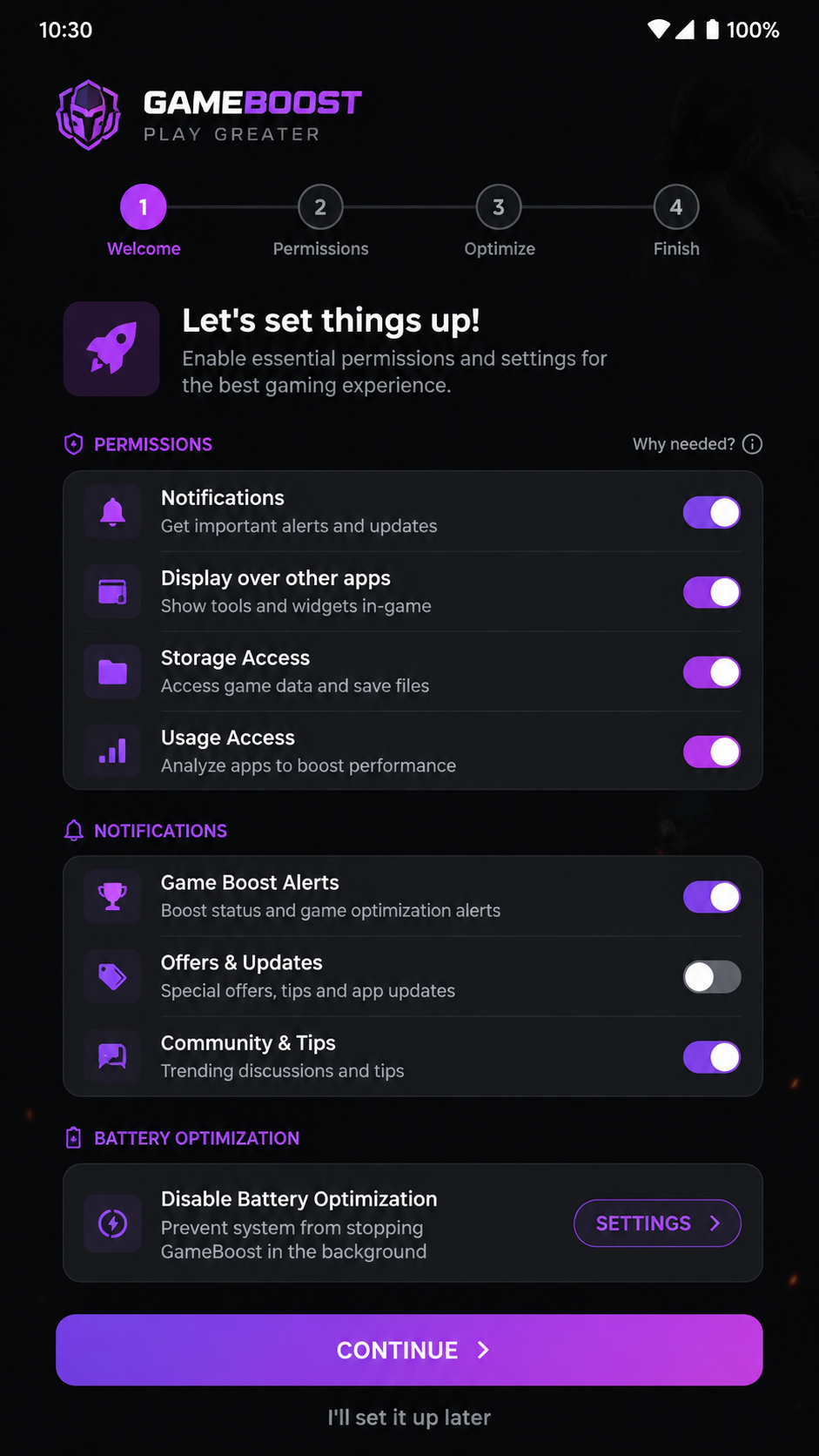
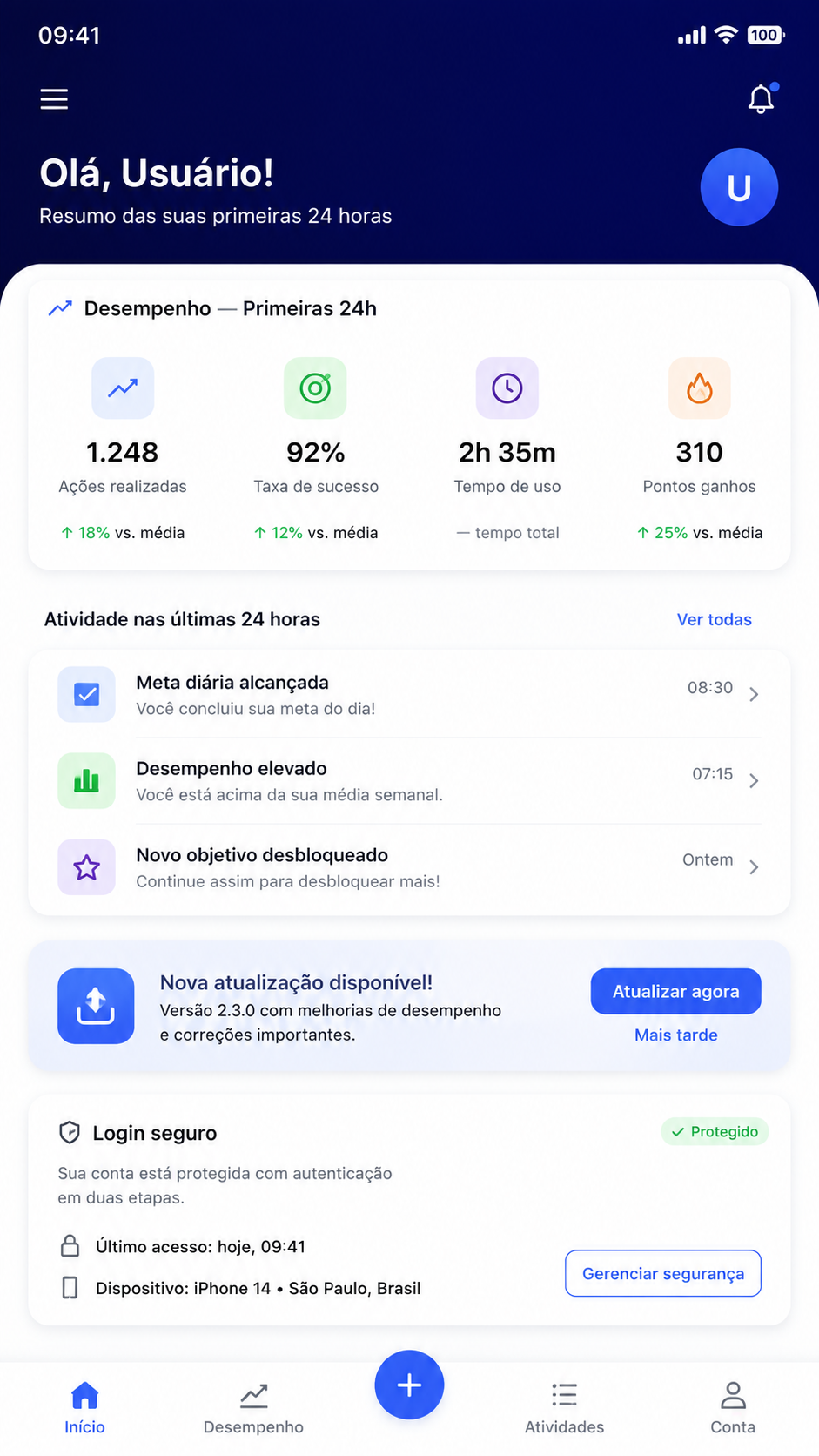
Descrição
Primeira hora com o 1111game APK no Android: como começar bem após o download
Se você acabou de concluir o download do 1111game no Brasil e instalou o APK no seu Android, a primeira hora de uso faz bastante diferença para ter uma experiência estável. Em vez de abrir o app e sair tocando em tudo, vale dedicar alguns minutos para entender o carregamento inicial, conferir permissões e validar se a versão instalada está funcionando sem travamentos. Esse cuidado evita perda de tempo logo no começo e deixa o uso mais fluido desde a primeira sessão.
Ao abrir o 1111game pela primeira vez, é normal que o aplicativo faça sincronizações internas, carregue recursos visuais e atualize alguns componentes em segundo plano. Por isso, se a tela inicial demorar alguns segundos a mais, isso não significa problema imediato. O ideal é manter conexão estável, preferencialmente Wi‑Fi ou rede móvel consistente, e deixar o processo terminar antes de alternar para outros apps.
Outro ponto importante é verificar se o APK foi instalado por completo. No Android, alguns usuários encerram o processo cedo demais ou ignoram confirmações do sistema. Depois da instalação, confira se o ícone foi criado normalmente, se o app abre sem fechar sozinho e se a versão mostrada nas informações internas corresponde à edição baixada. Isso já ajuda a identificar qualquer inconsistência inicial.
Checklist rápido da primeira abertura
- Confirme se o APK foi instalado sem mensagens de erro.
- Abra o 1111game e aguarde o carregamento completo da tela inicial.
- Verifique a conexão com a internet antes de testar recursos internos.
- Observe se o app solicita atualização complementar ao iniciar.
- Cheque se o Android não colocou o aplicativo em modo de economia agressiva.
Nesta fase, também compensa revisar notificações. Muitos usuários ignoram essa parte, mas as notificações podem ser úteis para alertas de manutenção, novidades do app e lembretes operacionais. Se você prefere controle maior, pode permitir o envio no início e ajustar depois nas configurações do sistema. Assim, não perde avisos importantes logo nas primeiras horas.
Se o seu aparelho for intermediário ou já estiver com armazenamento perto do limite, feche apps rodando em segundo plano antes de usar o 1111game. Isso libera memória e reduz a chance de lentidão. Como se trata de um APK com elementos gráficos e atualização dinâmica, começar com o Android menos sobrecarregado tende a melhorar a resposta do aplicativo desde o primeiro acesso.
Primeiras 24h no 1111game para Android: adaptação, estabilidade e rotina de uso
Depois da primeira hora, as primeiras 24h de uso do 1111game são o período ideal para entender o comportamento do aplicativo no seu dispositivo. É nessa janela que você percebe se a navegação está consistente, se há consumo excessivo de bateria e se o app se adapta bem à sua rede e ao seu modelo de Android. Em um cenário de uso real, esse teste vale mais do que qualquer impressão dos primeiros minutos.
Ao longo do primeiro dia, faça acessos em horários diferentes. Isso ajuda a avaliar desempenho com Wi‑Fi, 4G ou 5G, além de mostrar se o aplicativo mantém boa estabilidade quando a conexão oscila. Muitos usuários no Brasil baixam o APK e usam apenas por alguns minutos, sem perceber que certos comportamentos só aparecem após várias aberturas. O ideal é observar inicialização, tempo de resposta dos menus e eventuais mensagens de atualização.
Também vale monitorar o consumo do aparelho. Entre nas configurações do Android e veja se o 1111game está usando bateria ou dados móveis acima do esperado. Caso o consumo suba muito nas primeiras 24h, revise brilho da tela, apps ativos em segundo plano e restrições de energia. Nem sempre o problema vem do aplicativo em si; em muitos casos, o sistema está redistribuindo recursos logo após a instalação.
O que analisar durante o primeiro dia
- Tempo de abertura do app em diferentes momentos do dia.
- Estabilidade da sessão sem fechamentos repentinos.
- Uso de bateria após 20 a 30 minutos de navegação.
- Consumo de internet em Wi‑Fi e rede móvel.
- Resposta de botões, menus e carregamento interno.
Se o seu foco é manter boa experiência pós-instalação, crie uma rotina simples: abrir o app, usar por alguns minutos, fechar corretamente e retornar depois. Esse ciclo ajuda a validar se o 1111game está salvando preferências, retomando a sessão sem erro e se o APK permanece íntegro após o primeiro uso. Quanto mais natural for esse teste, mais fácil será detectar comportamentos fora do padrão.
Outro detalhe relevante é acompanhar se aparecem prompts de atualização. Em apps Android distribuídos via APK, versões recentes podem receber pequenos ajustes logo após o lançamento. Se surgir aviso de update, leia a informação antes de confirmar. Atualizações rápidas geralmente trazem correções de compatibilidade, melhorias de segurança e refinamentos na interface, o que impacta diretamente a experiência nas primeiras 24h.
Configurações essenciais do 1111game APK: ajustes que melhoram uso, segurança e desempenho
Depois que o download foi concluído e o app já mostrou estabilidade inicial, é hora de configurar o 1111game de forma mais inteligente. Essa etapa costuma ser ignorada, mas ela define conforto de navegação, consumo de bateria e nível de proteção no Android. Em vez de deixar tudo no padrão, vale revisar permissões, notificações e comportamento em segundo plano para usar o APK com mais previsibilidade.
Comece pelas permissões. O Android permite controlar acesso a notificações, armazenamento e outros recursos do sistema. Nem toda permissão precisa ser liberada sem análise. Se o app pedir algo que não faz sentido para a sua rotina, revise com calma. O melhor caminho é autorizar apenas o necessário para funcionamento normal e acompanhar se isso afeta alguma função interna.
Em seguida, ajuste o uso de bateria. Alguns aparelhos aplicam economia agressiva e acabam limitando a estabilidade do aplicativo, especialmente em segundo plano. Se perceber atraso em alertas ou recarregamento frequente ao reabrir o 1111game, verifique se o sistema está restringindo atividade. Em muitos casos, basta colocar o app como “sem otimização” ou “não restrito” para melhorar a continuidade de uso.
Ajustes recomendados logo após instalar
- Ative notificações apenas se quiser receber alertas operacionais.
- Revise permissões e mantenha só o essencial habilitado.
- Cheque a opção de bateria para evitar restrição excessiva.
- Garanta espaço livre no armazenamento para cache e updates.
- Mantenha a versão do Android atualizada quando possível.
Outro ajuste importante está no armazenamento. O 1111game pode criar cache conforme você usa o aplicativo, então é bom manter espaço livre no aparelho. Se o Android estiver quase cheio, o desempenho geral pode cair e o app pode demorar mais para carregar. Uma limpeza básica em arquivos duplicados, mídia antiga ou apps pouco usados já costuma resolver esse gargalo.
Na parte de segurança, sempre confira de onde veio o APK antes de instalar novas versões. Esse cuidado é essencial para quem faz download manual no Brasil. Além disso, depois de concluir a instalação, você pode desativar a permissão temporária de instalar apps desconhecidos no navegador ou gerenciador de arquivos usado no processo. Isso reduz risco operacional no dispositivo sem atrapalhar o uso do 1111game no dia a dia.
Evitar erros comuns ao usar o 1111game no Android após o download do APK
Muita gente instala o 1111game e imagina que qualquer falha nas primeiras horas seja defeito do aplicativo, mas vários problemas surgem por hábitos simples de uso. O erro mais comum é abrir o app com conexão instável e concluir que houve falha no APK. Em apps Android com carregamento dinâmico, internet oscilando pode causar lentidão, telas incompletas e reabertura inesperada.
Outro erro frequente é instalar por cima de arquivos antigos sem verificar compatibilidade. Se você já tinha uma versão anterior do 1111game no aparelho, vale confirmar se o update foi reconhecido corretamente. Quando há conflito de cache ou pacote, podem aparecer travamentos ou comportamento inconsistente. Nesses casos, fazer backup do que for necessário, limpar dados do app ou reinstalar a versão correta costuma ser o caminho mais seguro.
Também não é recomendável usar o aplicativo com o Android saturado por multitarefa. Vários apps abertos, pouca memória livre e bateria em modo extremo podem prejudicar a experiência. O usuário às vezes associa a lentidão ao download do APK, quando o gargalo real está no aparelho. Por isso, antes de culpar o 1111game, revise o ambiente do sistema e teste novamente em condição mais limpa.
Erros que vale evitar desde o primeiro dia
- Ignorar avisos do sistema durante a instalação do APK.
- Usar conexão fraca logo na primeira abertura.
- Manter pouco espaço livre no armazenamento do Android.
- Não atualizar quando surgir correção oficial de versão.
- Conceder todas as permissões sem revisar necessidade.
Um ponto de pós-venda importante é manter expectativa realista nas primeiras 24h. Às vezes o app ainda está organizando cache, sincronizando elementos e adaptando-se ao dispositivo. Se houver pequenas oscilações iniciais, faça novos testes antes de desinstalar. O melhor cenário é observar padrão: se a falha se repete, aí sim vale atualizar, reinstalar ou revisar requisitos do sistema.
Para encerrar, a melhor experiência com o 1111game no Android vem da soma de três fatores: instalação correta do APK, ajustes básicos logo no início e uso atento no primeiro dia. Quando você cuida desses passos, o download rende mais, o app tende a ficar estável e o aparelho responde melhor. Aviso: conteúdo para maiores de 18 anos. Jogue com responsabilidade.
Uso restrito a maiores de 18 anos. Jogue com responsabilidade.
Outros apps que você pode gostar
Se você está explorando o 1111game, confira também:
Uso restrito a maiores de 18 anos. Jogue com responsabilidade.
Perguntas Frequentes
Dicas de Instalação
- Compatível com Android 5.0 ou superior.
- Ative fontes desconhecidas antes de instalar o APK.
- Baixe apenas de fontes confiáveis como confiasite.com.br.
- Uso restrito a maiores de 18 anos. Jogue com responsabilidade.